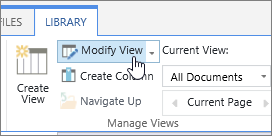
Группировка упорядочивает похожие элементы списка или документы по значению столбца. При группировании представления изменяется только способ отображения данных. При этом содержимое не добавляется в представление и не удаляется из него. В Microsoft Списки можно группировать элементы списков, списки и документы в SharePoint.
Вы можете отобразить только заголовок группы или расширить выбор, чтобы отобразить все элементы или документы под заголовком группы.
Есть два способа группировки представления.
- Быстрая группировка по одному столбцу,
- или более гибкие, сохраняемые группировки, созданные в представлении.
Быстрое группирование в списке или библиотеке
В списке или библиотеке можно выполнить группировку по одному столбцу, щелкнув заголовок этого столбца и выбрав " Группировать по [имя столбца]".
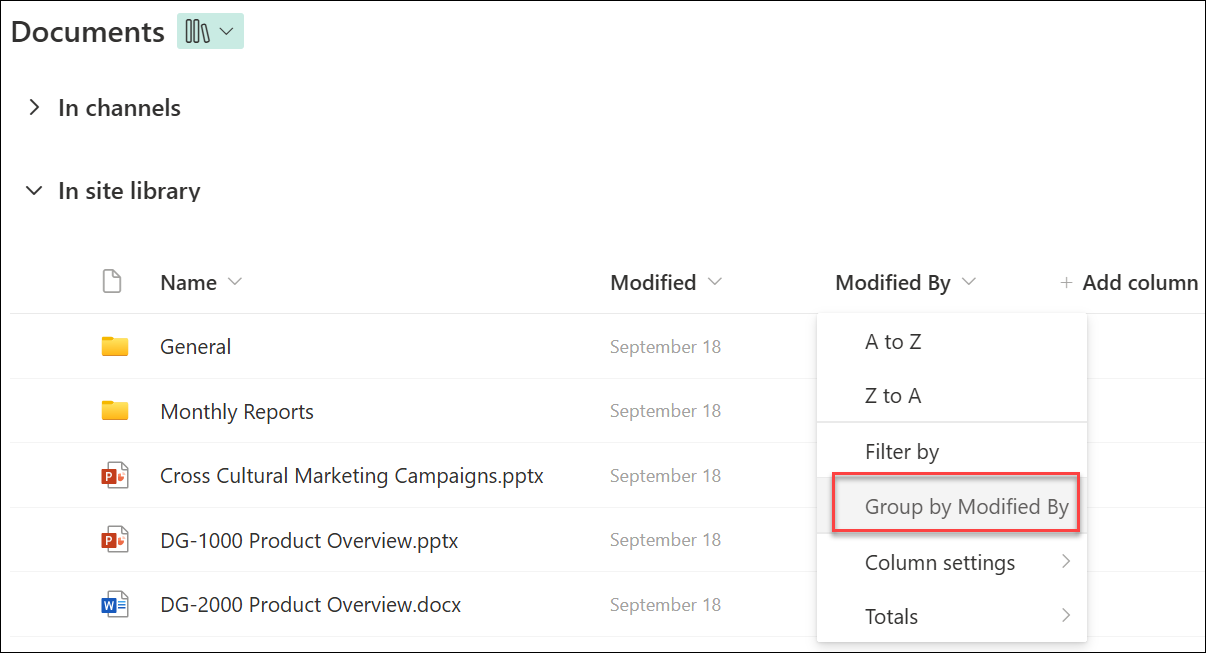
SharePoint или Microsoft Списки предварительно выделяет столбец, а затем группирует все данные по различиям в данных этого столбца. Чтобы отменить группировку, выделите заголовок столбца и снова выберите "Группировать ".
Если столбец содержит один из следующих типов данных, его невозможно сгруппировать
- Многострочный текст
- Выбор, если разрешено несколько значений
- Гиперссылка
- Изображение
Группировка документов или элементов в представлении
При создании или изменении представления можно указать группировку по одному или двум столбцам. Вы также можете сочетать группировку с фильтрами или сортировкой, если хотите.
Если вам не нужно создавать новое представление, а нужно просто изменить существующее представление, которое вы просматриваете, перейдите к шагу 3.
Выберите пункт "Параметры> представления"Сохранить представление как.
Присвойте представлению имя и выберите, хотите ли вы, чтобы оно было общедоступным, чтобы его могли видеть и другие пользователи списка или библиотеки.
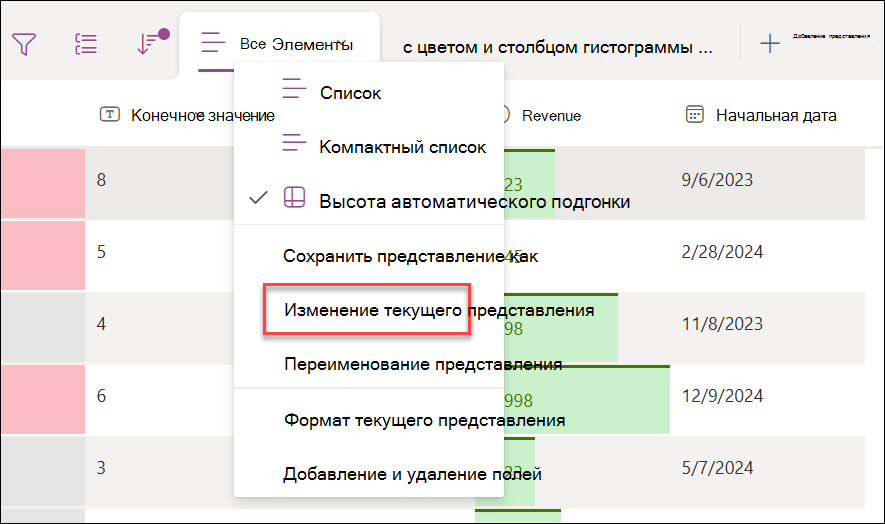
Выберите "Параметры представления">"Изменить текущее представление".
Прокрутите страницу вниз и разверните элемент "Группировать по". В разделе "Группировка " в разделе "Первая группировка по столбцу" откройте список и выберите имя столбца.
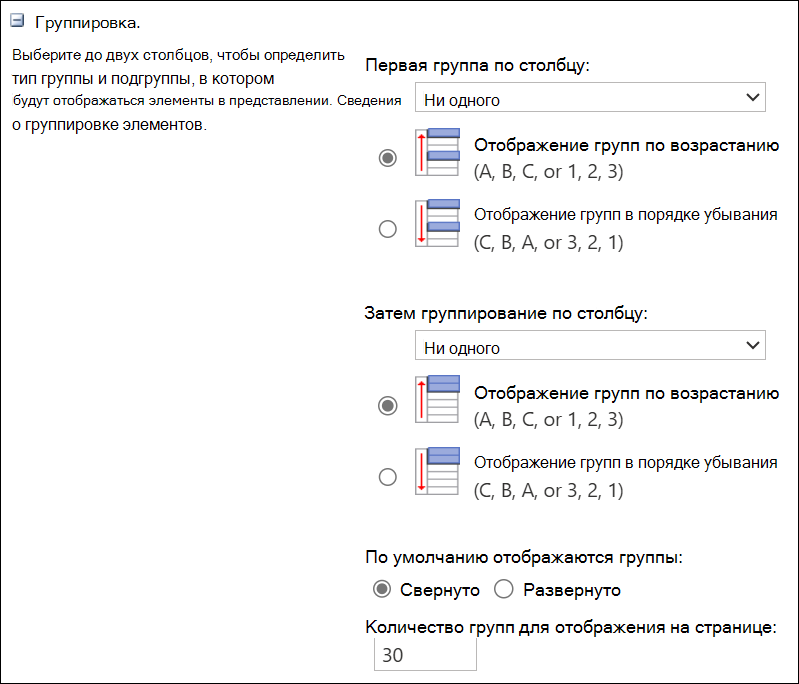
Щелкните Показывать группы по возрастанию или Показывать группы по убыванию.
Если вы также хотите выполнить группировку по другому столбцу, в разделе "Затем группировать по столбцу" выберите другое имя столбца. Затем выберите сортировку по возрастанию или по убыванию.
Перейдите в верхнюю или нижнюю часть страницы и нажмите кнопку "ОК".
Появится список с примененной группировкой.
Примечание
При группировке по полям управляемых метаданных использование нескольких полей управляемых метаданных в группировании, скорее всего, повлияет на загрузку страниц в представлении библиотеки, в котором включена группировка. (Например, столбец 1 и столбец 2 являются полями управляемых метаданных. Сначала вы группируете по столбцу 1, а затем по столбцу 2. Это может повлиять на производительность страницы).
Сортировка, фильтрация и группировка представления
Вы можете сочетать группировку с сортировкой и фильтрацией данных. Лучше всего выбрать столбец, по которому вы хотите выполнить группировку, а затем настроить фильтрацию и сортировку. При настройке группировки можно указать сортировку по возрастанию или по убыванию, поэтому нет необходимости создавать сортировку по одному и тому же полю. Однако может потребоваться создать фильтр для групп, чтобы ограничить их число.
Сведения о сортировке представлений см. в статье "Использование сортировки для изменения представления SharePoint".
Сведения об фильтрации см. в статье Изменение представления SharePoint с помощью фильтрации.
Обратная связь
Эта статья оказалась полезной? Если да, укажите это внизу страницы. Если нет, сообщите нам о своих затруднениях или о недостающей информации. Укажите свои версии SharePoint, операционной системы и браузера. С учетом вашего отзыва мы перепроверим сведения и, если нужно, допишем и обновим эту статью.