
Фильтрация уменьшает количество элементов, отображаемых в представлении, до только данных, которые вы хотите просмотреть. Фильтр выделяет элементы, которые соответствуют определенным условиям, таким как расположение, тип элемента или диапазон цен. Если фильтр включен, в списке отображаются только элементы списка, которые нужно просмотреть в заданных вами условных условиях.
При наличии большого количества элементов списка (превышение порогового значения представления списка в 5000 элементов) можно проиндексировать существующие столбцы, чтобы повысить производительность фильтрации. Дополнительные сведения проверка в разделе Добавление индекса в список или столбец библиотеки.
Использование представлений с фильтром
Фильтры уменьшают объем возвращаемых данных путем выбора элементов на основе операции (например, больше или меньше чем) и сопоставления данных. При создании отфильтрованного представления первый индексированный столбец в выражении фильтра должен уменьшить наибольший объем набора данных. Например, фильтрация по полю состояния или даты часто может значительно сократить набор данных. Если у вас есть 15 000 элементов, вам потребуется, чтобы первый индекс возвращал менее 5000 элементов. Даже если набор данных содержит не более 5000 элементов, это все равно рекомендуется.
SharePoint выбирает первый индексированный столбец в запросе, затем использует остальные столбцы для выбора ваших данных. Другие столбцы, которые вы указываете в фильтре представления, могут быть индексированы. В представлении эти индексы не используются, даже если количество результатов в фильтрованном представлении меньше порогового значения представления списка.
Например, у вас есть запрос размер = большой И цвет = красный. В списке цвет индексирован, а размер нет. Если количество красных элементов не превышает 5000, запрос успешно выполняется в большом списке. Однако если у вас есть размер запроса = большой или цвет = красный, хотя база данных может найти все красные элементы, она должна сканировать полный список, чтобы найти все крупные элементы. Если возвращено более 5000 элементов, запрос регулируется.
Если в выражении фильтра используются несколько столбцов (два или более), при определении индекса или индексов нужно использовать оператор И. Например, вам нужно найти всех собак в большом списке животных. У вас есть столбец "Виды", в котором указано значение "Собака". Если в запросе вы указываете просто Виды = Собака, к запросу применяется регулирование. Но если у вас есть неиндексированный столбец "Класс", вы можете указать в запросе Класс = Млекопитающие И Вид = Собака. Так же можно искать кошек и собак с помощью запроса Класс = Млекопитающие И (Вид = Собака ИЛИ Вид = Кошка). По второму запросу выбираются все млекопитающие, а затем после фильтрации остаются собаки и кошки.
Примечание
Когда определяется, превышает ли выражение фильтра пороговое значение представления списка, учитываются также элементы, перемещаемые в корзину. Они перестанут учитываться после очистки корзины. Дополнительные сведения см. в статье Очистка корзины и восстановление файлов.
Создание, изменение и удаление фильтров и представлений
Если столбцы, которые вы будете использовать для фильтрации, не имеют индексов, вы можете начать с создания индексов. Дополнительные сведения проверка в разделе Добавление индекса в столбец SharePoint.
Столбцы можно использовать для фильтрации данных в списке, что создает представление. Затем вы можете изменить представление и удалить фильтры. Скрытые столбцы также можно использовать для сортировки списка, даже если они не отображаются.
Создание представления
Откройте список или библиотеку, в которых нужно создать представление.
Щелкните заголовок столбца, который требуется отфильтровать, и выберите Фильтровать по в меню.

В области фильтров, которая откроется в правой части страницы, выберите значения столбцов, по которым требуется отфильтровать список. По завершении нажмите кнопку Применить .

Теперь следует заметить, что рядом с заголовком столбца есть значок фильтра, указывающий, что список фильтруется по значениям в этом столбце.

Если вы хотите узнать больше о области фильтров и о том, как фильтровать по значениям, хранящимся в нескольких разных столбцах, см. статью Что такое область фильтров списка и библиотеки?
Повторите шаги 1 и 2 для других столбцов, по которым требуется выполнить фильтрацию.
Просмотрите меню Представления в правом верхнем углу списка или библиотеки. Обратите внимание на имя текущего представления со звездочкой (*), указывающей, что представление не сохранено. Чтобы создать новое представление, выберите имя текущего представления, а затем выберите Сохранить представление как в меню.

В появившемся поле "Сохранить как" введите новое имя представления. (Если вы хотите, чтобы все пользователи могли видеть представление, оставьте его выбранным . В противном случае снимите этот флажок, чтобы сделать представление видимым только для вас.) Нажмите кнопку Сохранить , чтобы создать новое представление.
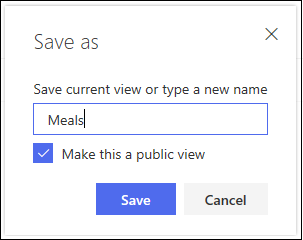
Теперь вы увидите отфильтрованное представление списка или библиотеки с назначенным именем.
Примечание
Список или библиотеку можно отфильтровать, не сохраняя в виде представления.
Удаление фильтра
Текущие фильтры отображаются под заголовком списка. Чтобы удалить фильтр, просто выберите фильтр под заголовком списка. Чтобы удалить все фильтры одновременно, выберите Очистить фильтры справа.

Изменение представления
Откройте список или библиотеку, для которой хотите создать представление.
- Внесите дополнительные изменения в представление, например сортировку, группирование или добавление дополнительных фильтров.
- Следуя инструкциям в шагах 3 и 4 в разделе Создание представления, но на этот раз не изменяйте имя представления. Нажмите кнопку Сохранить. Это обновит существующее представление.
Если вы хотите получить более подробный контроль над представлением, вместо этого можно изменить представление с помощью классического редактора представлений. Для этого выберите имя текущего представления в меню представления и выберите Изменить текущее представление в меню, а затем следуйте приведенным ниже инструкциям.

Изменение представления в классическом редакторе представлений
- Прокрутите вниз до раздела Фильтры и выберите Показывать элементы только в том случае, если выполняется следующее.
- Добавьте инструкции для определения столбцов или столбцов, по которым требуется отфильтровать.

Если у вас есть операторы Or , сначала укажите их. Затем добавьте все необходимые операторы And . - Если необходимо добавить еще одну запись в определение фильтра, выберите Показать дополнительные столбцы в правом нижнем углу. В определении фильтра можно использовать до 10 операторов.

- По завершении нажмите кнопку ОК в верхней или нижней части страницы, чтобы сохранить представление.
Страница Изменить представление закрывается и заменяется определенным представлением.
Настройка фильтров
Чтобы представление обеспечивало быструю фильтрацию множества элементов, первый столбец в фильтре должен быть индексированным. Другие столбцы, указанные в фильтре представления, могут быть как индексированными, так и неиндексированными, но представление эти индексы не использует. Первый столбец фильтра должен возвращать меньше элементов, чем задано пороговым значением представления списка.
Если первый столбец фильтра возвращает больше элементов, чем задано пороговым значением представления списка, можно использовать два и более столбцов. Если определено фильтрованное представление, использующее два и более столбцов, ограничить общее число возвращаемых элементов можно с помощью оператора И. Но даже в этом случае все еще необходимо указать первым столбцом фильтра столбец, который скорее всего вернет меньший объем данных. Использование в фильтре оператора ИЛИ почти всегда увеличивает число возвращаемых элементов и не будет эффективным в данных обстоятельствах.
Дополнительные сведения о представлениях см. в статье Создание, изменение и удаление представления списка или библиотеки.
Важно
Один столбец подстановки можно индексировать, но использование индексированного столбца подстановки не поможет предотвратить превышение порогового значения представления списка. Используйте столбец другого типа в качестве основного или дополнительного индекса.
Важно
При фильтрации списка по индексированному полю проверьте наличие в корзине элементов, удаленных из списка или библиотеки. Элементы в корзине учитывают пороговое значение представления списка и не удаляются из серверной базы данных, пока не будут удалены из корзины. Если общее количество отфильтрованных элементов в списке и в корзине превышает пороговое значение списка, вы можете получить неполный набор результатов или заблокировать. Дополнительные сведения см. в статье Очистка корзины и восстановление файлов.
Фильтрация по динамическим датам или текущему пользователю
Существует два ключевых слова, которые можно использовать для фильтрации по текущему дню [Сегодня] или текущему пользователю [Я]. Они являются динамическими, поскольку изменяются с пользователем и датой.
Примечание
При фильтрации с помощью заголовка столбца невозможно использовать фильтры [Сегодня] или [Me]. Для фильтрации столбцов с помощью этих ключевых слов необходимо использовать классический редактор представлений.
Использование фильтра [Я] может быть полезно, если вы хотите просто просмотреть ваши документы в большой библиотеке. [Me] работает со столбцами на основе людей, такими как "Создано" или "Изменено". Например, чтобы увидеть все документы, которые вы создали, установите фильтр [Я] для столбца "Автор". Если вы редактор и хотите просмотреть последние файлы, над которыми вы работали, установите фильтр для столбца Изменено, чтобы он был равен [Me]. Чтобы отобразить и то и другое, создайте два фильтра, связанных оператором ИЛИ.
![Фильтры с помощью [Me]](../media/sp16-filter-with-me.png) Ключевое слово [Сегодня] работает со столбцами на основе даты. Вы можете использовать математические операторы, чтобы получать диапазоны, которые изменяются с текущей датой. Например, чтобы увидеть все документы, которые были изменены за последние 30 дней, вы можете создать фильтр для столбца "Дата", который больше или равен значению [Сегодня] – 30. Чтобы оставить текущий день, установите второй фильтр в столбце Дата меньше [Сегодня] и соедините их с помощью И.
Ключевое слово [Сегодня] работает со столбцами на основе даты. Вы можете использовать математические операторы, чтобы получать диапазоны, которые изменяются с текущей датой. Например, чтобы увидеть все документы, которые были изменены за последние 30 дней, вы можете создать фильтр для столбца "Дата", который больше или равен значению [Сегодня] – 30. Чтобы оставить текущий день, установите второй фильтр в столбце Дата меньше [Сегодня] и соедините их с помощью И.
![Фильтрация с использованием: [Today]](../media/sp16-filter-with-today.png)
Фильтрация по управляемым метаданным
Вы можете отфильтровать список SharePoint со столбцом метаданных.
Добавление столбца метаданных в список
Перейдите в список и выберите +Добавить столбец.
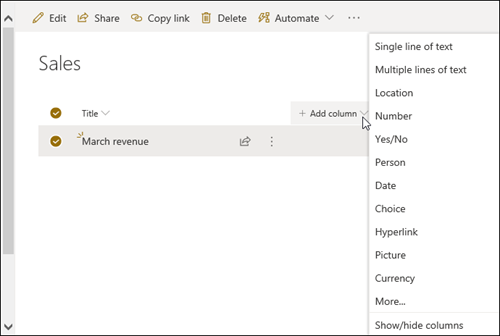
Выберите Дополнительно...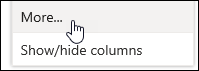 нажмите переключатель Управляемые метаданные и нажмите кнопку ОК.

Кроме того, после создания столбца Управляемых метаданных и добавления элементов в список можно применить теги метаданных, щелкнув  в области редактирования элемента списка.

Применение тегов метаданных в области представления дерева .

Фильтрация по тегам управляемых метаданных
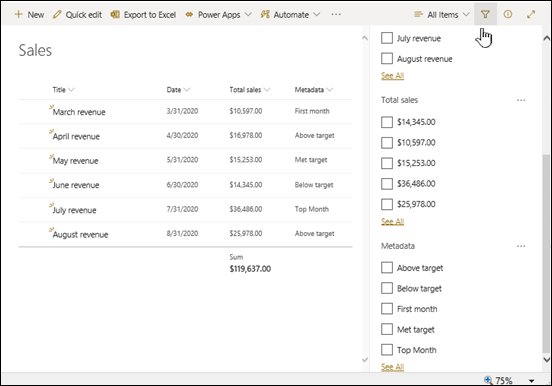
Щелкните значок фильтра
 , чтобы получить доступ к панели фильтров.
Примечание
В раскрывающемся списке в верхней части панели можно выбрать параметр Представление дерева , который предоставляет иерархическое представление терминов, связанных с выбранным столбцом.
Выберите теги метаданных, по которым требуется отфильтровать.
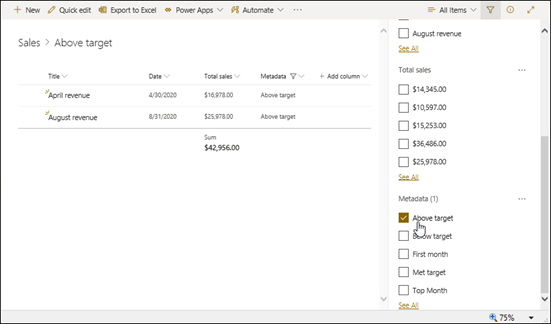
Кроме того, если в столбце Управляемые метаданные определено не менее 5 значений, выберите ссылку Просмотреть все , чтобы просмотреть область фильтра.
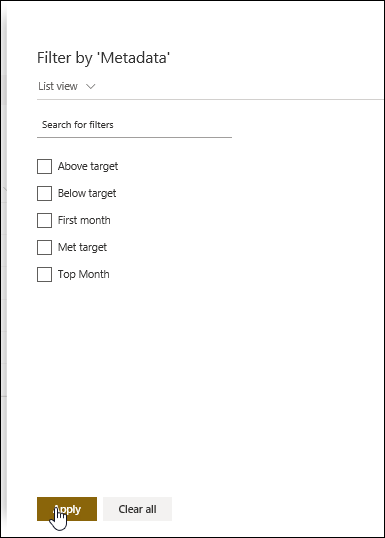
Проверьте теги метаданных, по которым требуется отфильтровать, и нажмите кнопку Применить.
Типичные представления с фильтром
Ниже приведены некоторые рекомендации для стандартных представлений, эффективные при наличии индексированных столбцов.
| Чтобы отфильтровать | Индексируйте | Пример |
|---|---|---|
| Недавно измененные элементы | Столбец Изменено | Чтобы просмотреть только элементы, измененные за последнюю неделю, примените фильтр Изменено больше [Сегодня]-7. |
| Новые элементы | Столбец Создано | Чтобы создать представление только тех элементов, которые были добавлены на прошлой неделе, примените фильтр Создано больше[Сегодня]-7. |
| Мои элементы | Столбец Кем создано | Чтобы создать представление только тех элементов, которые вы добавили, примените фильтр Created By равен[Me]. |
| Элементы с сегодняшним сроком | Столбец Дата выполнения (созданный вами в списке или библиотеке) | Чтобы создать представление только тех элементов с текущей датой выполнения, примените фильтр Дата выполнения равна[Сегодня]. |
| Обновления доски обсуждений | Столбец Последнее обновление | Чтобы создать представление только для обсуждений, которые были обновлены в прошлом месяце, примените фильтр Последнее обновление больше[Сегодня]-30. |
| Архивирование файлов из библиотеки документов | Дата изменения | Чтобы создать представление документов, не изменившихся с 2016 года (для их последующего архивирования), примените фильтр Дата изменения меньше или равно 31 декабря 2016 г. |
| Поиск подмножества финансовых данных | Регион, Год (как два простых индекса) | Чтобы создать представление финансовых данных по северо-восточному региону за 2015 год, примените фильтр Регион равно "СВ" И Год равно 2015, поскольку в столбце Регион, скорее всего, меньше значений, чем в столбце Год. |
| Метаданных | Столбец управляемых метаданных | Чтобы создать представление управляемых метаданных, примените фильтр на основе тегов метаданных , определяемых в списке и библиотеке filterspane. Дополнительные сведения см . в статье Что такое область фильтров списка и библиотеки? |
Примечание
Даже если вы создаете фильтрованное представление на основе индексов столбцов, если вы превысили пороговое значение представления списка, некоторые дополнительные операции все еще могут быть блокированы, поскольку они требуют доступа ко всему списку или библиотеке. К их числу относятся следующие операции: добавление или удаление индекса, создающее сортировку в определении представления; отображение итога по столбцу; добавление, обновление или удаление вычисляемых полей. В таком случае попробуйте выполнить операцию во время ежедневного временного интервала, когда значения пределов выше.
Поддерживаемые и неподдерживаемые столбцы для индексирования и фильтрации
Поддерживаемые типы столбцов
|
Неподдерживаемые типы столбцов
|
|---|
Обратная связь
Эта статья оказалась полезной? Если да, укажите это внизу страницы. Если нет, сообщите нам о своих затруднениях или о недостающей информации. Укажите свои версии SharePoint, операционной системы и браузера. С учетом вашего отзыва мы перепроверим сведения и, если нужно, допишем и обновим эту статью.
См. также
Создание, изменение и удаление представления
Использование сортировки для изменения представления SharePoint
Изменение представления SharePoint с помощью группировки
2010 – 2019
Использование представлений с фильтром
Фильтры уменьшают объем возвращаемых данных путем выбора элементов на основе операции (например, больше или меньше чем) и сопоставления данных. При создании отфильтрованного представления первый индексированный столбец в выражении фильтра должен уменьшить наибольший объем набора данных. Например, фильтрация по полю состояния или даты часто может значительно сократить набор данных. Если у вас есть 15 000 элементов, вам потребуется, чтобы первый индекс возвращал менее 5000 элементов. Если набор данных содержит не более 5000 элементов, это все равно рекомендуется.
SharePoint выбирает первый индексированный столбец в запросе, а затем использует остальные столбцы для выбора данных. Другие столбцы, которые вы указываете в фильтре представления, могут быть индексированы. Представление не использует эти индексы, даже если результат отфильтрованного представления возвращает меньше порогового значения представления списка.
Например, у вас есть запрос размер = большой И цвет = красный. В списке цвет индексирован, а размер нет. Пока в списке содержится менее 5000 "красных" элементов, запрос выполняется успешно в большом списке. Однако если у вас есть размер запроса = большой или цвет = красный, хотя база данных может найти все красные элементы, она должна сканировать полный список, чтобы найти все крупные элементы. Если возвращено более 5000 элементов, запрос регулируется.
Если в выражении фильтра используются несколько столбцов (два или более), при определении индекса или индексов нужно использовать оператор И. Например, вам нужно найти всех собак в большом списке животных. У вас есть столбец "Виды", в котором указано значение "Собака". Если в запросе вы указываете просто Виды = Собака, к запросу применяется регулирование. Но если у вас есть неиндексированный столбец "Класс", вы можете указать в запросе Класс = Млекопитающие И Вид = Собака. Так же можно искать кошек и собак с помощью запроса Класс = Млекопитающие И (Вид = Собака ИЛИ Вид = Кошка). Второй запрос выбирает всех млекопитающих, а затем выполняет фильтрацию по собакам и кошкам.
Примечание
Когда определяется, превышает ли выражение фильтра пороговое значение представления списка, учитываются также элементы, перемещаемые в корзину. Они перестанут учитываться после очистки корзины. Дополнительные сведения см. в статье Очистка корзины и восстановление файлов.
Создание или изменение представлений с фильтрами на базе индексов столбцов
Если столбцы, которые вы будете использовать для фильтрации, не имеют индексов, необходимо начать с создания индексов. Дополнительные сведения см. в статье Добавление индекса к столбцу SharePoint.
Индексированный столбец можно добавить в новое или изменяемое представление и использовать его для фильтрации представления. Перед созданием представления в список можно добавить дополнительные столбцы, чтобы обеспечить большую гибкость операциям сортировки, группирования и фильтрации. Для сортировки и фильтрации можно выбрать столбцы, которые находятся в наборе данных, но не отображаются.
Создание представления
Откройте список или библиотеку, для которой хотите создать представление.
Перейдите на вкладку Список или Библиотека и нажмите кнопку Создать представление.

На странице Тип представления выберите представление, которое хотите создать. Если сомневаетесь, выберите Стандартное представление.

Введите имя представления.

Измените веб-адрес представления или примите значение по умолчанию. Вы можете вернуться и изменить его позднее.
В разделе Фильтр выберите Отображать элементы, для которых справедливо следующее, а затем выберите, как следует фильтровать элементы с учетом одного из индексированных столбцов.
Например, чтобы создать представление только элементов, измененных сегодня, выберите столбец Изменено (индексированный) и условие равно, а затем введите [Сегодня].
Примечание
Если столбцы с пометкой (индексированный) после имени не появились, это указывает на отсутствие индексированных столбцов, доступных для данного списка или библиотеки. Сначала нужно создать простой или составной индекс.
Чтобы ограничить количество элементов, отображаемых на каждой странице, прокрутите страницу вниз до раздела Максимальное число элементов и укажите значение в поле Число отображаемых элементов. При создании представления по умолчанию задано 30 отображаемых элементов.

При задании предела для числа элементов на странице можно выбрать один из двух вариантов.
-
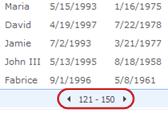
Отображать элементы блоками указанного размера. Данные отображаются постранично, что удобно при просмотре элементов в неинтерактивном режиме.
Если количество элементов превышает заданный предел, они отображаются постранично.
- Ограничение общего количества возвращаемых элементов до указанной суммы создает жесткое ограничение, которое может возвращать или не возвращать все результаты операции фильтра. Это может быть полезно при тестировании представления, создании прототипа или при получении только верхних значений в представлении.
-
Отображать элементы блоками указанного размера. Данные отображаются постранично, что удобно при просмотре элементов в неинтерактивном режиме.
В разделе Стиль можно выбрать Область просмотра, чтобы отобразить все данные элементов списка в формате вертикальной панели. Область просмотра — это один из элементов списка Стили представления в разделе Стиль, который можно выбрать при создании или изменении представления.
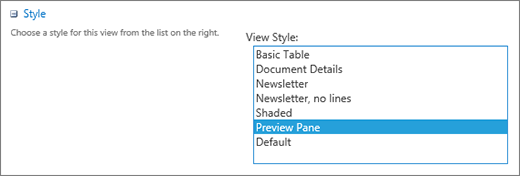
Можно ускорить навигацию по данным, если навести указатель на заголовок элемента в области прокрутки слева на странице, чтобы увидеть значения всех столбцов текущего элемента в вертикальном списке справа на странице. При этом отображается меньше начальных данных, что ускоряет вывод представления. Этот стиль также очень удобен, если список обширен или в нем много столбцов и для просмотра данных требуется горизонтальная прокрутка.

Нажмите кнопку ОК.
Существуют другие действия, которые можно выполнить для представления, но приведенных достаточно для отображения данных, которые превышают пороговое значение представления списка в случае блокировки. Можно также выполнить сортировку или группировку, настроить итоги, развернуть папки и оптимизировать представление для просмотра на мобильном устройстве.
Изменение представления
Откройте список или библиотеку, для которой хотите создать представление.
Перейдите на вкладку Список или Библиотека , выберите представление в разделе Текущее представление и нажмите кнопку Изменить представление.
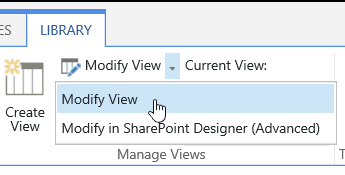
Прокрутите страницу вниз до раздела Представления и щелкните представление.
Затем можно изменить параметры, как описано в шагах 5–9 в разделе Создание представления.
Нажмите кнопку ОК.
Настройка фильтров
Чтобы представление обеспечивало быструю фильтрацию множества элементов, первый столбец в фильтре должен быть индексированным. Другие столбцы, указанные в фильтре представления, могут быть как индексированными, так и неиндексированными, но представление эти индексы не использует. Первый столбец фильтра должен возвращать меньше элементов, чем задано пороговым значением представления списка.
Если первый столбец фильтра возвращает больше элементов, чем задано пороговым значением представления списка, можно использовать два и более столбцов. Если определено фильтрованное представление, использующее два и более столбцов, ограничить общее число возвращаемых элементов можно с помощью оператора И. Но даже в этом случае все еще необходимо указать первым столбцом фильтра столбец, который скорее всего вернет меньший объем данных. Использование в фильтре оператора ИЛИ почти всегда увеличивает число возвращаемых элементов и не будет эффективным в данных обстоятельствах.
Дополнительные сведения о представлениях см. в статье Создание, изменение и удаление представления списка или библиотеки.
Важно
Один столбец подстановки можно индексировать, но использование индексированного столбца подстановки не поможет предотвратить превышение порогового значения представления списка. Используйте столбец другого типа в качестве основного или дополнительного индекса.
Важно
При фильтрации списка по индексированному полю проверьте наличие в корзине элементов, удаленных из списка или библиотеки. Элементы в корзине учитывают пороговое значение представления списка и не удаляются из серверной базы данных, пока не будут удалены из корзины. Если общее количество отфильтрованных элементов в списке и в корзине превышает пороговое значение списка, то вы можете получить неполный набор результатов или заблокировать. Дополнительные сведения см. в статье Очистка корзины и восстановление файлов.
Фильтрация по динамическим датам или текущему пользователю
Существует два ключевых слова, которые можно использовать для фильтрации по текущему дню [Сегодня] или текущему пользователю [Я]. Они являются динамическими, поскольку изменяются с пользователем и датой.
Примечание
При фильтрации с помощью заголовка столбца невозможно использовать фильтры [Сегодня] или [Me]. Для фильтрации столбцов с помощью этих ключевых слов необходимо использовать классический редактор представлений.
Использование фильтра [Я] может быть полезно, если вы хотите просто просмотреть ваши документы в большой библиотеке. [Me] работает со столбцами на основе людей, такими как "Создано" или "Изменено". Например, чтобы увидеть все документы, которые вы создали, установите фильтр [Я] для столбца "Автор". Если вы являетесь редактором и хотите просмотреть последние файлы, над которыми вы работали, установите фильтр в столбце Изменено равным [Me]. Чтобы отобразить и то и другое, создайте два фильтра, связанных оператором ИЛИ.
Ключевое слово [Сегодня] работает со столбцами на основе даты. Вы можете использовать математические операторы, чтобы получать диапазоны, которые изменяются с текущей датой. Например, чтобы увидеть все документы, которые были изменены за последние 30 дней, вы можете создать фильтр для столбца "Дата", который больше или равен значению [Сегодня] – 30. Чтобы оставить текущий день, установите второй фильтр в столбце Дата меньше [Сегодня] и соедините их с помощью И.
Фильтрация по управляемым метаданным
Вы можете отфильтровать список SharePoint со столбцом метаданных.
Добавление столбца метаданных в список
Перейдите в список и выберите +Добавить столбец.
Выберите Дополнительно... нажмите переключатель Управляемые метаданные и нажмите кнопку ОК.
Кроме того, после создания столбца Управляемых метаданных и добавления элементов в список можно применить теги метаданных, щелкнув в области редактирования элемента списка.
Применение тегов метаданных в области представления дерева .
Фильтрация по тегам управляемых метаданных
Щелкните значок фильтра
, чтобы получить доступ к панели фильтров.
Примечание
В раскрывающемся списке в верхней части панели можно выбрать параметр Представление дерева , который предоставляет иерархическое представление терминов, связанных с выбранным столбцом.
Выберите теги метаданных, по которым требуется отфильтровать.
Кроме того, если в столбце Управляемые метаданные определено не менее 5 значений, выберите ссылку Просмотреть все , чтобы просмотреть область фильтра.
Проверьте теги метаданных, по которым требуется отфильтровать, и нажмите кнопку Применить.
Типичные представления с фильтром
Ниже приведены некоторые рекомендации для стандартных представлений, эффективные при наличии индексированных столбцов.
| Чтобы отфильтровать | Индексируйте | Пример |
|---|---|---|
| Недавно измененные элементы | Столбец Изменено | Чтобы просмотреть только элементы, измененные за последнюю неделю, примените фильтр Изменено больше [Сегодня]-7. |
| Новые элементы | Столбец Создано | Чтобы создать представление только тех элементов, которые были добавлены на прошлой неделе, примените фильтр Создано больше[Сегодня]-7. |
| Мои элементы | Столбец Кем создано | Чтобы создать представление только тех элементов, которые вы добавили, примените фильтр Created By равен[Me]. |
| Элементы с сегодняшним сроком | Столбец Дата выполнения (созданный вами в списке или библиотеке) | Чтобы создать представление только тех элементов с текущей датой выполнения, примените фильтр Дата выполнения равна[Сегодня]. |
| Обновления доски обсуждений | Столбец Последнее обновление | Чтобы создать представление только для обсуждений, которые были обновлены в прошлом месяце, примените фильтр Последнее обновление больше[Сегодня]-30. |
| Архивирование файлов из библиотеки документов | Дата изменения | Чтобы создать представление документов, не изменившихся с 2016 года (для их последующего архивирования), примените фильтр Дата изменения меньше или равно 31 декабря 2016 г. |
| Поиск подмножества финансовых данных | Регион, Год (как два простых индекса) | Чтобы создать представление финансовых данных по северо-восточному региону за 2015 год, примените фильтр Регион равно "СВ" И Год равно 2015, поскольку в столбце Регион, скорее всего, меньше значений, чем в столбце Год. |
| Метаданных | Столбец управляемых метаданных | Чтобы создать представление управляемых метаданных, примените фильтр на основе тегов метаданных , определяемых в списке и библиотеке filterspane. Дополнительные сведения см . в статье Что такое область фильтров списка и библиотеки? |
Примечание
Даже если вы создаете фильтрованное представление на основе индексов столбцов, если вы превысили пороговое значение представления списка, некоторые дополнительные операции все еще могут быть блокированы, поскольку они требуют доступа ко всему списку или библиотеке. К их числу относятся следующие операции: добавление или удаление индекса, создающее сортировку в определении представления; отображение итога по столбцу; добавление, обновление или удаление вычисляемых полей. В таком случае попробуйте выполнить операцию во время ежедневного временного интервала, когда значения пределов выше.
Поддерживаемые и неподдерживаемые столбцы для индексирования и фильтрации
Поддерживаемые типы столбцов
|
Неподдерживаемые типы столбцов
|
|---|
Обратная связь
Эта статья оказалась полезной? Если да, укажите это внизу страницы. Если нет, сообщите нам о своих затруднениях или о недостающей информации. Укажите свои версии SharePoint, операционной системы и браузера. С учетом вашего отзыва мы перепроверим сведения и, если нужно, допишем и обновим эту статью.
См. также
Создание, изменение и удаление представления
Использование сортировки для изменения представления SharePoint