

В области информации библиотеки документов SharePoint можно увидеть все свойства файла, папки или ссылки. В зависимости от разрешений, предоставленных вам администратором, вы можете просматривать или изменять имя файла, которое по умолчанию является именем исходного файла и заголовком, которое можно сделать более описательным. Вы также можете просмотреть эскиз содержимого элемента.
Примечание
Количество доступных для просмотра и изменения свойств файла, папки или ссылки зависит от того, какие свойства назначил объекту администратор или владелец. Некоторые из этих свойств могут быть обязательными.
Просмотр сведений об объекте в библиотеке документов
Перейдите в библиотеку документов, содержащую файл, папку или ссылку, сведения о которой вы хотите просмотреть.
Если библиотека отображается в представлении списка, щелкните значок слева от файла, папки или ссылки, чтобы выбрать его. Если вы находитесь в режиме эскиза, щелкните правый верхний угол изображения файла, папки или ссылки, чтобы выбрать его.
В правом верхнем углу страницы библиотеки документов щелкните
 ", чтобы открыть информационную панель и просмотреть сведения об этом элементе.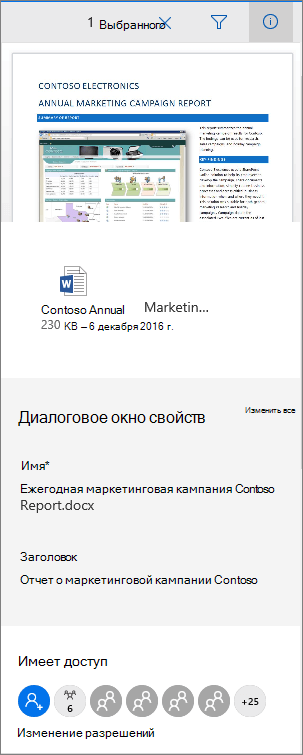
SharePoint в Microsoft 365
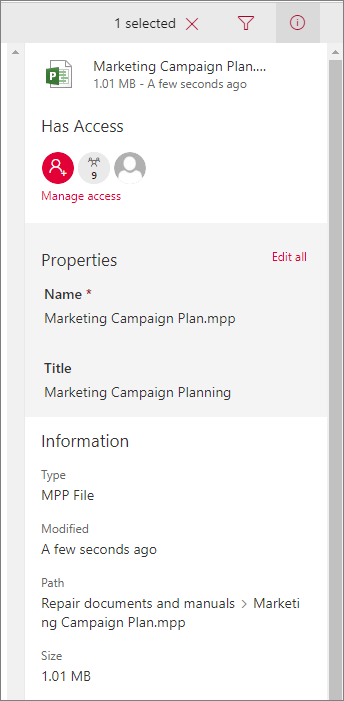
SharePoint Server 2019
Ваш экран выглядит иначе? Ваш администратор может настроить классический интерфейс SharePoint для библиотеки документов. Чтобы просмотреть сведения об элементе в классическом интерфейсе, щелкните его правой кнопкой мыши и выберите "Сведения".
Изменение сведений об объекте в библиотеке документов
Перейдите в библиотеку документов, содержащую файл, папку или ссылку, сведения о которой вы хотите изменить.
Щелкните значок слева от файла, папки или ссылки, чтобы выбрать его. Если вы находитесь в режиме эскиза, щелкните правый верхний угол файла, папки или ссылки, чтобы выбрать их.
В правом верхнем углу страницы библиотеки документов щелкните
", чтобы открыть информационную панель.Щелкните значение свойства, которое нужно изменить, в имени свойства, введите новое значение и нажмите клавишу ВВОД на клавиатуре. Изменения будут сохранены автоматически. Чтобы изменить несколько свойств одновременно, нажмите Изменить все, измените свойства, которые вы хотите изменить, а затем выберите Сохранить.
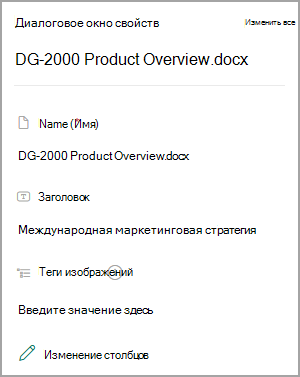
Примечание
Ваш экран выглядит иначе? Ваш администратор может настроить классический интерфейс SharePoint для библиотеки документов. Чтобы изменить сведения об элементе в классическом интерфейсе, щелкните его правой кнопкой мыши, выберите "Дополнительно ", а затем выберите "Изменить свойства".
Статьи по теме
- Сведения о выборе столбцов, сортировке и фильтрации элементов, а также сохранении настраиваемого представления см. в статье "Создание настраиваемого представления библиотеки документов".
- Сведения о возврате файлов см. в статье "Извлечение и возврат файлов в библиотеке документов".
Оставьте комментарий
Была ли эта статья полезной? Если да, укажите это внизу страницы. Если вас не устроило содержание статьи, вам не удалось найти нужные сведения или что-то было непонятно, сообщите нам. Мы перепроверим инструкцию с учетом вашего отзыва, добавим необходимые сведения и обновим статью.