

Создав список на основе шаблона в Microsoft Списки или SharePoint, вы можете быстро преобразовать его в бизнес-приложение, которое автоматизирует задачи. Например, несколько шаблонов списков включают в себя поток Power Automate, который отправляет вам напоминание о приближении срока выполнения. После создания списка на основе шаблона, включающего функции бизнес-приложений, необходимо завершить настройку потоков, которые поставляются с шаблоном.
Создание списка на основе шаблона
В приложении Microsoft Списки выберите "+ Создать список", чтобы открыть средство выбора "Создать список".
На домашней странице сайта SharePoint выберите "+Создать> список".
Выберите шаблон с дополнительными функциями бизнес-приложения и нажмите кнопку "Использовать шаблон". (В этом примере показан шаблон отслеживания работ. Другие шаблоны с функциями бизнес-приложений включают планировщик контента и отслеживание вербовки.)
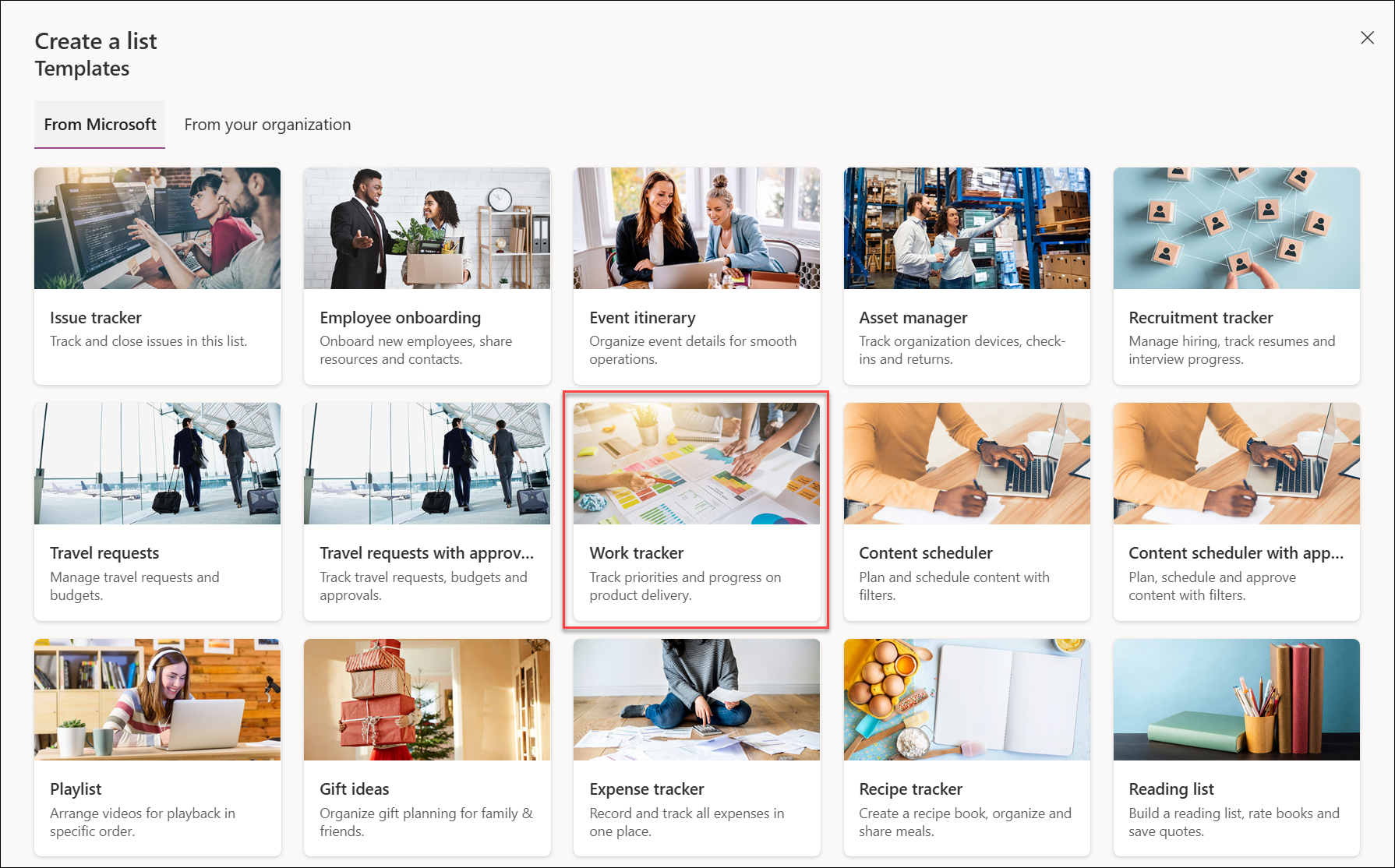
Если нужный шаблон отсутствует, нажмите кнопку "Назад ", чтобы вернуться в средство выбора "Создать список". Дополнительные сведения о доступных шаблонах см. в разделе Шаблоны списков.
Введите имя списка, описание (необязательно) и выберите цвет и значок.
Убедитесь, что в поле "Сохранить" (доступно, только если вы начали с Microsoft Списки) выберите сайт SharePoint, так как встроенные функции бизнес-приложений не включены в шаблоны, которые вы сохраняете в личных списках.
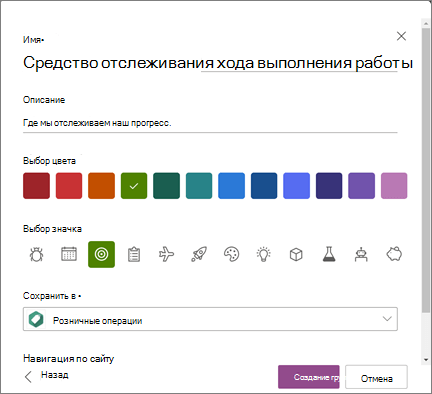
Нажмите кнопку Создать.
Примечание
При первом использовании шаблона можно использовать имя шаблона в качестве имени списка. После этого вам нужно будет изменить имя на что-то уникальное.
Завершение настройки шаблона
По завершении создания списка на основе шаблона, включающего функции бизнес-приложений, вы получите напоминание о необходимости завершить настройку списка.
В диалоговом окне "Почти готово " нажмите кнопку "Далее".
Совет
Если вы уже выбрали "Сделать это позже", можно нажать кнопку "Завершить настройку " на панели команд в верхней части списка.
На экране "Настройка подключений" для потоков Power Automate проверьте, настроены ли все подключения к другим приложениям, которые используются этим потоком, а затем нажмите кнопку "Далее". (Найдите зеленую проверку рядом с каждым приложением.)
Примечание
Этот экран может не отображаться, когда все подключения уже настроены.
Появится экран обновления , в котором говорится, что вы можете закрыть этот экран и начать использовать список, пока вы ждете. Нажмите кнопку " Закрыть ", и мы отправим вам сообщение по электронной почте, когда все будет готово.