

Вы можете создавать списки и делиться ими, чтобы отслеживать проблемы, ресурсы, процедуры, контакты, запасы и т. д. Начните работу с приложения Microsoft Списки, Microsoft Teams или SharePoint в Microsoft 365 с помощью шаблона, файла Excel или с нуля.
В этой статье обсуждается использование шаблонов Microsoft List, включенных в Microsoft 365. Дополнительные сведения о шаблонах списков см. в статье Шаблоны списков в Microsoft 365.
Выберите "+ Создать", чтобы открыть средство выбора списка.
В SharePoint выберите "+Создать> список".
Выберите нужный шаблон и нажмите кнопку "Использовать шаблон". (В этом примере показан шаблон средства отслеживания проблем.)
Если нужный шаблон отсутствует, нажмите кнопку "Назад ", чтобы вернуться в средство выбора "Создать список". Дополнительные сведения о доступных шаблонах см. в разделе Шаблоны списков.

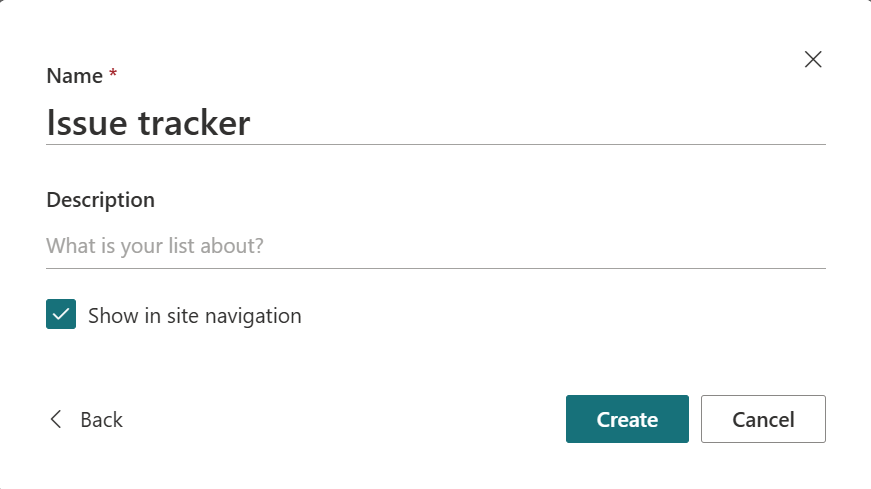
Введите имя списка, (необязательное) описание, выберите (необязательно) цвет, значок, сайт для сохранения и нажмите кнопку "Создать".
Примечание
- При первом использовании шаблона можно использовать имя шаблона в качестве имени списка. После этого вам нужно будет изменить имя на что-то уникальное.
- Списки, сохраняемые в "Мои списки ", сохраняются в вашем личном хранилище. Вы можете поделиться ими с другими пользователями, но не можете легко переместить их на существующий сайт.
Создав новый список, выберите + Добавить новый элемент на панели команд. Откроется форма "Создать элемент " для выбранного шаблона.
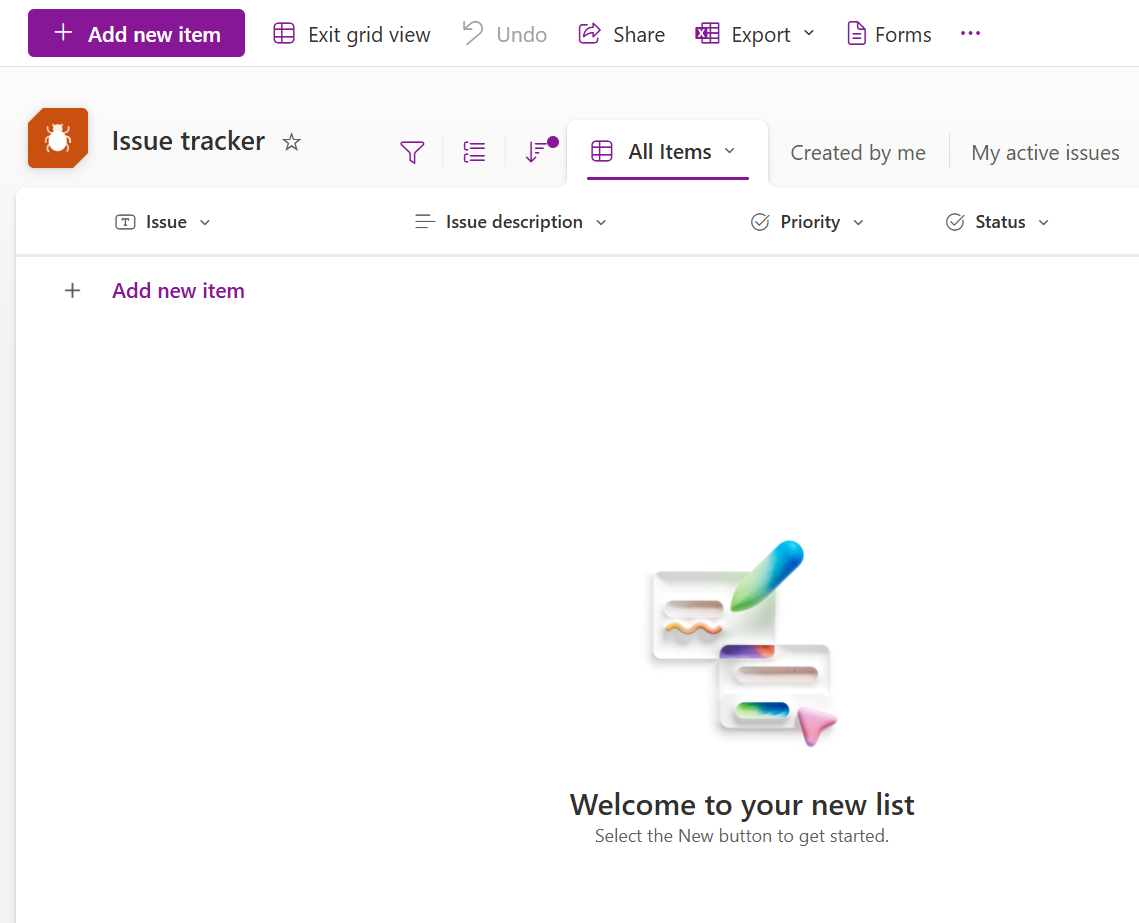
Заполните значения столбцов в форме "Создать элемент " и нажмите кнопку "Сохранить".

Примечание
Столбцы списка помечены звездочкой (*), обязательно для заполнения, поэтому их нельзя оставлять.