
Владельцы и администраторы сайтов SharePoint могут легко удалять современные страницы с сайта SharePoint.
Примечание
- Некоторые функциональные возможности постепенно появляются в организациях, которые согласились на программу целевого выпуска. Это означает, что определенные функции могут быть временно недоступны или их поведение может отличаться от описанного в разделах справки.
- Для удаления страниц необходимо быть владельцем сайта или администратором SharePoint. Если вы являетесь владельцем сайта, но не можете удалить страницу, возможно, администратор отключил эту возможность.
Удаление страницы
Удалить страницу можно двумя способами:
- Удаление страницы на самой странице
- Удаление страницы из библиотеки страниц сайта
Удаление самой страницы
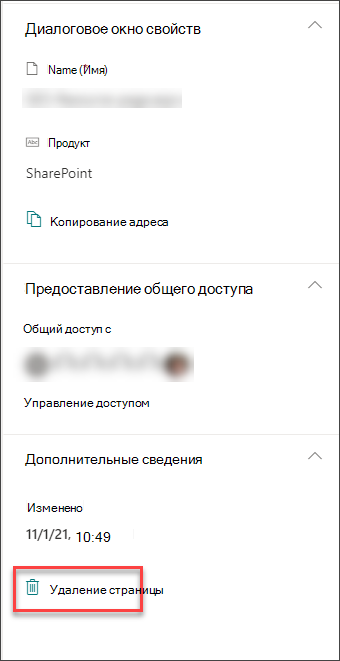
Вы можете удалить страницу в области Сведения о странице на самой странице.
- Убедитесь, что страница находится в режиме редактирования, выбрав Изменить в правом верхнем углу страницы.
- На панели команд выберите
 Сведения о странице.
 - Выберите Удалить страницу.
- Подтвердите или отмените удаление в появившемся окне подтверждения, выбрав Удалить или Отменить.
Удаление страницы из библиотеки страниц сайта
Вы также можете удалить страницу с помощью библиотеки страниц сайта SharePoint в разделе Содержимое сайта.
Перейдите на сайт SharePoint, где находится ваша страница.
Выберите Пункт Содержимое сайта в разделе Параметры
в правом верхнем углу. Затем выберите Страницы сайта.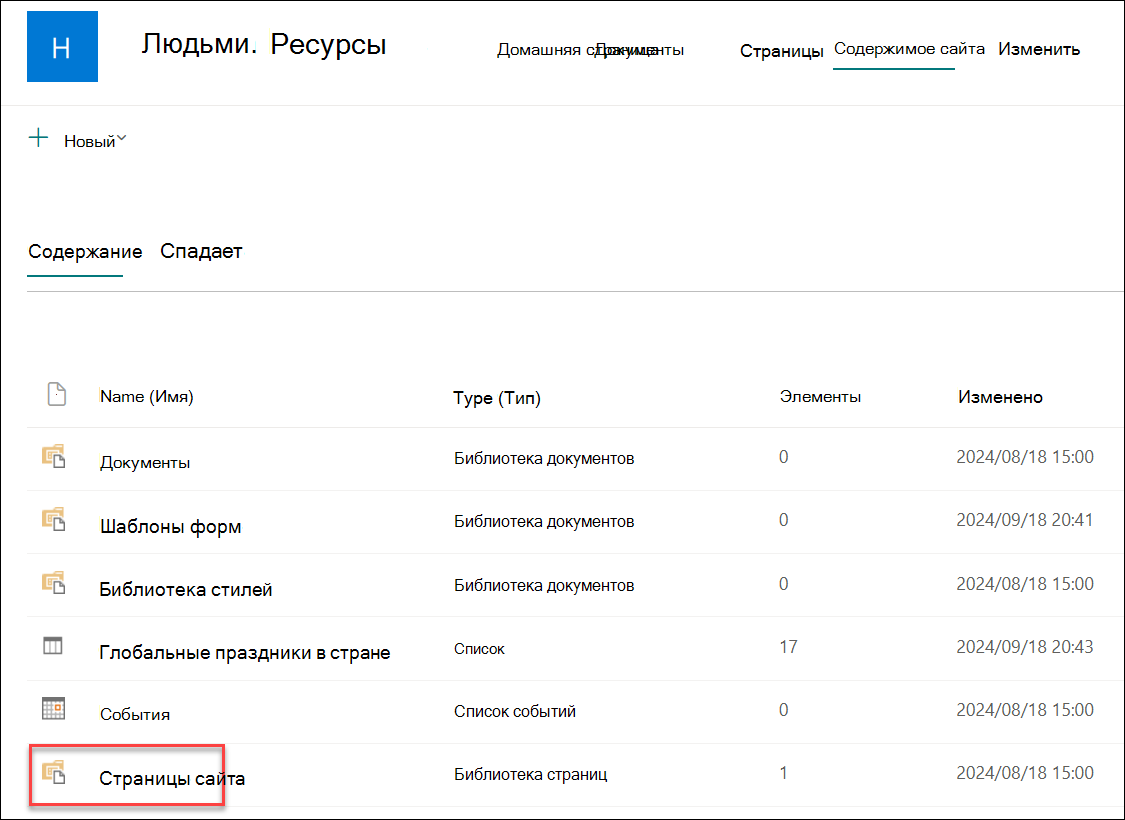
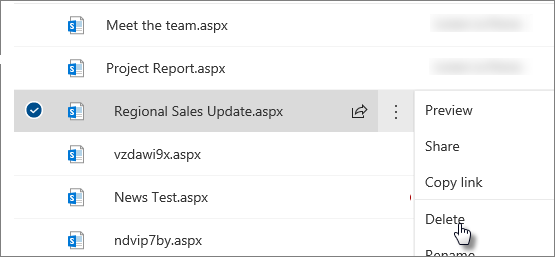
Выберите страницу, а затем щелкните многоточие (...) справа от выбранной страницы.

Выберите Удалить.
Примечание
При удалении страницы также удаляется любая навигация по сайту (например, сбоку сайта). Однако он не будет автоматически удалять другие прямые ссылки на страницу (например, внедренную ссылку в другой части сайта) — они должны быть удалены вручную.
Если вы обнаружите, что вам нужно восстановить страницу после ее удаления, вы можете восстановить ее из корзины.
Примечание
Удаление, а затем восстановление страницы сайта не влияет на ее журнал версий. Если вы удалите, а затем восстановите страницу, вы по-прежнему сможете получить доступ к ее журналу версий.
Дополнительные сведения об управлении современными страницами SharePoint см. в статье Управление и жизненный цикл современной страницы SharePoint.