Современные страницы в SharePoint предоставляют многие из тех же возможностей, что и страницы классических сайтов публикации. После создания современной страницы SharePoint ее можно редактировать, сохранять, публиковать и предоставлять к ней доступ. Страницу также можно удалить или восстановить до другой версии. Вы также можете настроить процесс утверждения контента.
Примечание
Для организаций, согласившихся на участие в программе целевого выпуска, некоторые функции развертываются постепенно. Это означает, что определенные функции могут быть временно недоступны или их поведение может отличаться от описанного в разделах справки.
В этой статье
- Жизненный цикл страницы
- Жизненный цикл страницы с утверждением содержимого
- Кто может редактировать страницу?
- Поиск страниц
- Восстановление предыдущей версии
- Возврат страниц в библиотеку Pages
- Отмена публикации страницы
- Публикация из библиотеки "Страницы"
Жизненный цикл страницы
 Жизненный цикл страницы начинается с момента ее создания. Когда вы впервые создаете страницу, она находится в состоянии черновика "локального", что означает, что никто другой еще не может ее просмотреть.
 Сохранить как черновик При сохранении и закрытии этой страницы она возвращается как вспомогательная версия и становится "общим" черновиком. Это означает, что теперь любой владелец сайта, обладающий разрешениями на изменение (или владелец), сможет просматривать и редактировать его.
Примечание
Если вместо этого вы видите команды "Сохранить и закрыть ", это означает, что в вашей организации включена возможность совместного редактирования. Дополнительные сведения можно найти здесь.
 " Изменить Чтобы изменить страницу, нажмите кнопку "Изменить", после чего страница будет извлечена для вас. Пока страница открыта для редактирования или извлечена, никто другой не может ее редактировать. Страница "заблокирована" до тех пор, пока изменения не будут сохранены или отменены, а также пока страница не будет опубликована. Исключением является ситуация, когда если на странице не происходили действия в течение 5 минут, время ожидания сеанса редактирования истечет и страница будет "разблокирована".
 Отмена изменений При отмене изменений страница возвращается в предыдущее состояние. Ее действие эквивалентно команде "Отменить оформление заказа".
Примечание
Если этот параметр недоступен для вас, это связано с тем, что совместное редактирование включено в вашей организации. Дополнительные сведения можно найти здесь.
 Опубликовать Когда страница публикуется нажатием кнопки "Опубликовать", она возвращается как "основная" версия и становится "активной", то есть ее может просматривать любой пользователь, который может просматривать ваш сайт.
 При редактировании ранее опубликованной страницы кнопка "Повторно опубликовать" проверяет страницу как следующую "основную" версию, и изменения становятся "активными", то есть любой, кто может просматривать ваш сайт, может просмотреть новую, измененную версию.
Примечание
Кнопка повторной публикации доступна только при использовании SharePoint в Microsoft 365. Эта кнопка недоступна в SharePoint Server по подписке или SharePoint Server 2019.
Жизненный цикл страницы с утверждением содержимого
Жизненный цикл страницы с включенным утверждением контента лишь немного отличается, так как перед публикацией страница должна быть кем-то одобрена. Утверждающие лица должны быть либо владельцами сайта, либо людьми, обладающими полным доступом или разрешениями на редактирование сайта.
Ниже описаны дополнительные этапы публикации страницы при включении утверждения контента с помощью Flow. Здесь не описаны действия для потоков утверждения, для которых требуется несколько утверждающих сторон, или для настраиваемых потоков утверждения.
 Отправить на утверждение Когда страница готова к публикации, автор страницы отправляет ее на утверждение.
Ожидает утверждения До тех пор, пока страница не будет утверждена, она остается в состоянии "Ожидание".
 Проверить утверждения" Назначенные утверждающими лицами пользователи получат уведомление и увидят кнопку "Проверить утверждения", с помощью которой они смогут просмотреть страницу. Утверждающие не могут редактировать контент; Они могут только утверждать, отклонять или содержать. Они могут отправлять комментарии вместе с уведомлением, полученным автором страницы.
Опубликовано После утверждения страницы она публикуется и регистрируется как "основная" версия и начинает действовать, то есть любой, кто может просматривать ваш сайт, может просматривать страницу.
Для современных страниц рекомендуется использовать утверждение контента с помощью Microsoft Flow. Сведения о том, как это сделать, см. в разделе "Настройка утверждения страниц ".
Если вы хотите использовать классический метод требования утверждения в библиотеке, см . статью Требование утверждения элементов в списке или библиотеке на сайте.
Кто может редактировать страницу?
Любой пользователь, которому вы предоставили разрешения на редактирование, может редактировать страницу. На сайте группы добавление пользователя в группу сайта группы по умолчанию имеет разрешения на редактирование. На информационном сайте редактирование могут вносить только владельцы сайта и те, кому вы предоставили разрешения на изменение.
Примечание
С июля 2024 года возможность совместного редактирования начнет развертываться в организациях. Если эта возможность включена в организации, вы можете выбрать "Изменить " на странице, чтобы начать редактирование. Другие авторы также могут редактировать одну и ту же страницу одновременно. Если кто-то забудет сохранить, закрыть или опубликовать, страница автоматически сохранится и закроется через 5 минут бездействия.
Если возможность совместного редактирования по-прежнему недоступна для вашей организации, при нажатии кнопки "Изменить " страница извлекается, а значит, никто не может ее редактировать, пока вы не сохраните и не закроете страницу, не отмените изменения или не опубликуете страницу. Каждое из этих действий проверяет страницу на месте. Два человека не могут одновременно редактировать одну и ту же страницу. Если один пользователь открыл страницу для редактирования и пытается изменить ее, отображается сообщение о том, что страницу редактирует кто-то другой. Вы можете попросить пользователя, у которого страница открыта для редактирования, "отпустить" страницу, сохранив и закрыв, отменив изменения или опубликовав их. Исключением является ситуация, когда если на странице не происходили действия в течение 5 минут, время ожидания сеанса редактирования автоматически истекло и страница будет "разблокирована". У владельца сайта есть дополнительный параметр для переопределения проверки человека, редактирующего страницу.
Поиск страниц
Страницы хранятся в библиотеке Pages, доступ к которой можно получить, щелкнув Pages в области навигации. Если раздел "Страницы" не отображается в области навигации, вы можете перейти в раздел "Параметры сайта"  , затем — "Содержимое сайта" и найдите пункт "Страницы сайта".
Восстановление предыдущей версии
- Перейдите на страницу, которую вы хотите восстановить.
- Щелкните " Сведения о странице " на панели команд. Найдите Дополнительные сведения и нажмите Журнал версий.
- В области "Журнал версий " наведите курсор на нужную версию и нажмите многоточие, чтобы получить список вариантов.
Выберите пункт Восстановить.
Примечание
В SharePoint восстанавливаемая версия файла не удаляется. Вместо этого создается ее копия, которая становится последней версией.
Отмена публикации страницы
Если вы больше не хотите, чтобы вашу страницу просматривали другие пользователи, ее публикацию можно отменить.
- Перейдите в библиотеку страниц для сайта.
- Выберите страницу, публикацию которой нужно отменить.
- Щелкните многоточие (...), а затем щелкните "Дополнительно".
- Нажмите кнопку "Отменить публикацию".
При отмене публикации страница возвращается в состояние черновика, недоступное для просмотра. Тем не менее, страница все равно будет отображаться в результатах поиска. Если вы не хотите, чтобы это происходило, также удалите разрешения со страницы:
- Перейдите в библиотеку страниц для сайта.
- Щелкните многоточие (...), а затем щелкните "Дополнительно".
- Выберите пункт Свойства.
- Вверху нажмите "Общий доступ для всех", а затем нажмите "Прекратить общий доступ".
Публикация из библиотеки "Страницы"
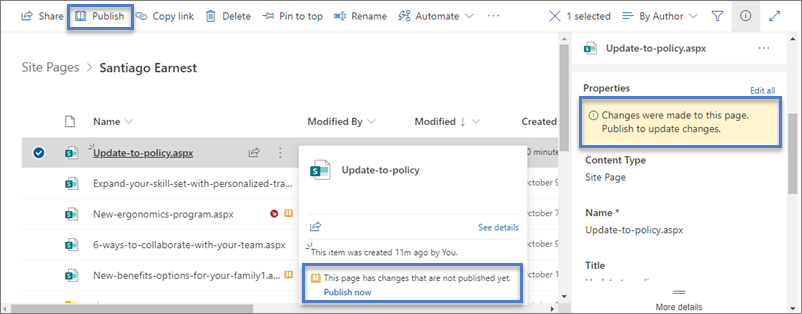
Помимо возможности публиковать, публиковать и повторно публиковать новости с самой страницы, вы можете выбрать страницу или новостную публикацию и опубликовать непосредственно на панели команд библиотеки страниц и на карте файла, которая появляется при наведении курсора на файл. Кроме того, вы увидите сообщение в области сведений о странице , а также желтый значок открытой книги рядом с именем файла, указывающий, была ли страница обновлена (с изменением содержимого или свойств) и ее нужно опубликовать.