Страницы и публикации новостей, которые вы создаете, сохраняете или публикуете, хранятся в библиотеке Pages для вашего сайта.
Ниже приведена упрощенная иллюстрация хранения страниц в SharePoint. Вероятно, в вашей организации есть несколько сайтов, и каждый сайт имеет собственную библиотеку страниц. Библиотека может содержать папки, в которых упорядочены страницы.

Управление недавно измененными страницами и новостными публикациями в Публикации SharePoint
Вы также можете найти недавно измененные страницы SharePoint и публикации новостей и управлять ими, перейдя к разделу Опубликовать на панели приложений SharePoint. Публикация объединяет страницы, новостные публикации и кампании из Amplify в единый современный информационный центр.
Дополнительные сведения о публикации SharePoint: начало работы с помощью публикации
Как добраться до библиотеки Pages
Перейдите на сайт, где находится страница.
В верхней или левой части навигации выберите Страницы.
Если в верхней или левой части сайта не отображаются страницы , нажмите кнопку Параметры
 в правом верхнем углу, а затем выберите Содержимое сайта.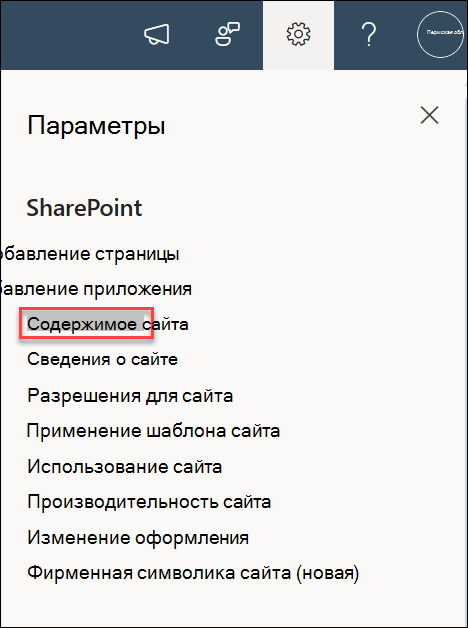
На странице Содержимое сайта выберите Страницы сайта.
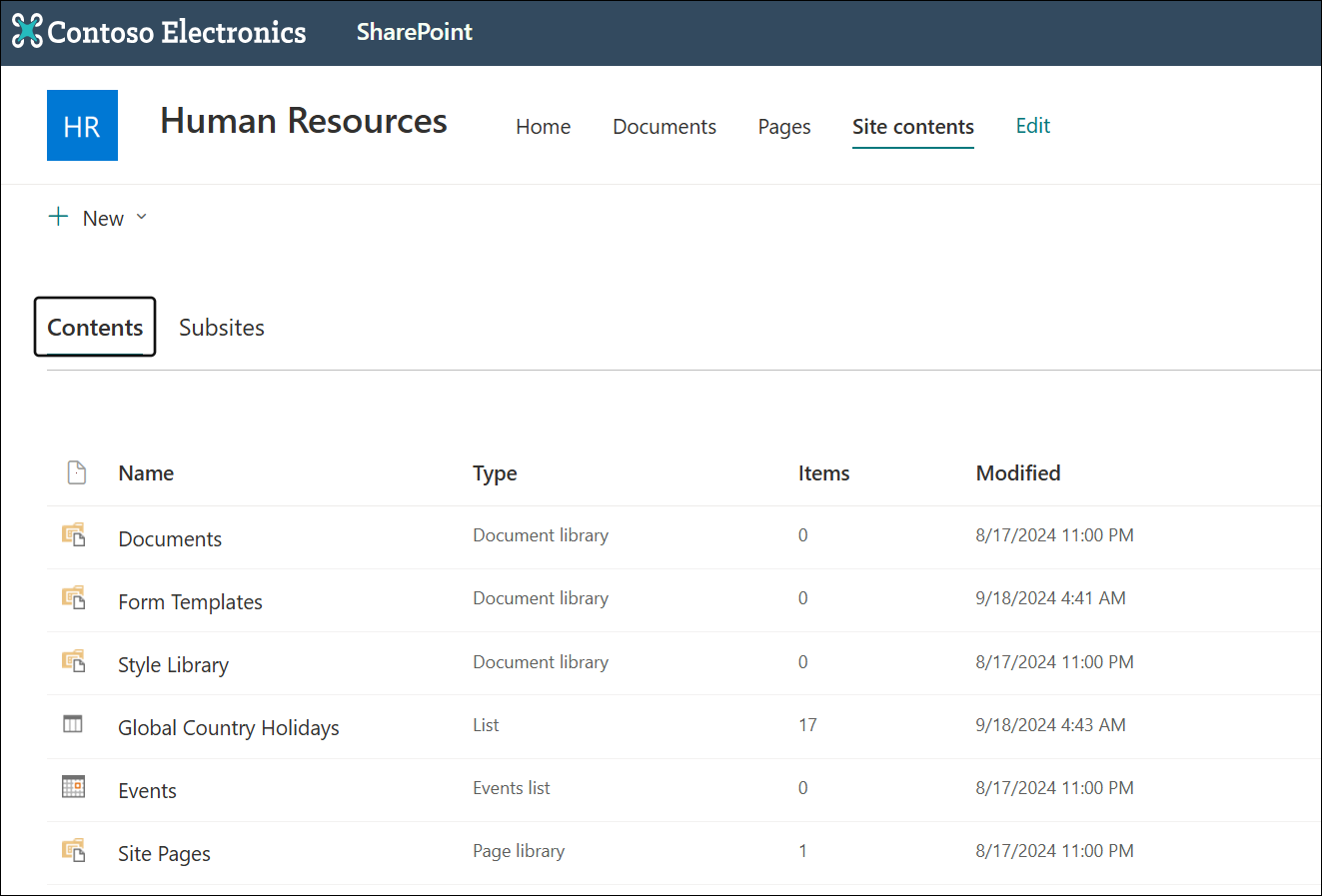
Найдите имя страницы или новостной публикации в столбце Имя . Он может находиться в папке.

При необходимости можно использовать параметры Фильтр или Сортировка, чтобы помочь найти страницу.

Поиск новостей в библиотеке Pages
Публикации новостей — это страницы с дополнительными функциями, поэтому они хранятся в библиотеке Pages. Чтобы отличать новостные сообщения от обычных страниц, можно добавить столбец Повышенное состояние и отсортировать или отфильтровать по значению повышенного состояния 0 для страниц и 1 для новостных сообщений.
В библиотеке страниц сайта перейдите к концу столбцов и выберите +Добавить столбец.
Прокрутите параметры вниз и выберите Показать или скрыть столбцы.

Выберите Повышенное состояние, а затем нажмите кнопку Применить в верхней части окна.
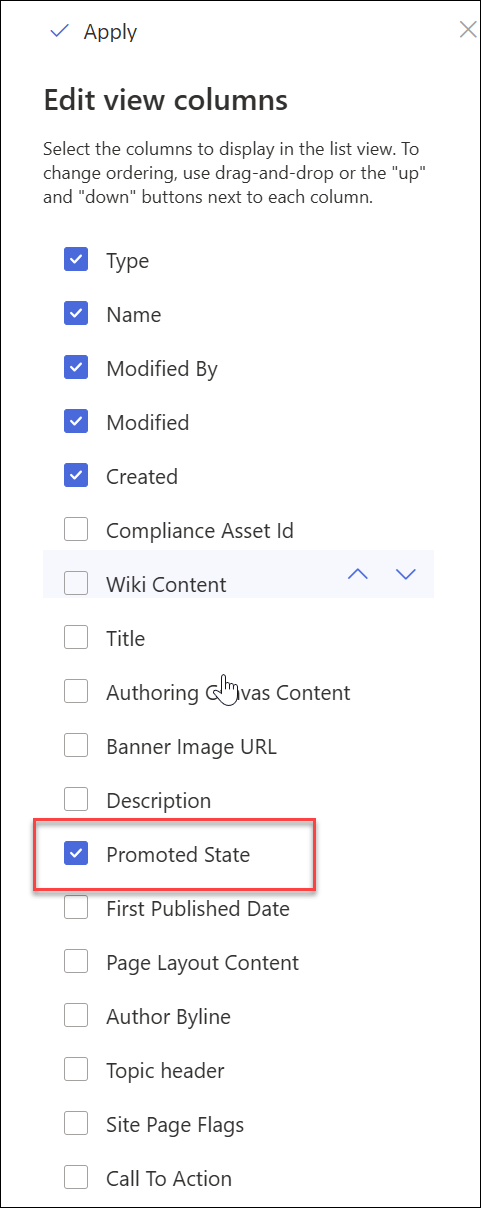
Теперь вы увидите значение 0 или 1 в столбце Повышенное состояние для каждой страницы или публикации новостей. 0 обозначает страницу, а 1 — публикацию новостей.
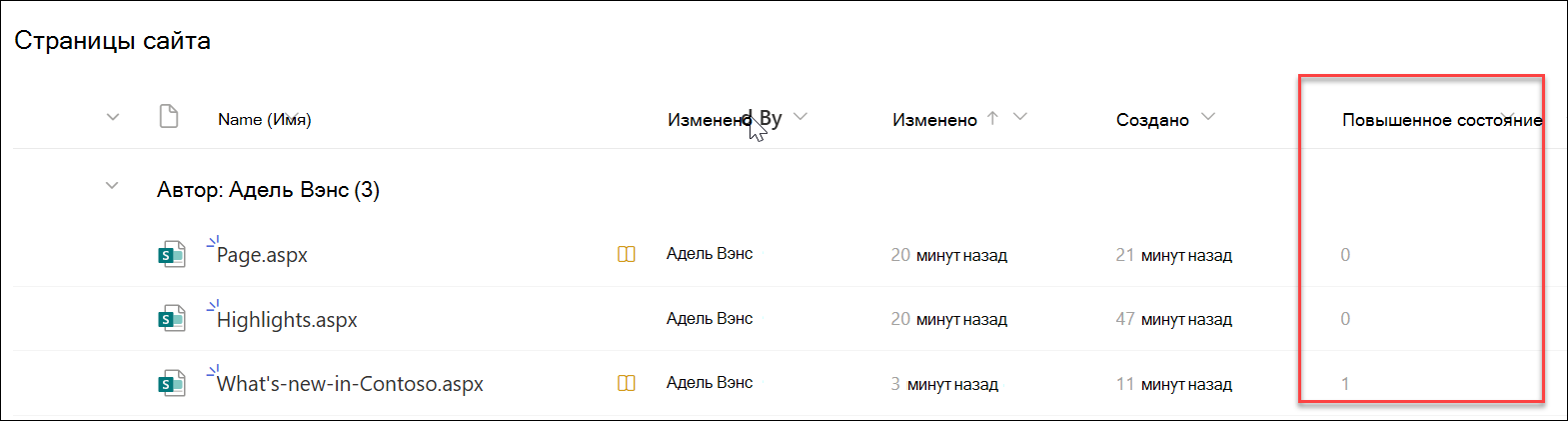
Вы можете отсортировать или отфильтровать по 1 в столбце Повышенное состояние , чтобы легко просматривать все новостные записи. Это можно сделать, выбрав Фильтровать по в раскрывающемся меню столбца:
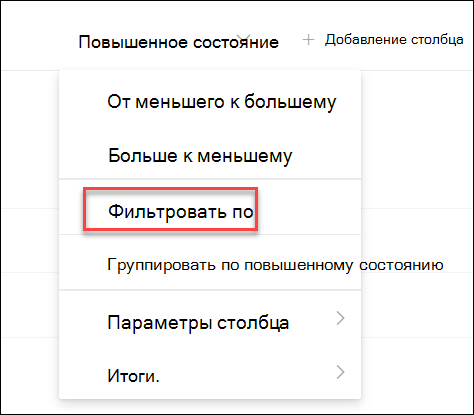
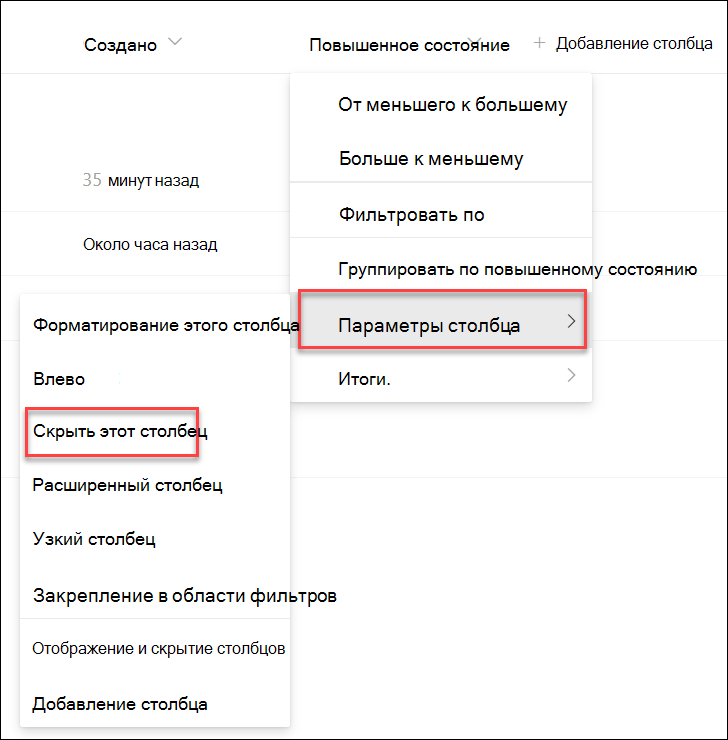
Чтобы удалить столбец Повышенное состояние , выберите Параметры столбца>Скрыть этот столбец: