
Привлеките внимание и привлеките внимание к своей странице и видео с помощью веб-части главного имиджевого баннера. В нее можно добавить до пяти элементов, таких как интересные фотографии, текст и ссылки. Эта веб-часть по умолчанию доступна на информационных сайтах, но ее также можно добавить на другие страницы.
Если видео настроены в веб-части главного имиджевого баннера, они будут воспроизводиться в строке, а вы можете оставаться и просматривать ту же страницу, а не переходить в новое окно.
Для организаций, согласившихся на участие в программе целевого выпуска, некоторые функции развертываются постепенно. Это означает, что определенные функции могут быть временно недоступны или их поведение может отличаться от описанного в разделах справки.
Примечание
Для создания страниц требуются разрешения на редактирование. Если вы являетесь владельцем сайта, но не можете добавить страницу, возможно, ваш администратор отключил эту возможность.
Содержание
- Веб-часть "Главный имиджевый баннер" на информационных сайтах: "Тема" и "Демонстрация"
- Изменение макета веб-части "Главный имиджевый баннер"
- Изменение изображения, текста и ссылок для каждой плитки или слоя
- Изменение фокусной точки изображения
- Изменение порядка плиток или слоев
- Помещение веб-части "Главный имиджевый баннер" в колонку
- Добавление пустой веб-части "Главный имиджевый баннер" на страницу
- Масштабирование изображения в веб-части главного имиджевого баннера
Веб-часть "Главный имиджевый баннер" на информационных сайтах: "Тема" и "Демонстрация"
При создании информационного сайта можно начать с пустого сайта или выбрать один из других шаблонов сайтов, каждый из которых содержит набор веб-частей по умолчанию. Некоторые из этих шаблонов информационных сайтов поставляются с веб-частью главного имиджевого баннера, например:
- Standard общения: делитесь информацией, такой как новости, события и другое содержимое.
- Демонстрация: используйте фотографии или изображения, чтобы продемонстрировать продукт, команду или событие.
В этих шаблонах веб-часть главного имиджевого баннера включена на страницу по умолчанию. Он предварительно заполняется стандартными изображениями, текстом и ссылками, которые вы изменяете для демонстрации собственных изображений, текста, страниц, ссылок или документов.
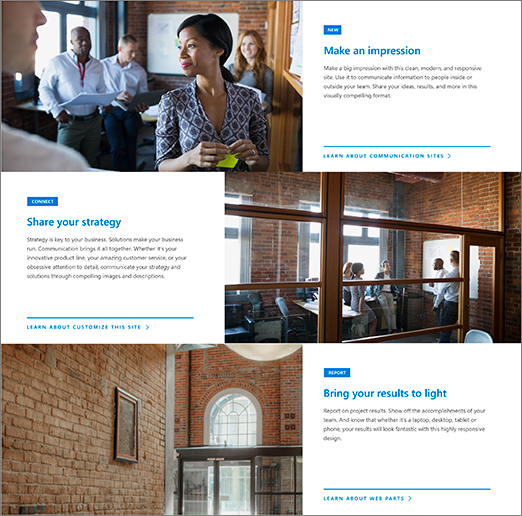
При выборе шаблона сообщений "Standard" главным героем по умолчанию является плиточный макет с пятью плитками (от одной до пяти плиток):
 При выборе шаблона "Витрина " по умолчанию главным имиджевым баннером является вертикальный макет с тремя слоями (от одного до пяти слоев можно изменить):
 Вы можете изменить макет веб-части главного имиджевого баннера с сетки на вертикальные слои или карусели с помощью кнопки (1) Изменить свойства (
 ), а также изменить ссылки, изображения и текст для каждого листа или слоя с помощью кнопки (2) Изменить сведения ( ) для каждого листа или слоя.
 1. Кнопка "Изменить веб-часть"
2. Кнопка "Изменить сведения"
Изменение макета веб-части "Главный имиджевый баннер"
Если вы еще не находитесь в режиме правки на своей странице, выберите "Изменить " в правом верхнем углу страницы.
Вы можете выбрать один из трех макетов, доступных для веб-части главного имиджевого баннера: "Карусель", "Плитки" и "Слои". Чтобы выбрать макет, в левом верхнем углу веб-части выберите " Изменить свойства " (
), а затем выберите макет в раскрывающемся меню макета: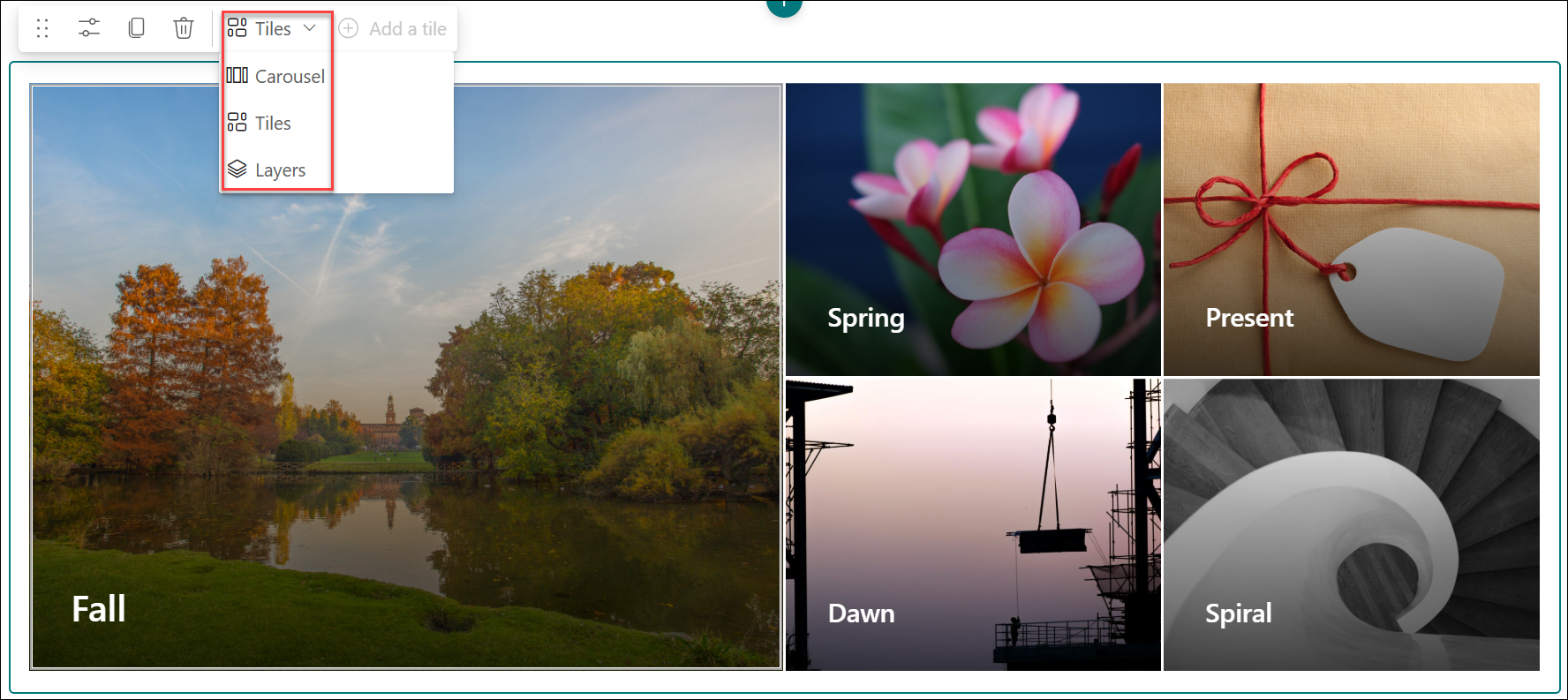
Кроме того, вы можете выбрать нужный тип макета в области свойств веб-части:
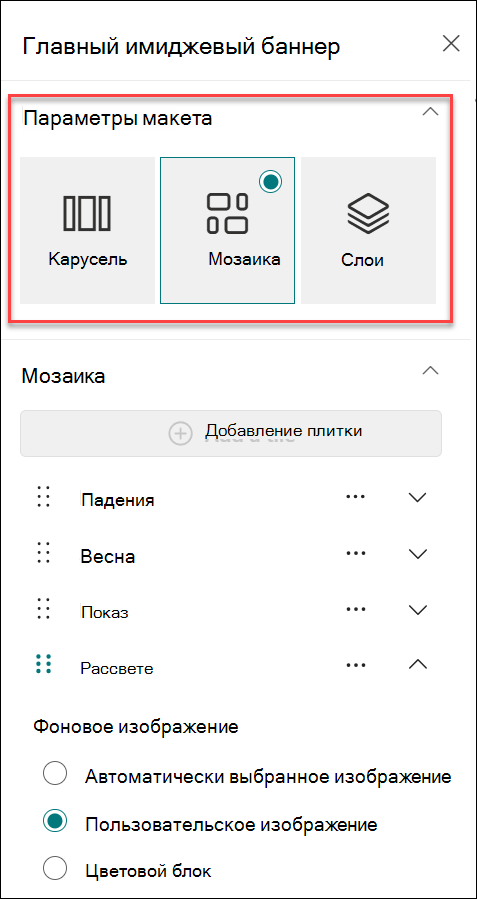
В области свойств веб-части выберите:
Добавление слайда для макета "Кольцевая дорожка"
Совет
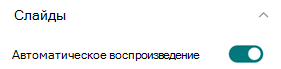
- В макете "Кольцевая дорожка" включить или отключить автопереключение между слайдами можно включить или отключить автозапуск.
-
Добавление плитки для макета "Плитки"
Добавление слоя для макета "Слои"
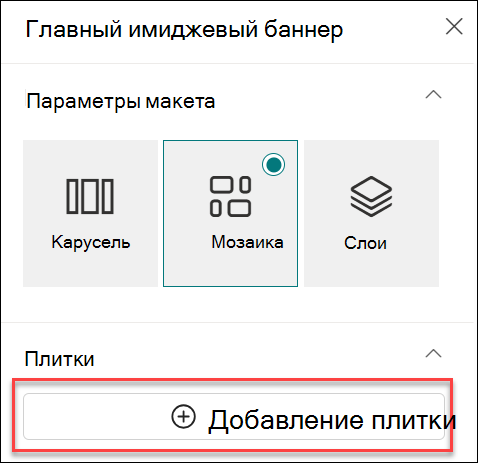
-
Примечание
Вы можете выбрать до 5 плиток (как на информационном сайте Standard), или до 5 слоев (как на сайте Showcase), или до 5 изображений в карусели.
Изменение изображения, текста и ссылок для каждой плитки или слоя
Если вы еще не находитесь в режиме правки на своей странице, выберите "Изменить " в правом верхнем углу страницы.
Выберите Изменить сведения (
) в правом нижнем углу плитки или слоя, который вы хотите изменить.На панели свойств нажмите кнопку "Изменить", а затем выберите место, откуда нужно получить ссылку.
Последние: если вы недавно открывали изображения, страницы или документы, вы найдете их в этом списке.
Стоковые изображения Стоковые изображения предоставлены корпорацией Майкрософт. Они высококачественные и по размеру идеально подходят для вашего использования. Если вы являетесь администратором SharePoint, рекомендуется включить сеть доставки содержимого (CDN), чтобы повысить производительность получения изображений.
Поиск в Интернете: Вы можете найти изображения из Bing, которые используют лицензию Creative Common. Перед вставкой изображения на страницу вы несете ответственность за проверку лицензии на него. SharePoint только в Microsoft 365.
Ваша организация: если в вашей организации указан набор утвержденных ресурсов, вы сможете выбрать из этого набора здесь. Если вы являетесь администратором SharePoint и хотите узнать, как создать библиотеку активов для своей организации, см. статью Создание библиотеки ресурсов организации.
OneDrive: вы можете получить ссылку на документ или изображение, сохраненные в OneDrive. SharePoint только в Microsoft 365.
Сайт: вы можете получить ссылку на документ, изображение или страницу с указанного сайта.
Отправить: можно добавить документ или изображение со своего устройства.
По ссылке: введите ссылку на свою страницу, документ или изображение из OneDrive или SharePoint в Microsoft 365.
Примечание
Внешние ссылки не будут отображать предварительный просмотр изображения в государственных учреждениях США, GCC High и DoD, а также в Office 365, предоставляемых 21Vianet.
Выберите изображение, страницу или документ и нажмите "Открыть".
В области свойств в разделе "Фоновое изображение" выберите "Пользовательское изображение " или "Только цвет " (параметр "Цвет " доступен только для макета "Плитки" и соответствует цвету темы вашего сайта).
Параметр Авто автоматически выбирает изображение со страницы или документа, на которые вы добавили ссылку, если оно доступно.Введите заголовок для изображения.
Вы можете отобразить ссылку "Призыв к действию ", установив переключатель в положение "Да". Добавьте текст призыва к действию (например, "Узнайте больше"). Эта ссылка доступна для всех слоев, но только для самой крупной из плиток.
Примечание
В макете "Карусель " добавлено 3 новых стиля. Для каждого слайда можно настроить различные стили (наложение изображения, блок текста, разделение по диагонали) для каждого слайда, чтобы разнообразить представление контента.

Изменение фокусной точки изображения
В SharePoint в Microsoft 365 можно изменить фокусную точку на выбранном изображении в веб-части главного имиджевого баннера, чтобы получить в кадре наиболее важную часть изображения.
Если вы еще не находитесь в режиме правки на своей странице, выберите "Изменить " в правом верхнем углу страницы.
Выберите "Задать фокальную точку"
 " на панели инструментов в нижней части главного изображения, которое вы хотите изменить.
Перетащите фокальную точку в нужное место изображения.

Изменение порядка изображений, плиток и слоев кольцевой галереи
Вы можете изменять порядок каруселей, плиток или слоев, перемещая их в нужное место.
- Если вы еще не находитесь в режиме правки на своей странице, выберите "Изменить " в правом верхнем углу страницы.
- В области свойств выберите многоточие с тремя точками рядом с изображением, плиткой или слоем, затем выберите "Вверх" или "Вниз", чтобы изменить порядок. Для плиток и слоев можно просто выделить изображение, а затем удерживать и перетащить плитку или слой в нужное место.
Поместите веб-часть главного имиджевого баннера в один из двух или трех столбцов
Веб-часть "Главный имиджевый баннер" обычно занимает всю ширину страницы. Если вы хотите, чтобы веб-часть главного имиджевого баннера не занимала всю ширину, вы можете сделать это, изменив макет раздела.
- Если вы еще не находитесь в режиме правки, выберите "Изменить " в правом верхнем углу страницы.
- Наведите указатель мыши непосредственно на веб-часть главного имиджевого баннера и выберите значок "+ " в круге слева от веб-части.
- В разделе "Макет раздела" выберите Два столбца или Три столбца.
- Веб-часть главного имиджевого баннера теперь находится в левом столбце из двух или трех столбцов раздела.
- Чтобы переместить веб-часть главного имиджевого баннера, выделите изображение, а затем удерживайте и перетащите его в нужный столбец.
Добавление пустой веб-части "Главный имиджевый баннер" на страницу
Веб-часть главного имиджевого баннера можно добавить на страницу сайта группы или коммуникационного сайта. Для этого выполните указанные ниже действия.
Если вы еще не находитесь в режиме правки на своей странице, выберите "Изменить " в правом верхнем углу страницы. Найдите панель элементов (
 ) справа.
Выберите "Просмотреть все веб-части", а затем выберите или перетащите главного героя из списка веб-частей.
Нажмите "Изменить свойства" (
) и выберите нужный тип макета (можно использовать сетку от 1 до 5 плиток или от 1 до 5 вертикальных слоев).Выберите ссылку "Выбрать" для каждой плитки, которую нужно изменить.
Для каждой плитки на панели инструментов выберите Выбрать, а затем выберите расположение, из которого нужно получить ссылку:
На панели инструментов нажмите кнопку "Изменить", а затем выберите место, откуда нужно получить ссылку.- Последние: если вы недавно открывали изображения, страницы или документы, вы найдете их в этом списке.
- Поиск в Интернете: Вы можете найти изображения из Bing, которые используют лицензию Creative Common. Перед вставкой изображения на страницу вы несете ответственность за проверку лицензии на него. SharePoint только в Microsoft 365.
- Ваша организация: если в вашей организации указан набор утвержденных ресурсов, вы сможете выбрать из этого набора здесь. Если вы являетесь администратором SharePoint и хотите узнать, как создать библиотеку активов для своей организации, см. статью Создание библиотеки ресурсов организации.
- OneDrive: вы можете получить ссылку на документ или изображение, сохраненные в OneDrive. SharePoint только в Microsoft 365.
- Сайт: вы можете получить ссылку на документ, изображение или страницу с указанного сайта.
- Отправить: можно добавить документ или изображение со своего устройства.
- По ссылке: введите ссылку на свою страницу, документ или изображение из OneDrive для SharePoint в Microsoft 365.
Выберите страницу, изображение или документ и нажмите кнопку Открыть.
На панели элементов в разделе Изображение щелкните Выбрать или Только цветом. Параметр Авто автоматически выбирает изображение со страницы или документа, на которые вы добавили ссылку, если оно доступно. Цвет доступен только для макета "Плитки" и соответствует цвету темы вашего сайта.
Введите замещающий текст для изображения.
Вы можете отобразить ссылку "Призыв к действию ", установив переключатель в положение "Да". Добавьте текст призыва к действию (например, "Узнайте больше"). Ссылка "Призыв к действию" доступна для каждого слоя в многоуровневом макете, но только для самой большой плитки в мозаичном макете
Масштабирование изображения в веб-части главного имиджевого баннера
При выборе изображений подходящего размера для веб-части главного имиджевого баннера учитывайте следующее:
- Веб-часть спроектирована так, чтобы соответствовать ширине экрана в макете с полным вырезом за обрез.
- В макете "Плитки " высота веб-части масштабируется в соответствии с пропорциями 8:3, а изображения внутри веб-части масштабируются до пропорций 4:3.
- В макете «Слои » отдельный слой масштабируется до пропорций 8:3, а изображения внутри каждого слоя масштабируются до пропорций около 9:16.
Примечание
В веб-часть главного имиджевого баннера можно добавить ссылку на видео или отправить видео. Теперь видео поддерживаются в веб-части главного имиджевого баннера благодаря интеграции Stream.
Когда будет доступен макет "Кольцевая галерея"?
Общая доступность (во всем мире, GCC, GCC High и DoD): развертывание начнется в середине января 2025 года и завершится к концу месяца.
Что произойдет с существующими макетами после добавления макета "Кольцевая галерея"?
В рамках обновлений веб-части главного имиджевого баннера были внесены следующие изменения:
-
Обновления управления элементами
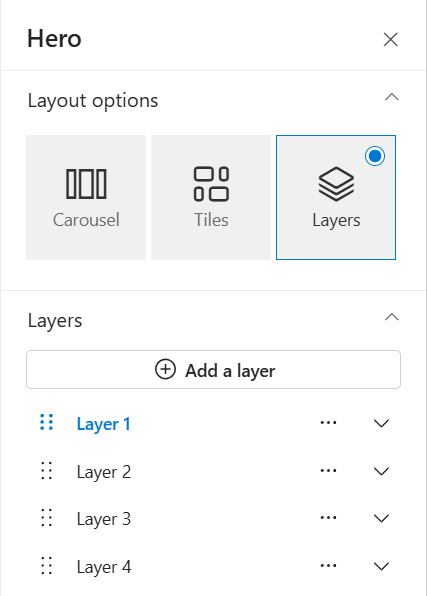
Изменился способ управления элементами в веб-части главного имиджевого баннера. Вместо того, чтобы задавать количество элементов (1–5), теперь вы можете напрямую добавлять или удалять элементы с помощью нового интуитивно понятного интерфейса слайдов . Это упрощает процесс настройки веб-части главного имиджевого баннера в соответствии с вашими конкретными потребностями.
-
Корректировки панели свойств
Хотя пользовательский интерфейс в панели свойств для макетов "Плитки " и "Слои " был обновлен для более современного интерфейса, функции этих макетов остались неизменными. -
Не влияет на существующие макеты
Если вы используете макеты «Мозаика » или «Слои », они не изменятся. Автоматического преобразования в новый макет "Кольцевая дорожка" не будет, поэтому существующие страницы будут выглядеть и функционировать должным образом.