

Информационный сайт SharePoint — отличное место для распространения информации другим пользователям. Делитесь новостями, отчетами, обновлениями состояния и многим другим в визуально привлекательном формате. Используйте информационные сайты для привлечения и информирования широкой аудитории.
- Создание порталов, сайтов для отделов или проектов
- Делитесь новостями, объявлениями и событиями компании
- Engage десятки, тысячи зрителей
Если вам нужен сайт для совместной работы с командой, используйте вместо него сайт группы .
Как определить информационный сайт
Как на сайтах групп, так и на информационных сайтах можно использовать вертикальные и горизонтальные панели навигации. Однако на сайтах групп рядом с названием сайта отображается значок канала Microsoft Teams. Кроме того, в правой части заголовка сайта указывается, является ли сайт общедоступным или закрытым:

На информационных сайтах значок канала Microsoft Teams не отображается рядом с названием сайта и в правой части заголовка сайта не указывается, является ли сайт общедоступным или закрытым.
Основные параметры шаблонов информационного сайта
При создании информационного сайта в SharePoint можно начать с пустого сайта или выбрать один из других шаблонов сайтов, каждый из которых содержит набор веб-частей по умолчанию. Ниже перечислены некоторые параметры шаблонов информационного сайта.
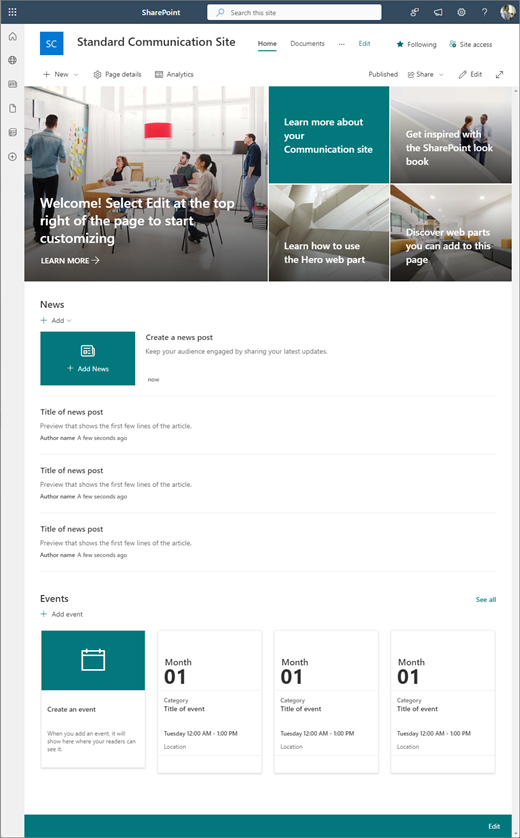
- Standard коммуникации для обмена такой информацией, как новости, события и другое содержимое.
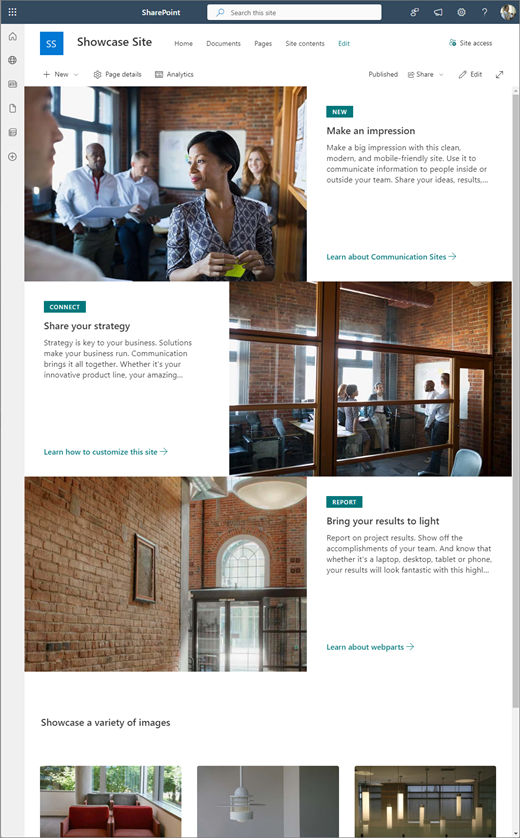
- Демонстрация: позволяет наглядно представить товар, команду или мероприятие с помощью фотографий или изображений.
- Пустой: позволяет создать собственный шаблон.
Примечание
Информационный сайт Standard используется по умолчанию в SharePoint.
Выполните указанные ниже действия для создания, настройки и общего доступа к информационному сайту.
Шаг 1. Создание информационного сайта
Начните с создания нового информационного сайта. По умолчанию вы получите новый шаблон информационного сайта Standard.
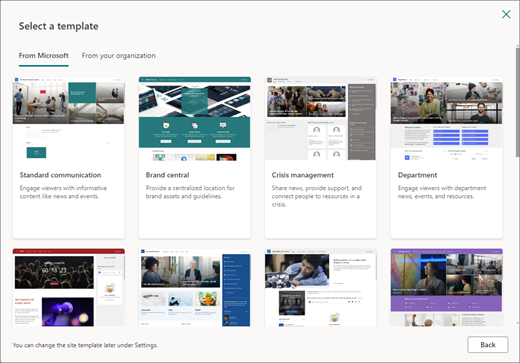
Чтобы просмотреть другие шаблоны информационных сайтов, выберите "Параметры ", а затем " Шаблоны сайтов " для просмотра параметров шаблонов.
Шаг 2. Проверка содержимого сайта
1. Standard содержание информационного сайта
При выборе шаблона информационного сайта "Standard" вы получаете домашнюю страницу, содержащую несколько веб-частей, готовых к настройке. Веб-части, включенные по умолчанию в информационный сайт, использующий структуру обмена данными Standard:
-
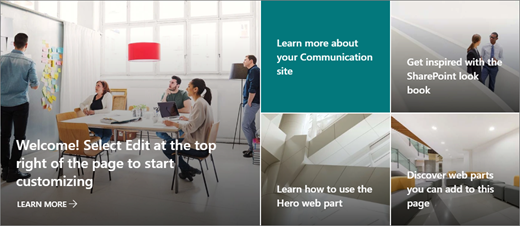
Главный имиджевый баннер: эта веб-часть позволяет привлечь внимание к своей странице. В нее можно добавить до пяти элементов, таких как интересные фотографии. Дополнительные сведения см. в этой статье.
-
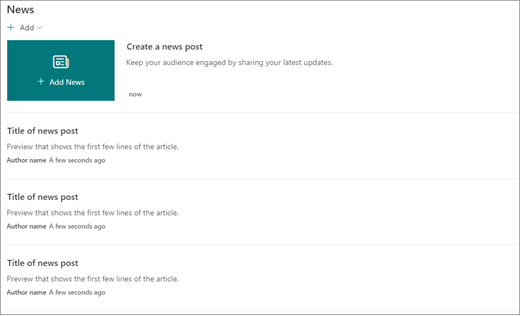
Новости: с помощью этой веб-части можно держать своих коллег в курсе дел, а также привлекать их внимание к важным или интересным сведениям. Дополнительные сведения см. в этой статье.
-
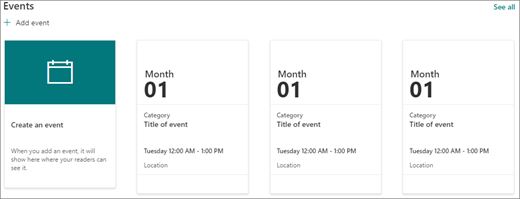
События: отображение предстоящих событий с помощью веб-части "События". Дополнительные сведения см. в этой статье.
- Документы: отображает библиотеку документов по умолчанию на домашней странице, где можно напрямую открывать и редактировать документы. Возможно, вы предпочтете добавить веб-часть "Выделенный контент ", которая позволяет динамически отображать документы из библиотеки, сайта, семейства веб-сайтов или всех сайтов. Дополнительные сведения см. в статье "Использование веб-части "Выделенное содержимое".
2. Демонстрируйте содержимое сайта
Шаблон сайта "Витрина" также поставляется с домашней страницей с несколькими веб-частями, готовыми для настройки. Ниже приведены веб-части, включенные по умолчанию в информационный сайт, использующий шаблон "Демонстрация".
-
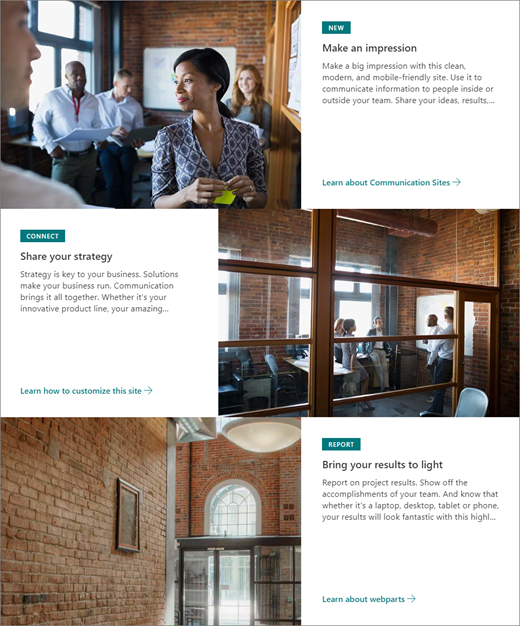
Главный имиджевый баннер: эта веб-часть позволяет привлечь внимание к своей странице. В шаблоне "Витрина" можно выбрать один из двух макетов: "Мозаика " и " Слой", и добавить привлекательные изображения, чтобы привлечь внимание к каждому элементу. Дополнительные сведения см. в этой статье.
-
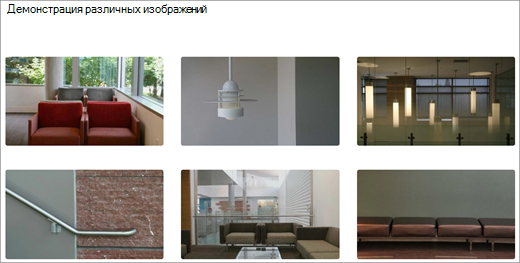
Коллекция изображений: с помощью веб-части "Коллекция изображений" можно добавлять на страницу коллекции рисунков. Дополнительные сведения см. в этой статье.
3. Пустое содержимое сайта
При работе с пустым информационным сайтом не нужно удалять ненужные веб-части.
Просто выберите макет страницы и добавьте нужные веб-части с помощью панели элементов ( ) справа.
Шаг 3. Настройка внешнего вида и навигации по сайту
Настраивайте внешний вид сайта, его навигацию, веб-части и контент в соответствии с потребностями читателей и организации. При выполнении настроек убедитесь, что сайт находится в режиме редактирования, выбрав "Изменить " в правом верхнем углу сайта. Во время работы выберите "Сохранить как черновик ", чтобы сохранить изменения, не публикуя их для зрителей, или повторно опубликуйте изменения, чтобы сделать обновления доступными для аудитории.
- Редактируйте библиотеки документов, обновляя имена папок и отправляя ресурсы.
- Измените и настройте навигацию сайта.
- Измените оформление сайта, настроив тему, логотип, макеты верхних колонтитулов и внешний вид сайта.
- Добавляйте и удаляйте страницы на этом сайте или в структуре навигации сайта для размещения существующего контента.
- Свяжите этот сайт с центральным сайтом в организации или при необходимости добавьте этот сайт в существующую навигацию центрального сайта.
Шаг 4. Предоставление общего доступа к сайту другим пользователям
Поделитесь своим сайтом с другими пользователями после настройки сайта, проверки точности и публикации окончательного черновика.
- Выберите "Параметры", а затем "Разрешения для сайта".
- Выберите Поделиться сайтом.
- В области "Общий доступ к сайту " введите имена всех пользователей, которым нужно предоставить доступ к содержимому сайта, и выберите их уровень управления ("Чтение", "Редактирование", "Полный доступ"). Вы можете выбрать "Все, кроме внешних пользователей ", если хотите, чтобы доступ к сайту был у всех сотрудников организации. По умолчанию используется уровень разрешений Чтение.
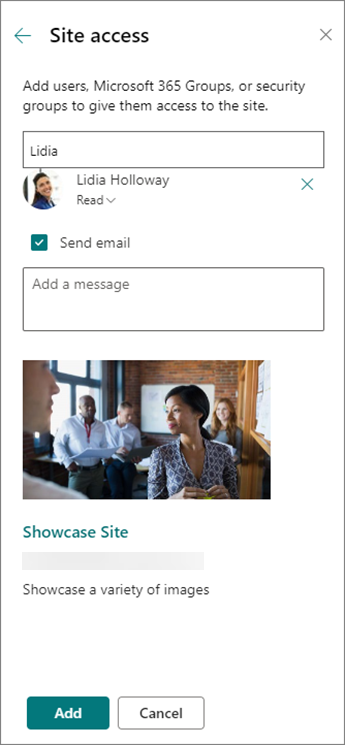
- Введите необязательное сообщение для отправки с уведомлением по электронной почте, которое будет отправлено при совместном использовании сайта, или снимите флажок Отправить сообщение электронной почты, если не нужно отправлять сообщение электронной почты.
- Выберите "Добавить ", завершив добавление участников и настройку разрешений.
Шаг 5. Обслуживание сайта
После создания и запуска сайта следует важный этап по его содержимому. Убедитесь, что у вас есть план обновления контента и веб-частей.
Рекомендации по обслуживанию сайта:
- План обслуживания сайта — составьте расписание для просмотра контента сайта так часто, как это необходимо, чтобы гарантировать точность и актуальность контента.
- Регулярно публикуйте новости — распространяйте последние объявления, сведения и сведения о состоянии в организации. Узнайте, как добавить новостную публикацию на сайт группы или информационный сайт, а также показать другим пользователям, которые будут публиковать объявления, как они могут использовать новости SharePoint.
- Проверка ссылок и веб-частей - Обновляйте ссылки и веб-части, чтобы убедиться, что вы используете все возможности своего сайта.
- Используйте аналитику для повышения вовлеченности. Просматривайте использование сайта, используя встроенный отчет с данными об использовании , чтобы получать сведения о популярном контенте, посещениях сайтов и многом другом.
- Периодический просмотр параметров сайта . После создания сайта в SharePoint можно изменить его параметры, сведения о сайте и разрешения для него.
Дополнительные сведения об информационных сайтах и SharePoint
Дополнительные сведения о планировании, создании и обслуживании сайтов SharePoint.
Дополнительные шаблоны сайтов SharePoint.