

Сайт группы SharePoint обеспечивает вам и вашей группе доступ к общему контенту и ресурсам. Сайты групп используются для хранения файлов и совместной работы над ними , а также для создания списков информации и управления ими, а также:
- Отслеживайте и контролируйте состояние проекта
- Упорядочение общего контента и его совместное редактирование
- Подключение к группе Microsoft 365 для доступа к ресурсам команды
Если вам нужен сайт для рассылки информации другим пользователям, используйте вместо этого информационный сайт .
Как определить сайт группы
Как на сайтах групп, так и на информационных сайтах можно использовать вертикальные и горизонтальные панели навигации. Однако на сайтах групп рядом с названием сайта отображается значок канала Microsoft Teams. Кроме того, в правой части заголовка сайта указывается, является ли сайт общедоступным или закрытым.

Чтобы создать и настроить сайт группы, а также предоставить к нему общий доступ, выполните указанные ниже действия.
Шаг 1. Создание сайта группы
Начните с создания сайта группы.
Для просмотра и изменения шаблонов сайтов групп выберите "Параметры ", а затем " Применить шаблон сайта " для просмотра и выбора параметров шаблона.
Примечание
Хотите узнать, когда использовать OneDrive для работы, учебы или сайта группы SharePoint? Сведения о том, какие файлы следует использовать, см. в статье "Что следует сохранять в OneDrive или SharePoint? ".
Шаг 2. Проверка содержимого сайта группы
Заголовок сайта
В верхней части сайта группы отображаются логотип сайта, его имя и тип: частный (его могут просматривать только утвержденные участники) или общедоступный (его могут просматривать все пользователи организации).
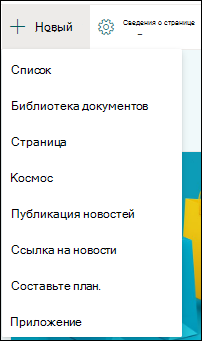
Если у вас есть разрешение на изменение сайта, в верхней части сайта группы также есть ссылка на добавление нового списка, библиотеки документов, страницы, новостной публикации или ссылка на новостную публикацию, доску планировщика (Майкрософт) или приложение SharePoint на сайте.
Поле "Поиск"
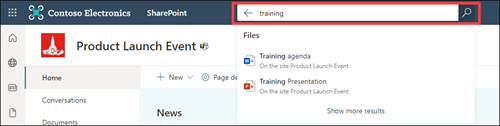
Над заголовком сайта отображается поле поиска, в котором можно искать файлы на сайте группы. Предложения отображаются по мере ввода на основе файлов, с которыми вы недавно работали или просмотрели. Нажмите клавишу ВВОД, чтобы отобразить полный список результатов поиска на отдельной странице, где можно развернуть отображаемое содержимое, включив результаты по всем сайтам SharePoint, или уточнить результаты, чтобы отображались только определенные типы файлов.
Область навигации
Панель навигации на сайтах групп SharePoint по умолчанию находится в левой части страницы. Здесь вы найдете ссылки на библиотеку документов команды по умолчанию, записную книжку OneNote группы, страницы сайта, содержимое сайта и корзину сайта. Если у вас есть разрешение на изменение сайта, вы можете добавить дополнительные ссылки или изменить их порядок.
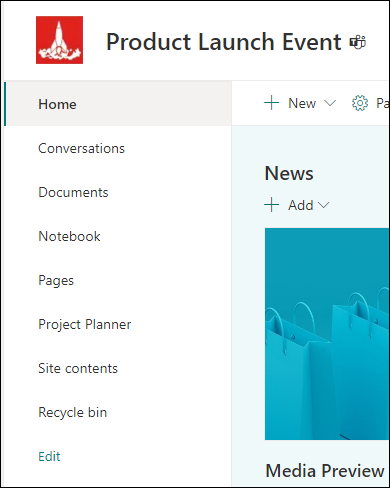
Если у вас есть разрешение на редактирование сайта, вы также можете переместить расположение панели навигации в верхнюю часть сайта.
Домашняя страница
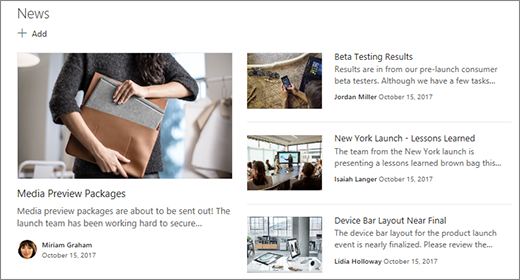
Домашняя страница сайта группы содержит различные веб-части по умолчанию. Например, в зависимости от шаблона может быть раздел "Новости ", где вы можете создавать и отображать сообщения о важных или интересных для вашей команды элементах. Просто выберите "+Добавить", создайте историю и нажмите кнопку "Опубликовать ", чтобы отобразить историю в верхней части домашней страницы сайта группы. Чтобы просмотреть всю статью, просто выберите заголовок.
Вы можете найти более старые новости, выбрав «Просмотреть все » в правом верхнем углу раздела «Новости ». Здесь можно просмотреть все новости, опубликованные участниками группы. Дополнительные сведения см. в статье Обновление новостей на сайте группы.
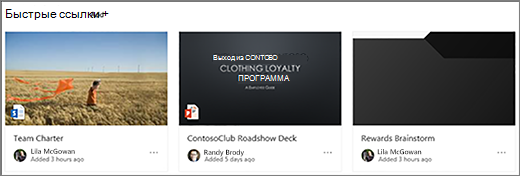
В верхней части страницы также может отображаться раздел быстрых ссылок , где можно добавить ссылку на файлы или веб-страницы. Просто нажмите "+Добавить " и либо введите URL-адрес, либо выберите элемент из списка последних файлов или веб-страниц. Дополнительные сведения об этой веб-части см. в статье Использование веб-части "Быстрые ссылки".
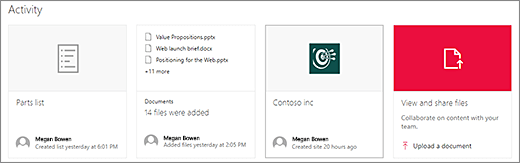
Домашняя страница также содержит веб-канал активности, который позволяет быстро узнать о том, что кто-то добавил или изменил файл, страницу или список на сайте. Дополнительные сведения об этой веб-части см. в статье Использование веб-части "Действия на сайте".
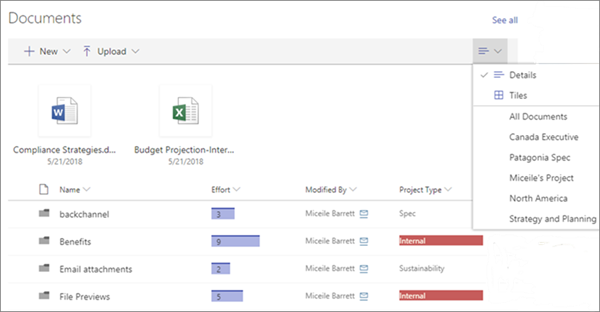
Кроме того, может существовать веб-часть "Библиотека документов", отображающая ссылки на файлы на домашней странице сайта группы. Дополнительные сведения см. в статье Использование веб-части "Библиотека документов".
Изменение главной страницы
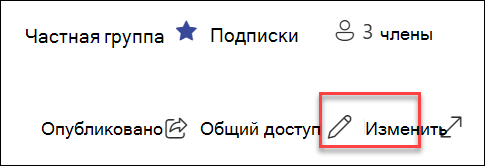
Если у вас есть разрешения на изменение или владелец сайта, вы можете изменить домашнюю страницу, выбрав "Изменить " в правом верхнем углу страницы, а затем внести изменения.
Закончив, вы можете либо выбрать "Сохранить и закрыть ", чтобы работать на своей странице позже, либо опубликовать повторно , если вы готовы к тому, чтобы пользователи увидели ваши изменения. Дополнительные сведения об изменении домашней страницы сайта группы см. в статье Использование веб-частей на страницах.

Шаг 3. Интеграция с Группы Microsoft 365
Группы Microsoft 365 — это мощная и продуктивная платформа для пользователей SharePoint в Microsoft 365, которая объединяет беседы и календарь из Outlook, информацию и файлы из SharePoint в Microsoft 365, задачи из Планировщика и общую записную книжку OneNote в единое пространство для совместной работы вашей команды. Если Группы Microsoft 365 включены, все новые и существующие Группы Microsoft 365 получают сайт группы.
Важно
В настоящее время интеграция с группами Microsoft 365 доступна только с SharePoint в Microsoft 365 и только в том случае, если группы Microsoft 365 включены вашим администратором. Если вы администратор, см. раздел "Управление разрешениями на создание групп Microsoft 365" для получения инструкций по включению групп Microsoft 365 для вашей организации. Без интеграции с Группами Microsoft 365 у вас не будет доступа к ресурсам группы Microsoft 365, таким как общий почтовый ящик Outlook или общий календарь Outlook.
Если Группы Microsoft 365 включены, при создании сайта команды автоматически создается группа Microsoft 365. Все пользователи, добавляемые на сайт группы, автоматически добавляются в группу Microsoft 365. Кроме того, когда вы создаете группу Microsoft 365 в Outlook, автоматически создается сайт группы SharePoint в Microsoft 365, и все пользователи, добавляемые в группу Microsoft 365, добавляются на сайт группы.
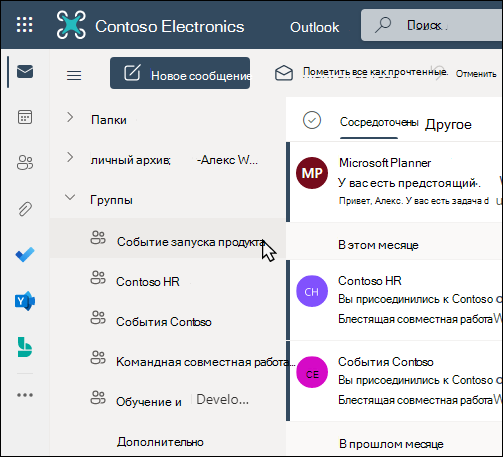
Все члены группы Microsoft 365 имеют доступ к сайту группы, и все участники сайта группы имеют доступ к группе Microsoft 365. Участники могут добавлять дополнительные библиотеки документов, списки и веб-приложения по мере необходимости. Нет необходимости создавать список рассылки или группу SharePoint. Выбрав имя сайта, участники также смогут получить доступ к групповой карте с более подробной информацией о группе Microsoft 365, членстве, связанных приложениях и т. д.
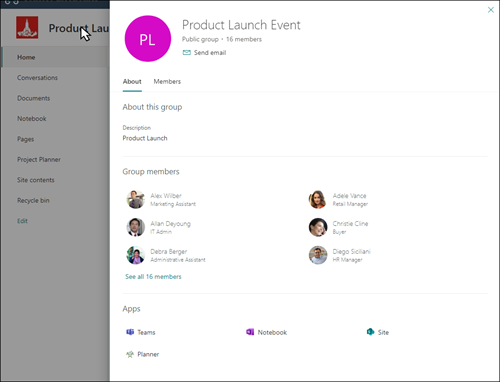
Дополнительные сведения о Групп Microsoft 365 см. в разделе Сведения о группах Microsoft 365.
Шаг 4. Настройка внешнего вида и навигации по сайту
Настраивайте внешний вид сайта, его навигацию, веб-части и контент в соответствии с потребностями читателей и организации. При выполнении настроек убедитесь, что сайт находится в режиме редактирования, выбрав "Изменить " в правом верхнем углу сайта. Во время работы сохраняйте как черновик или повторно публикуйте изменения, чтобы изменения были видны зрителям.
- Создайте библиотеку документов , в которую участники группы смогут добавлять ресурсы.
- Измените и настройте навигацию сайта.
- Измените оформление сайта SharePoint , настроив тему, логотип, стиль навигации, а также макеты верхних и нижних колонтитулов.
- Добавляйте и удаляйте страницы на этом сайте или в структуре навигации сайта для размещения существующего контента.
- Свяжите этот сайт с центральным сайтом в организации или добавьте этот сайт в существующую навигацию центрального сайта, добавив его в виде ссылки на панель навигации центрального сайта.
Шаг 5. Предоставление общего доступа к сайту другим пользователям
Поделитесь своим сайтом с другими пользователями после настройки сайта, его проверки и публикации окончательного черновика.
-
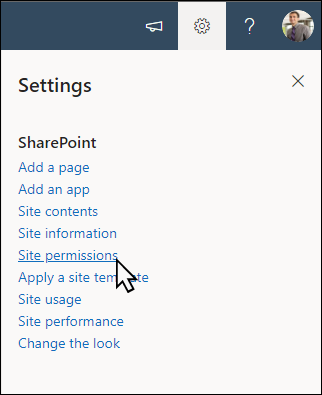
Выберите "Параметры", а затем "Разрешения для сайта".
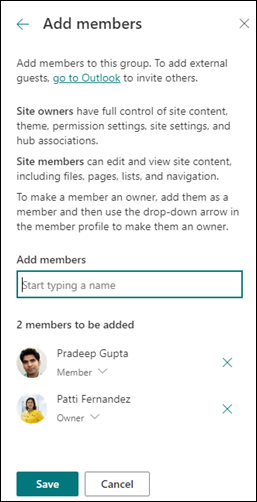
- Выберите "Добавить участников " и нажмите " Добавить участников в группу".
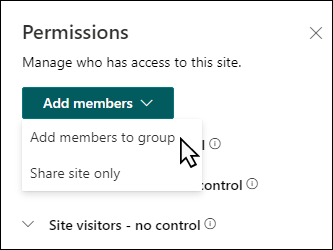
- Выберите "Добавить участников ", затем введите имена всех пользователей, которым нужно предоставить полный доступ к содержимому сайта группы, общим ресурсам, таким как календарь Outlook, и права на редактирование сайта.
- По завершении добавления участников и настройки разрешений выберите "Сохранить ".
Узнайте больше об управлении параметрами сайта группы, сведениями о сайте и разрешениями.
Шаг 6. Ухаживайте за своим сайтом
После создания и запуска сайта следует важный этап по его содержимому. Убедитесь, что у вас есть план обновления контента и веб-частей.
Рекомендации по обслуживанию сайта:
- План обслуживания сайта — составьте расписание для просмотра контента сайта так часто, как это необходимо, чтобы гарантировать точность и актуальность контента.
- Регулярно публикуйте новости — распространяйте последние объявления, сведения и сведения о состоянии в организации. Узнайте, как добавить новостную публикацию на сайт группы или информационный сайт, а также показать другим пользователям, которые будут публиковать объявления, как они могут использовать новости SharePoint.
- Проверка ссылок и веб-частей - Обновляйте ссылки и веб-части , чтобы убедиться, что вы используете все возможности своего сайта.
- Используйте аналитику для повышения вовлеченности. Просматривайте использование сайта, используя встроенный отчет с данными об использовании , чтобы получать сведения о популярном контенте, посещениях сайтов и многом другом.
- Периодический просмотр параметров сайта . После создания сайта в SharePoint можно изменить его параметры, сведения о сайте и разрешения для него.
Дополнительные сведения о сайтах групп и SharePoint
Дополнительные сведения о планировании, создании и обслуживании сайтов SharePoint.
Настройка сайта группы для хранения файлов и общего доступа к ним
Создание, отправка и совместное использование файлов в библиотеке документов
Перемещение и копирование элементов из библиотеки документов SharePoint
Дополнительные шаблоны сайтов SharePoint.