

При добавлении современной страницы на сайт вы можете добавить и настроить веб-части, которые являются стандартными блоками страницы.
В этой статье описана веб-часть "Выделенный контент".
Используйте эту веб-часть для динамического отображения контента (документов, страниц, новостей, видео, изображений и т. д.) из библиотеки документов, сайта, набора сайтов, семейства веб-сайтов или всех сайтов. По умолчанию в веб-части отображаются последние документы. Если на сайте нет документов, файлов или страниц , потребуется сначала создать или отправить их.

Добавление веб-части "Выделенный контент" на страницу
Как это работает?
Добавление веб-части "Выделенный контент": Начните с добавления веб-части на страницу.
Выберите содержание: Выберите исходное расположение (например, сайт или библиотека документов) и тип контента для отображения (например, документы, страницы, новости, видео, изображения и т. д.).
Фильтрация, сортировка и запрос: Установите фильтры, чтобы сузить список отображаемого содержимого (например, документы, измененные текущим пользователем), и задать порядок сортировки. Если вы знакомы с языками запросов, вы также можете создать пользовательский запрос.
Выберите макет: Выберите макеты "Карточки", "Список", "Карусель", "Компактный" или "Пленка".
Примечание
Можно вернуть максимум 200 предметов.
Добавление веб-части "Выделенный контент" на страницу
- Если вы еще не находитесь в режиме правки, выберите "Изменить " в правом верхнем углу страницы. Найдите панель элементов (
 ) справа.
 -
Выберите "Просмотреть все веб-части", а затем выберите или перетащите выделенный контент из списка веб-частей.
Когда веб-часть появится на странице, вы можете изменить ее заголовок, введя новый текст вместо названия Последние документы. -
Нажмите кнопку "Изменить свойства" (
 ) и выберите параметры.
Выбрать содержимое
После того как веб-часть была добавлена и отобразилась панель свойств веб-части, выполните указанные ниже действия.
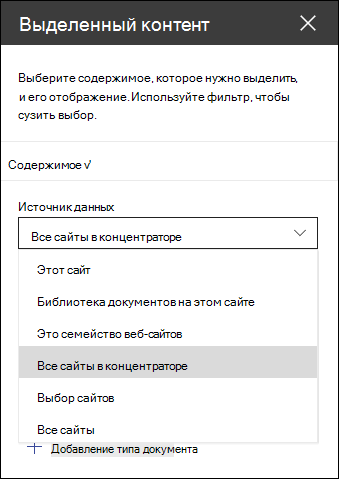
В раскрывающемся списке "Источник " выберите, откуда нужно отображать контент: этот сайт, библиотека документов на этом сайте, это семейство сайтов, библиотека страниц на этом сайте, избранные сайты или все сайты. (Этот сайт выбран по умолчанию.) Если ваш сайт подключен к центральному сайту, у вас также есть возможность выбрать все сайты в центральном сайте.
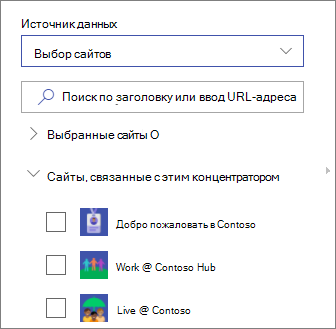
При выборе пункта "Выбрать сайты" можно найти сайт, который нужно добавить, либо выбрать один или несколько сайтов в списке "Часто посещаемые сайты " или "Последние сайты". Вы можете выбрать до 30 сайтов.
Примечание
- Параметр "Выбрать сайты " недоступен в SharePoint Server, U.S. Government GCC High и DoD, а также Microsoft 365, предоставляемой 21Vianet.
- Для SharePoint Server 2019 доступны следующие варианты: "Этот сайт", "Библиотека документов на этом сайте", "Это семейство веб-сайтов" и "Все сайты".
- Если вы планируете использовать несколько фильтров, см. сведения об их совместной работе в разделе " Использование нескольких фильтров " ниже.
В раскрывающемся списке Тип выберите тип содержимого. Тип доступного контента будет зависеть от источника.
Если вы хотите показать дополнительные типы контента, выберите + Добавить тип контента.
Фильтр и сортировка
После выбора источника и типа контента вы можете настроить параметры фильтрации и сортировки, чтобы сузить и упорядочить содержимое.
В раскрывающемся списке "Фильтр " выберите, по чему вы хотите выполнить фильтрацию, а затем введите подробные сведения о фильтре. Доступные фильтры будут зависеть от типа содержимого.
- Название включает слова Введите слова для поиска.
- Содержимое включает слова Введите слова для поиска контента, который нужно найти.
- "Недавно добавленные" Введите период времени с момента добавления элемента (например, сегодня, вчера, ранее на этой неделе и т. д.).
- Недавно измененные Введите период времени с момента внесения изменений в элемент (например, "Сегодня", "Вчера", "Ранее на этой неделе" и т. д.).
- Создано пользователем Если выбран выбранный пользователь, введите имя пользователя. В противном случае используйте значение "Текущий пользователь", чтобы отфильтровать элементы, созданные пользователем, просматривавшим страницу в этот момент.
- Автор изменений Если выбран выбранный пользователь, введите имя пользователя. В противном случае используйте значение "Текущий пользователь", чтобы отфильтровать элементы, созданные пользователем, просматривавшим страницу в этот момент.
-
Управляемая собственность Этот параметр доступен для всех параметров источника, кроме библиотеки документов. Управляемые свойства могут быть встроенными или настраиваемыми, но должны быть доступны для поиска. Введите слово, чтобы сузить список доступных для поиска свойств, выберите свойство в раскрывающемся списке и введите условия.
Общие сведения об управляемых свойствах см. в статье Управление схемой поиска в SharePoint. Список доступных свойств см. в статье "Общие сведения о свойствах для обхода и управляемых свойствах в SharePoint Server".

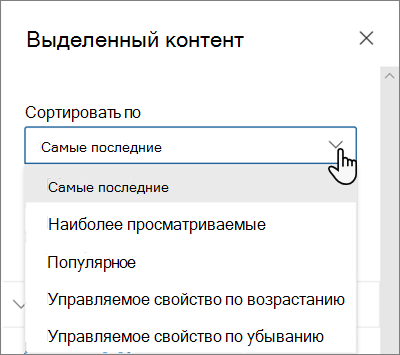
В раскрывающемся списке Сортировка выберите нужный вариант. По умолчанию используется значение Последние.
- Самые свежие
- Самые просматриваемые: Показывает самые просматриваемые элементы в выбранном источнике (например, вы могли выбрать несколько сайтов в качестве источника).
- В тренде: Отображение элементов, связанных с пользователем. Отображаемые элементы основаны на активности ближайшей к пользователю сети и включают файлы, хранящиеся в OneDrive и SharePoint. Аналитика трендов помогает пользователю находить потенциально полезный контент, к которому у пользователя есть доступ, но который он никогда не видел раньше. Дополнительные сведения см. в разделе Аналитика Office Graph.
- Управляемое свойство по возрастанию
- Управляемое свойство по убыванию
Использование нескольких фильтров
Использование нескольких фильтров — отличный способ сузить результаты поиска контента. При использовании нескольких фильтров результаты будут основаны на операциях ИЛИ для фильтров одного типа и операциях И для фильтров разных типов.
- Пример использования одного и того же типа фильтра:Если выбрать два фильтра: "Название" содержит слова >>"Проект", а "Название" — >>"Состояние", результатом будут все файлы с заголовками, содержащими слово "Состояние" или "Проект".
С другой стороны, если выбрать фильтры разных типов, результаты будут основаны на операциях И.
- Пример использования двух разных типов фильтров:Если вы выберете два фильтра: Title включает в себя слова>> Status и Created by >>megan, то вы получите только те файлы, которые имеют Status в Title и которые также созданы Меган.
При выборе нескольких фильтров разных типов результаты будут основаны на операциях сгруппированного ИЛИ для всех фильтров одного типа, а также на операциях И для фильтров разных типов, как показано ниже:

Пользовательский запрос
Если вы знакомы с языками запросов, для дальнейшей настройки поиска можно использовать строки запросов язык KeyQL (KQL) или CAML.

Выберите "Пользовательский запрос".
Выберите источник элементов для отображения. Источник определит используемый язык запросов и отображаемые параметры пользовательского интерфейса:
Этот сайт, Это семейство веб-сайтов и Некоторые сайты используют строки запросов KQL. Дополнительные сведения о KQL см. в справочнике по синтаксису язык KeyQL (KQL).
Библиотека документов на этом сайте и библиотека страниц на этом сайте используют строки запросов CAML. Дополнительные сведения о CAML см. в схеме запросов для CAML.Примечание
При выборе источника сайта идентификатор сайта и/или веб-идентификатор отображаются автоматически, а также автоматически добавляются в строку запроса.

После ввода строки запроса нажмите кнопку "Применить".
Настраиваемый запрос для отображения записей собраний Microsoft Teams
Если в вашей организации включена возможность сохранения записей собраний Teams в OneDrive и SharePoint , вы можете использовать настраиваемый запрос в веб-части "Выделенный контент", чтобы отобразить только записи собраний.
- Выполните указанные выше действия для пользовательского запроса.
- В тексте запроса введите: ProgID:Media AND ProgID:Meeting
- После ввода строки запроса нажмите кнопку "Применить".
Выбор целевой аудитории
С помощью таргетинга на аудиторию можно привлечь внимание к контенту для определенных групп людей. Это удобно, если вы хотите представить информацию, относящуюся к определенной группе людей. Например, файлы, относящиеся к определенному проекту, можно назначать целевой участником группы и заинтересованным лицам проекта.
Чтобы использовать таргетинг по аудитории, необходимо сначала включить целевой выбор аудитории для библиотеки, которая содержит элементы для таргетинга, выбрать аудиторию, а затем включить целевой таргетинг на аудиторию в веб-части "Выделенный контент".
Примечание
Если вы выбрали недавно созданную или измененную группу аудитории, может потребоваться некоторое время, чтобы увидеть, как к ней применен таргетинг.
Включение определения целевой аудитории в библиотеке
- На домашней странице сайта выберите "Содержимое сайта".
-
Наведите курсор на "Документы", выберите многоточие (...), а затем выберите "Параметры".

- В списке параметров выберите "Параметры нацеливания на аудиторию ".
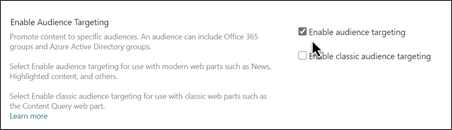
- Установите флажок Включить таргетинг на аудиторию и нажмите кнопку ОК.
- Чтобы вернуться в библиотеку, выберите пункт "Документы " (или название используемой библиотеки) в меню в левой части страницы. Если библиотека не отображается в левой части страницы, откройте "Параметры " в правом верхнем углу и выберите "Содержимое сайта ", где можно найти библиотеку.
- Для каждого файла, который вы хотите выбрать для определенной аудитории, нажмите многоточие (...) на панели инструментов SharePoint.
- В области свойств выберите "Изменить все".
- Укажите до 50 аудиторий в разделе "Аудитория ". Выберите команду Сохранить.

Аудитории появятся в библиотеке документов.

Включение определения целевой аудитории в веб-части
- Если ваша страница еще не находится в режиме правки, нажмите " Изменить " в правом верхнем углу страницы и выберите веб-часть "Выделенное содержимое".
-
Выберите "Изменить свойства" ().
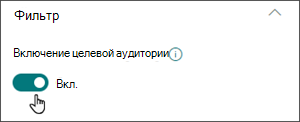
- В разделе Фильтр включите Включить таргетинг по аудитории.
Кэширование результатов поиска
Рекомендуется включить кэширование поисковых запросов на уровне групп в веб-частях событий или выделенного контента, особенно для популярных домашних страниц или на страницах категорий, которые являются отправными точками для перехода к более подробным страницам. После включения веб-часть сначала ищет в кэше существующие результаты поиска, соответствующие запросу и группам безопасности. Если он не найдет никаких результатов поиска в кэше, он будет искать результаты в индексе поиска.
Перейдите на страницу сайта, содержащую веб-часть "Выделенный контент".
Нажмите "Изменить", чтобы изменить страницу сайта.
Выберите веб-часть "Выделенное содержимое" и нажмите кнопку "Изменить свойства " (
).В области параметров веб-части прокрутите страницу до параметра кэширования на уровне группы .
Укажите группы безопасности, введя имя группы или адрес электронной почты. Результаты поиска будут кэшированы для всех пользователей, принадлежащих к одной группе (группам) безопасности, что повысит производительность страницы.

Повторно опубликуйте свою страницу сайта SharePoint.
Выбор макета
Выберите "Карточки", "Список", "Карусель", "Сжатый" или "Пленка", а затем введите количество элементов, которые нужно показать, и следует ли показывать веб-часть, если они не найдены.

Примечание
Если вы знакомы с более ранними версиями SharePoint, "Выделенный контент" — это новая, упрощенная версия веб-части "Поиск контента".