
Важно
- В связи с постоянным стремлением к совершенствованию и унификации наших служб поддержка соединителя новостей SharePoint прекращается 22 июля 2024 г.
- С 22 июля 2024 г. мы прекратим создание соединителей новостей SharePoint в Microsoft Teams. Тогда существующие соединители новостей SharePoint будут удалены, и пользователи больше не будут получать уведомления о новых публикациях через этот соединитель с 26 августа 2024 г. Дополнительные сведения о влиянии на пользователей, альтернативных решениях и поручениях для администраторов см. здесь.
Microsoft Teams — это рабочая область на основе чата, объединяющая людей, беседы, контент и инструменты для упрощения совместной работы. При создании команды вы создаете существующую группу Microsoft 365 или подключаетесь к ней, и группа получает сайт SharePoint. На сайтах групп SharePoint есть функция "Новости", которая позволяет держать вашу группу в курсе событий, а также привлекать их к важным или интересным событиям. Чтобы расширить возможности совместной работы, можно настроить канал Microsoft Teams, связанный с сайтом группы, чтобы автоматически отображать новости с сайта группы в рамках беседы канала.
Примечание
- Для организаций, согласившихся на участие в программе целевого выпуска, некоторые функции развертываются постепенно. Это означает, что определенные функции могут быть временно недоступны или их поведение может отличаться от описанного в разделах справки.
- Эта функция использует соединитель новостей SharePoint. Для использования соединителя необходима лицензия Exchange Online.
Настройка новостей в канале Teams
В Teams перейдите в команду и канал, где вы хотите получать сообщения о ваших новостях. При желании вы можете создать новый канал для своих публикаций. Сведения о том, как это сделать, см. в разделе Команды и каналы.
Примечание
Канал группы, в котором вы хотите публиковать новости, должен быть связан с сайтом группы, где публикуются ваши новости.
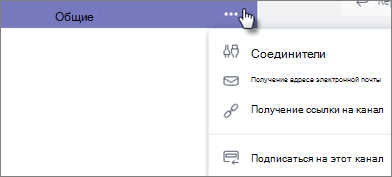
Щелкните многоточие (...) справа от имени канала, а затем щелкните Соединители.
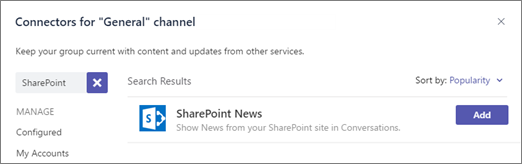
Найдите новости SharePoint и нажмите кнопку "Добавить". Если вы не видите раздел "Новости SharePoint", выполните поиск с помощью поля поиска слева.
Нажмите кнопку Установить.

Нажмите кнопку Сохранить.

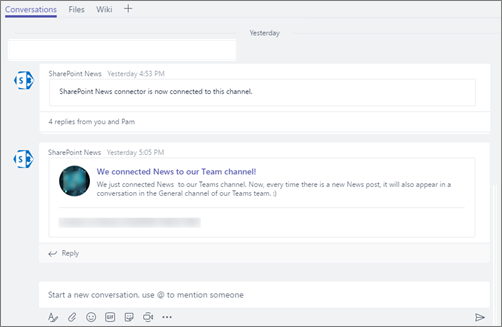
Готово! Теперь каждый раз, когда вы публикуете новостную публикацию на сайте группы, в канале Teams будет появляться уведомление как часть беседы.
Удаление новостей из канала Teams
- В Teams перейдите к команде и каналу, из которых вы хотите удалить функцию "Новости".
- Щелкните многоточие (...) справа от имени канала, а затем щелкните Соединители.
- В разделе "Управление" щелкните "Настроено".

- Найдите "Новости SharePoint", нажмите кнопку "1 Настроено" и выберите пункт "Управление".

- Нажмите кнопку Удалить.
