

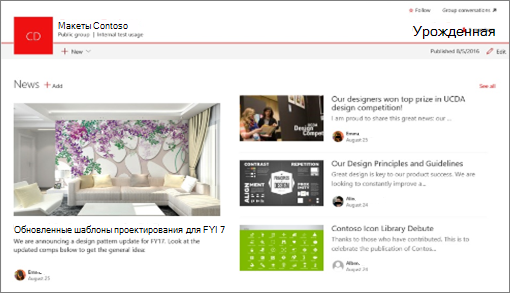
Вы можете держать своих партнеров, команду и коллег в курсе событий, а также привлекать их важными и интересными событиями с помощью функции "Новости" на сайте группы. Создавайте объявления, новости о людях, обновления состояния и другие публикации, которые могут включать рисунки и форматированный текст. Помимо использования веб-интерфейса, описанного ниже, вы также можете создавать и просматривать новости с помощью мобильного приложения SharePoint для iOS.
Примечание
Для организаций, согласившихся на участие в программе целевого выпуска, некоторые функции развертываются постепенно. Это означает, что определенные функции могут быть временно недоступны или их поведение может отличаться от описанного в разделах справки.
Для краткого введения в создание новостей проверка это видео:
Чтобы получить наглядное представление о новостях, проверка инфографику прочтите все об этом: Microsoft SharePoint News, который можно скачать в виде шаблона .PDF или PowerPoint на странице Способы работы с SharePoint.
В этой статье:
- Где показываются новости
- Добавление публикации новостей с главной страницы SharePoint
- Добавление новостной публикации на сайт группы или информационный сайт
- Создание копии новостной публикации
- Добавление новости с помощью ссылки
- Создание страницы новостной публикации
- Изменение новостной публикации
- Удаление новости
- Удаление веб-части "Новости" со страницы
- Добавление веб-части "Новости" обратно на вашу страницу или на другую страницу
- Устранение неполадок
Где показываются новости
Новости отображаются в виде персонализированного веб-канала на начальной странице SharePoint и в мобильном приложении. Его также можно отображать на сайтах групп, информационных сайтах и центральных сайтах. Вы также можете выбрать отображение новостей в канале Teams.
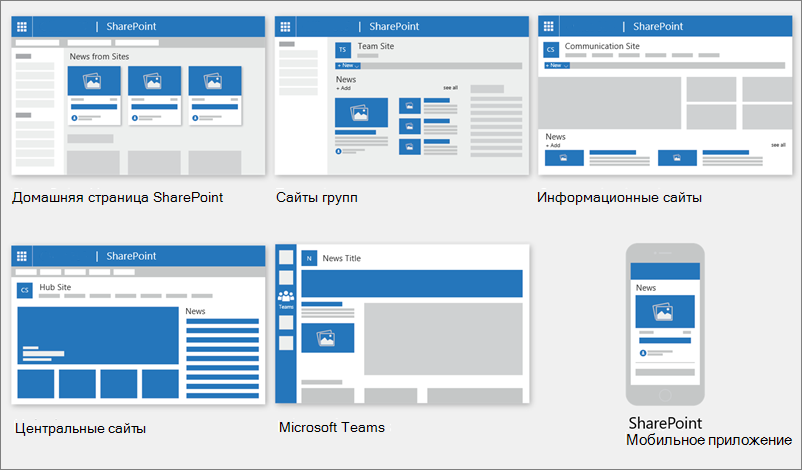
Персонализированная лента новостей
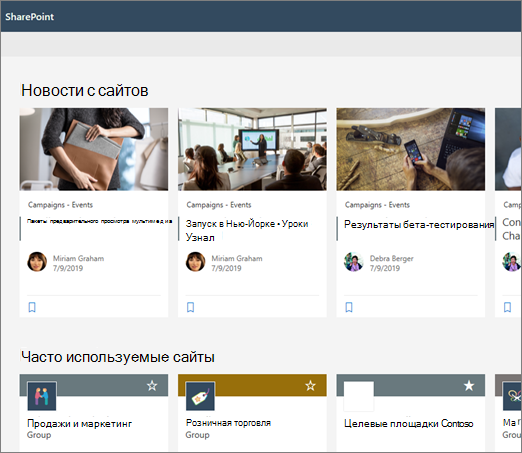
Система новостей SharePoint предоставляет персонализированный канал новостей в нескольких местах, одно из которых размещено в верхней части начальной страницы SharePoint в разделе "Новости с сайтов".
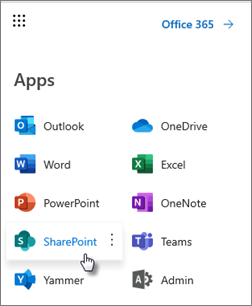
Начальная страница SharePoint открывается в средстве запуска приложений Microsoft 365 при выборе SharePoint.
Персонализированный канал новостей также доступен в мобильном приложении SharePoint для iOS и Android на левой вкладке "Новости". Персонализированный канал новостей также может отображаться на странице, если автор страницы настроил веб-часть "Новости " для использования параметра "Рекомендуется текущему пользователю " в качестве источника новостей.
Как определяются новостные публикации для персонализированной ленты
Используя возможности Microsoft Graph, SharePoint объединяет новости в вашей персонализированной ленте из:- People (Люди), с которыми вы работаете
- Сайты, на которые вы подписаны
- Часто посещаемые сайты
Примечание
В персонализированной ленте могут отображаться новости с сайта, который вы недавно посетили лишь один раз. Если вы часто не следите за этим сайтом, он в конечном итоге исчезнет из вашей ленты по мере того, как новые новостные сообщения заполнят вашу ленту.
Уведомления на мобильном устройстве
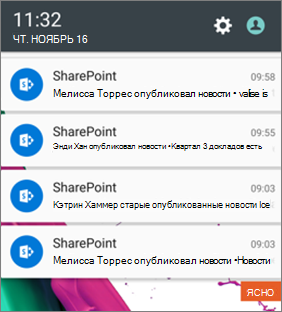
Когда кто-то из вашей области работы публикует важную и актуальную новостную статью или на сайте, на котором вы активно работаете, вы получаете уведомление на мобильном устройстве "из SharePoint" на панели уведомлений вашего устройства. Если щелкнуть уведомление, вы перейдете непосредственно в мобильное приложение SharePoint для просмотра новостной статьи и всего ее интерактивного контента с большим объемом данных.
Уведомления в Teams
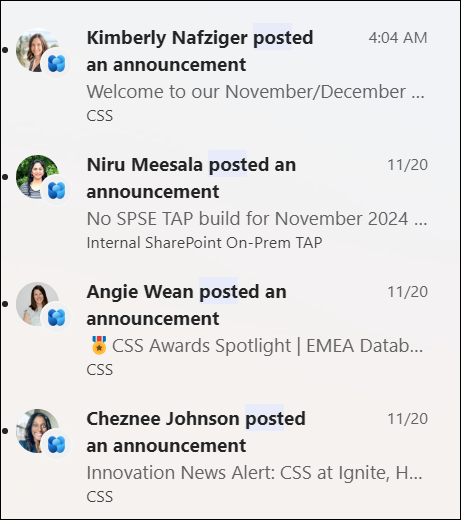
Viva connection Уведомления о новостях доставляются через Microsoft Teams. Вы будете получать эти уведомления на настольных компьютерах, мобильных устройствах и в Интернете. Уведомления срабатывают в следующих случаях:
- Новостная публикация в группе SharePoint или на информационном сайте, на который вы подписаны.
- Если кто-то, с кем вы тесно сотрудничаете, публикует статью.
- Когда кто-то комментирует вашу новостную публикацию
- Если кто-то @mentions вы в комментарии к новостному посту.
Как определяются уведомления о новостных публикациях
Используя возможности Microsoft Graph, SharePoint отправляет уведомления на основе:
- People (Люди), с которыми вы работаете
- Сайты, на которые вы подписаны
Примечание
Уведомления новостей Viva Connections теперь доступны в качестве альтернативной конечной точки распространения.
Новости организации
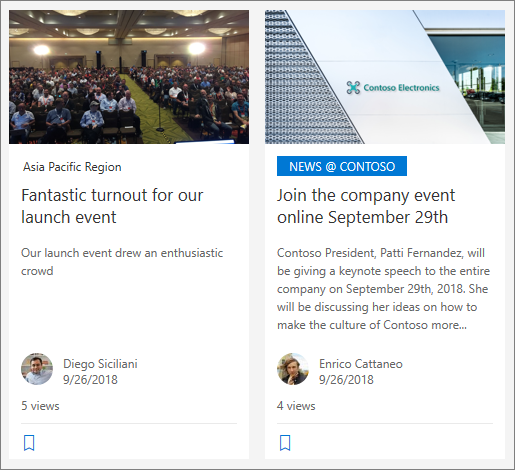
Новости могут поступать с самых разных сайтов. Но могут быть «официальные» или «авторитетные» сайты для новостей организации. Новости с этих сайтов выделяются цветовым блоком в заголовке в качестве визуальной подсказки и чередуются во всех новостных сообщениях, отображаемых для пользователей на начальной странице SharePoint. На рисунке ниже показаны новости на главной странице SharePoint, где News@Contoso является новостным сайтом организации.
 Чтобы включить эту функцию и указать сайты для новостей организации, глобальный администратор SharePoint должен использовать команды SharePoint PowerShell :
Администраторы SharePoint могут указать любое количество новостных сайтов организации. Для клиентов с несколькими регионами новостные сайты организации должны быть настроены для каждого географического расположения. Каждое географическое расположение может использовать один и тот же центральный новостной сайт организации и/или иметь собственный уникальный сайт, показывающий новости организации, относящиеся к этому региону.
Дополнительные сведения о настройке новостного сайта организации см. в статье Создание новостного сайта организации.
Добавление новостной публикации с начальной страницы SharePoint
В SharePoint вы можете добавлять новости со своей начальной страницы SharePoint.
- В верхней части начальной страницы SharePoint щелкните "Создать новостную публикацию".
- Выберите сайт, на котором вы хотите опубликовать свою новостную публикацию.
- Вы получите пустую страницу новостной публикации на выбранном вами сайте, готовую к заполнению.
- Создайте новостную публикацию, используя инструкции Создайте новостную публикацию.
Добавление новостной публикации на сайт группы или информационный сайт
По умолчанию "Новости" располагаются в верхней части сайта группы и под главным имиджевым баннером коммуникационного сайта.
Примечание
Если вы не видите новости, может потребоваться добавить на страницу веб-часть "Новости ".
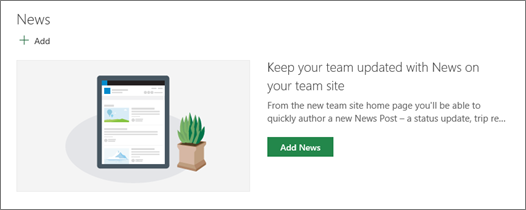
- Нажмите кнопку "+ Добавить " в разделе "Новости", чтобы приступить к созданию записи. Вы получите пустую страницу новостей, готовую к заполнению.
- Создайте новостную публикацию, используя инструкции Создайте страницу новостной публикации.
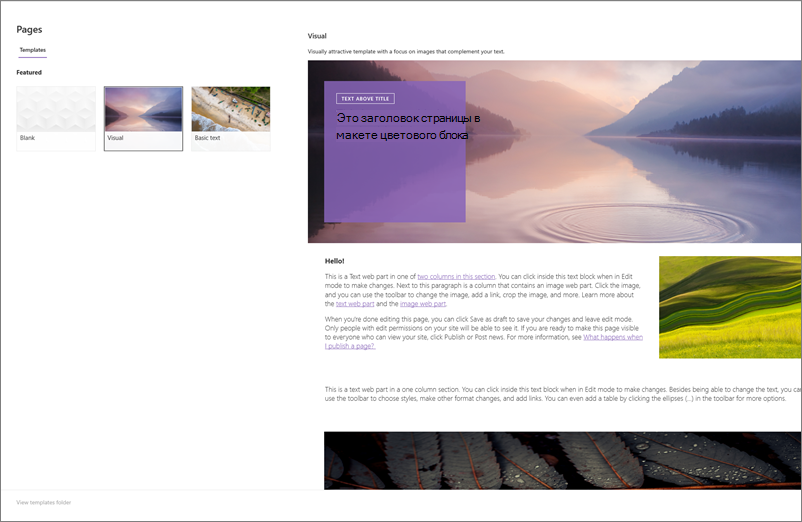
Кроме того, вы можете создать новостную публикацию, нажав кнопку "+ Создать " в верхней части сайта, а затем новостную публикацию. Затем выберите шаблон страницы и начните создание новостной публикации.
Создание копии существующей новостной публикации
Если вы хотите использовать существующую новостную публикацию в качестве шаблона, чтобы создать новую новость, сделайте копию из самой новостной публикации.
Примечание
Не используйте функцию «Копировать в » из библиотеки страниц сайта для создания копий существующих новостных сообщений для последующего повторного использования в качестве новых новостных сообщений. Эта универсальная функциональность копирования не сохраняет необходимые метаданные, необходимые для публикации новостей.
- Перейдите к новостной публикации, которую хотите скопировать.
- Нажмите + Создать , а затем нажмите Копия этой новости.
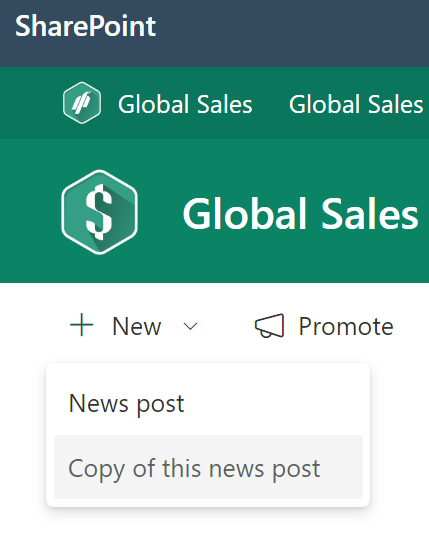
- Вы получите копию новостной публикации на том же сайте, что и исходная новостная публикация, готовую к редактированию и публикации.
- Создайте новостную публикацию, используя инструкции Создайте новостную публикацию.
Добавление новости с помощью ссылки
В SharePoint можно добавить ссылку на контент со своего сайта или с другого веб-сайта с помощью ссылки "Новости". Содержимое, на которое ведет ссылка, будет отображаться в виде новостной публикации.
Примечание
Недоступно в SharePoint Server 2019.
Перейдите на сайт с новостями, куда вы хотите добавить запись. На домашней странице нажмите кнопку "+Создать ", а затем — "Ссылка на новости".
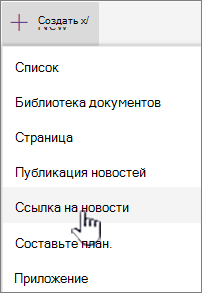
Если вы находитесь на другой странице и не видите ссылку "Новости " в меню, сначала добавьте веб-часть "Новости ", а затем нажмите кнопку "+Добавить " в разделе "Новости".
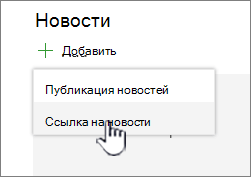
В поле Ссылка вставьте веб-адрес в существующий элемент новостей. Вы увидите еще несколько полей.
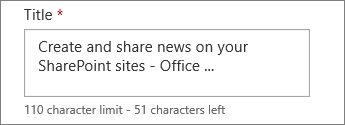
В поле Изображение заголовка добавьте заголовок, который будет отображаться для новости на странице. Это поле является обязательным.
Нажмите кнопку "Добавить" или "Изменить ", чтобы добавить или изменить необязательное изображение эскиза. Можно выбрать один из следующих источников изображения:
Нажмите кнопку "Открыть ", чтобы использовать выбранное изображение.- Последние Изображение возвращает изображения, которые вы недавно использовали или добавили на сайт SharePoint.
- Поиск в Интернете выполняет поиск изображений в Интернете в Bing по нескольким категориям. Можно задать фильтры для размера (маленький, средний, большой, X-большой или все), макета (квадратный, широкий, высокий или все), а также Creative Commons или всех изображений.
- OneDrive показывает папку OneDrive, связанную с сайтом, где можно перемещаться и выбирать изображения.
- Сайт содержит библиотеки документов на сайте SharePoint, где вы можете выбирать нужные изображения.
- При добавлении открывается окно, в котором можно выбрать изображение с локального компьютера.
- Из ссылки предоставляет файл для вставки в ссылку на изображение в OneDrive для работы или учебы или на ваш сайт SharePoint. Вы не можете ссылаться на изображения с других сайтов или из Интернета.
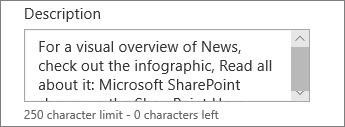
Добавьте или измените описание в поле "Описание ". Это не обязательно.
Нажмите "Опубликовать", чтобы добавить ссылку на новости.
Примечание
- В большинстве случаев предварительный просмотр ссылок создается автоматически. В некоторых случаях эскиз, заголовок и описание ссылки, составляющей предварительный просмотр, недоступны для автоматического отображения. В таких случаях вы можете добавить эскиз и ввести заголовок и описание, которые должны отображаться, выполнив описанные выше действия.
- Чтобы просмотреть ссылки на новости, пользователи должны открыть ссылку в новом окне браузера при появлении соответствующего запроса. Некоторые браузеры, например Safari, по умолчанию блокируют всплывающие окна, что предотвращает открытие нового окна браузера. Пользователи должны убедиться, что перенаправление всплывающих окон разрешено.
Создание страницы новостной публикации
Начните с добавления названия, которое будет служить вашим заголовком. Чтобы добавить или изменить изображение, можно использовать панель инструментов в верхней части экрана.
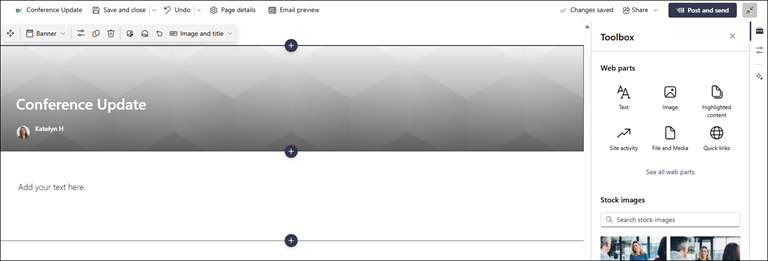
Если область содержимого включена:
Щелкните справа, чтобы добавить текст, документы, видео и т. д.
Если область содержимого не включена:
Нажмите кнопку "+ ", чтобы добавить веб-части, такие как текст, изображения, видео и другие.Сведения об использовании веб-частей на страницах SharePoint.
Когда вы закончите создавать свою страницу, нажмите «Опубликовать новость » в правом верхнем углу, и вы увидите, что новость появится в разделе «Новости» как самая последняя новость. Новости также отображаются на начальной странице SharePoint и могут отображаться в других местах по вашему выбору. Кроме того, ваши коллеги и подчиненные получают уведомление о том, что вы опубликовали новости в мобильном приложении SharePoint.
Примечание
- После публикации ваши новостные посты сохраняются в библиотеке Pages вашего сайта. Список всех ваших новостных сообщений можно найти в правом верхнем углу раздела новостей на опубликованной странице.
- По умолчанию истории отображаются в хронологическом порядке от новых к старым на основе даты их первоначальной публикации (порядок изменения истории не изменится). Порядок записей можно изменить с помощью функции "Упорядочение" в веб-части "Новости".
Изменение новостной публикации
- Перейдите на сайт, где есть новостная публикация, которую вы хотите изменить.
- Нажмите «Просмотреть все» в правом верхнем углу раздела новостей. Если параметр "Просмотреть все " не отображается, щелкните "Страницы " в области навигации слева и выберите из списка новостную страницу, которую нужно изменить.
- Внесите изменения и нажмите кнопку "Обновить новости". Это повторно опубликует вашу новостную страницу, так что любой, кто может просмотреть вашу новостную публикацию, увидит изменения. Это не меняет порядка, в котором находится новостной пост.
Удаление новостной публикации или ссылки на новости
Для SharePoint:
- Перейдите на сайт, где есть новостная публикация, которую вы хотите удалить.
- Перейдите в библиотеку страниц , выбрав "Страницы" в области навигации слева. Если слева вы не видите раздел "Страницы", нажмите "Параметры", выберите "Контент сайта", а затем выберите "Страницы сайта".
- В списке страниц выберите новость, которую нужно удалить.
- Щелкните многоточие (...) справа от страницы и нажмите кнопку "Удалить".
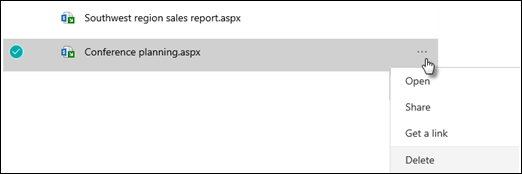
Для SharePoint Server 2019 выполните следующие действия.
- На панели быстрого запуска щелкните "Страницы", а затем выберите новость, которую нужно удалить.
- Щелкните многоточие (...), а затем нажмите кнопку Удалить.
- Нажмите кнопку "Удалить" в диалоговом окне подтверждения.
Удаление веб-части "Новости"
- Перейдите на страницу с разделом новостей, который вы хотите удалить.
- Щелкните ссылку Изменить в верхней части страницы.
- Выберите раздел "Новости" и нажмите "Удалить"
 слева.
Добавление веб-части "Новости" обратно на вашу страницу или на другую страницу
Удаленный раздел "Новости" можно вернуть. Кроме того, вы можете добавить его на другую страницу. Для этого можно использовать веб-часть " Новости ".
Щелкните ссылку Изменить в верхней части страницы.
Щелкните знак "+ ".
Выберите веб-часть "Новости ". Дополнительные сведения об использовании веб-части "Новости" см. в статье Использование веб-части "Новости" на странице SharePoint.
Примечание
Дополнительные сведения о работе с веб-частями см. в статье Использование веб-частей на страницах.
Устранение неполадок
Если ваша новостная публикация не отображается там, где показываются новости:
- Убедитесь, что созданная новостная публикация является публикацией, а не страницей. Вы узнаете, есть ли кнопка "Опубликовать " или "Повторно опубликовать " в правом верхнем углу. Вместо этого на страницах будет кнопка "Опубликовать" или "Опубликовать повторно".
- Убедитесь в правильности источника новостей (их можно найти на панели свойств веб-части "Новости") и наличии к ним доступа пользователей.
- Убедитесь, что пост все еще не находится в состоянии черновика; то есть убедитесь, что вы нажали кнопку "Опубликовать " после создания публикации.