Сайт публикации SharePoint — это классический сайт, созданный с помощью шаблона сайта публикации. На нем операции создания и публикации более структурированы; при этом применяются процессы управления контентом. Сайты публикации обычно используются для создания корпоративных интрасетей и коммуникационных порталов.
Примечание
- Прежде чем создавать классический сайт публикации, подумайте о том, чтобы создать современный информационный сайт. Информационные сайты должны быть привлекательными, гибкими и гибкими, а также не требуют больших затрат на разработку. См. раздел "Переход с сайтов публикации на коммуникационные сайты".
- Сайты публикации и связанные с ними веб-части не поддерживают функцию многоязычного пользовательского интерфейса (MUI) при работе с контентом SharePoint. Вместо этого используйте функцию вариантов, которая перенаправит пользователей на соответствующий сайт вариантов в зависимости от языковых настроек их веб-браузера. Дополнительные сведения см. в статье Создание многоязычного веб-сайта.
Сайты публикации содержат уникальные компоненты, упрощающие процессы создания, утверждения и публикации контента. Эти компоненты включаются автоматически после создания сайта публикации и настройки макетов страниц, типов столбцов, веб-частей, списков и библиотек.
Примечание
Шаблон "Корпоративный вики-сайт" — это также сайт публикации, но он менее структурирован и предназначен для простых публикаций, для которых официальный процесс управления контентом не требуется.
В этой статье описана процедура создания семейства сайтов публикации и дочерних сайтов публикации, в том числе сайта публикации с рабочим процессом.
Создание портала публикации
Портал публикации — это верхний уровень семейства веб-сайтов. На нем необходимо включить инфраструктуру публикации, прежде чем создавать дочерние сайты публикации или активировать компоненты публикации на существующих сайтах.
Настройка портала публикации
Войдите в Microsoft 365 как глобальный администратор или администратор SharePoint.
Выберите значок средства запуска приложений
 в левом верхнем углу и выберите администратора, чтобы открыть Центр администрирования Microsoft 365. (Если плитка "Администрирование" не отображается, у вас нет прав администратора Microsoft 365 в вашей организации.)
Выберите "Сайтыресурсов>". Затем выберите "Добавить сайт".
Нажмите кнопку "Добавить сайт".
Примечание
Кроме того, вы можете выбрать Центры >администраторовSharePoint и Создать.
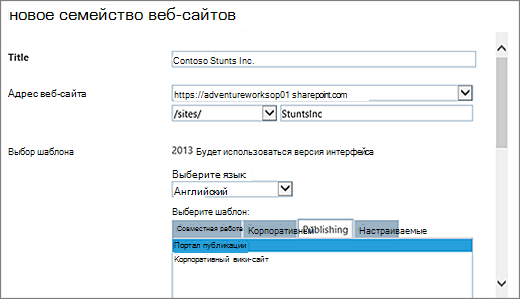
В диалоговом окне "Создание семейства веб-сайтов" введите указанные ниже сведения.
В поле Название введите название семейства веб-сайтов.
В поле "Адрес веб-сайта" выберите в списке имя домена и URL-адрес (например, /sites/), а затем введите URL-имя для семейства веб-сайтов вашего портала публикации.
В разделе "Выбор шаблона" в раскрывающемся списке Выберите язык задайте язык для семейства веб-сайтов. Очень важно правильно выбрать язык, поскольку впоследствии изменить его не удастся. На своих сайтах вы можете использовать многоязычный интерфейс SharePoint, но основной язык семейства веб-сайтов при этом не изменится.
В окне "Выбор шаблона" в разделе "Выбор шаблона" выберите "Публикация>","Портал публикации" или "Корпоративный>портал публикации" в зависимости от используемой версии SharePoint.
В разделе "Часовой пояс" выберите стандартный часовой пояс для местонахождения семейства веб-сайтов.
В поле "Администратор" введите имя администратора семейства веб-сайтов. Вы также можете воспользоваться кнопкой Проверить имена или Обзор для поиска пользователя, которого нужно сделать администратором семейства веб-сайтов.
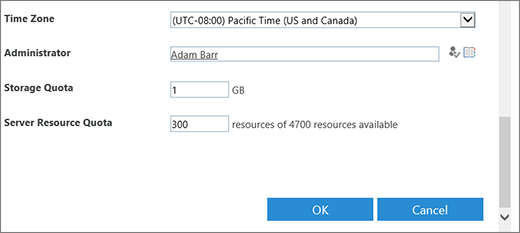
В разделе "Квота хранилища" введите количество мегабайтов для хранения семейства веб-сайтов. Проверьте количество доступных мегабайтов, чтобы не превысить его.
В поле Квота ресурсов сервера примите значение по умолчанию. Этот параметр больше не влияет на объемы ресурсов, доступные для семейства веб-сайтов. В поле Квота ресурсов сервера введите квоту использования для семейства веб-сайтов.
Нажмите кнопку ОК. Может пройти несколько минут, прежде чем новое семейство сайтов портала публикации появится в списке URL-адресов.
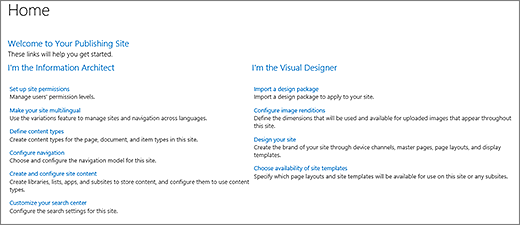
После создания портала вы увидите список ссылок для начала работы. Они соответствуют задачам, позволяющим настроить ваше новое семейство веб-сайтов. Не существует определенного порядка выполнения этих задач и ни одна из них не является обязательной. Выполняемые вами задачи и порядок их выполнения зависят от того, что требуется вашей организации.
 Чтобы приступить к работе, щелкните только что созданную ссылку на семейство веб-сайтов и в диалоговом окне свойств семейства веб-сайтов щелкните адрес веб-сайта. Вы перейдете на домашнюю страницу нового сайта.
Создание дочернего сайта публикации
Дочерний сайт публикации — это сайт, расположенный в иерархии под семейством сайтов публикации (или обычным семейством веб-сайтов с включенными компонентами публикации). При создании дочернего сайта под семейством сайтов публикации компоненты публикации включаются автоматически.
В семействе веб-сайтов с поддержкой публикации щелкните значок "Параметры"
 >Содержимое сайта.
Выберите команду создать дочерний сайт.
В поле Название введите название семейства веб-сайтов.
В поле Описание введите краткое описание назначения сайта.
В поле "Адрес веб-сайта" введите существующий URL-адрес с описательным именем нового дочернего сайта.
В разделе "Выбор шаблона" в раскрывающемся списке Выберите язык задайте язык для сайта. Очень важно правильно выбрать язык, поскольку впоследствии изменить его не удастся. Язык вашего сайта может отличаться от языка семейства веб-сайтов.
В окне "Выбор шаблона" в разделе "Выбор шаблона " выберите Enterprise>Publishing Site.
В группе Разрешения пользователя выберите один из указанных ниже параметров.
- Выберите использовать разрешения родительского сайта, если вы хотите совместно использовать один набор разрешений на новом и родительском сайте. Выбрав этот параметр, вы не сможете изменить разрешения на сайте в дальнейшем, если вы не администратор родительского сайта.
- Выберите использовать собственные разрешения, если вы хотите, чтобы разрешения пользователей этого сайта отличались от разрешений на родительском сайте, или если у вас есть пользователи, не имеющие доступа к родительскому сайту.
В области "Наследование навигации" выберите Да, если вы хотите использовать верхнюю панель ссылок родительского сайта. В противном случае выберите Нет.
Нажмите кнопку Создать.
Создание дочернего сайта публикации с рабочим процессом утверждения
Рабочий процесс утверждения публикации автоматизирует маршрутизацию контента экспертам и заинтересованным лицам для проверки и утверждения. Но его уникальность заключается в том, что он создан специально для сайтов публикации, на которых публикация новых и измененных веб-страниц строго контролируется. На таких сайтах нельзя опубликовать новый контент до его утверждения каждым утверждающим рабочего процесса. Дополнительные сведения см. в статье Использование рабочего процесса утверждения публикации.
Примечание
Рабочий процесс утверждения публикации недоступен для семейств сайтов публикации.
Настройка сайта публикации с рабочим процессом
В семействе веб-сайтов с поддержкой публикации щелкните значок "Параметры"
>Содержимое сайта.Выберите команду создать дочерний сайт.
В поле Название введите название семейства веб-сайтов.
В поле Описание введите краткое описание назначения сайта.
В поле "Адрес веб-сайта" введите существующий URL-адрес с описательным именем нового дочернего сайта.
В разделе "Выбор шаблона" в раскрывающемся списке Выберите язык задайте язык для сайта. Очень важно правильно выбрать язык, поскольку впоследствии изменить его не удастся. Язык вашего сайта может отличаться от языка семейства веб-сайтов.
В окне "Выбор шаблона" в разделе "Выбор шаблона " выберите "Корпоративный>сайт публикации с рабочим процессом".
В группе Разрешения пользователя выберите один из указанных ниже параметров.
- Выберите использовать разрешения родительского сайта, если вы хотите совместно использовать один набор разрешений на новом и родительском сайте. Выбрав этот параметр, вы не сможете изменить разрешения на сайте в дальнейшем, если вы не администратор родительского сайта.
- Выберите использовать собственные разрешения, если вы хотите, чтобы разрешения пользователей этого сайта отличались от разрешений на родительском сайте, или если у вас есть пользователи, не имеющие доступа к родительскому сайту.
В области "Наследование навигации" выберите Да, если вы хотите использовать верхнюю панель ссылок родительского сайта. В противном случае выберите Нет.
Нажмите кнопку Создать.
Активация компонентов публикации
Ниже описана процедура добавления компонентов публикации на существующий сайт. Для их активации на уровне сайта сначала необходимо обеспечить возможность публикации в родительском семействе веб-сайтов. Дополнительные сведения см. в статье "Функции, включенные на сайте публикации SharePoint".
В корне семейства веб-сайтов щелкните "Параметры"
>Параметры сайта.На странице параметров сайта в группе Администрирование семейства веб-сайтов выберите пункт Компоненты семейства веб-сайтов.
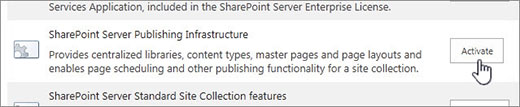
Прокрутите страницу "Компоненты семейства веб-сайтов" вниз до пункта Инфраструктура публикации SharePoint Server и нажмите кнопку Активировать.