

При добавлении современной страницы на сайтможно добавлять и настраивать веб-части, которые являются основными элементами страницы. В этой статье описана веб-часть People.
Добавление веб-части People
Кто входит в команду? За что они отвечают? Как с ними связаться? На эти вопросы легко ответить читателям с помощью веб-части People. На нем можно показать фотографии, контактные данные и другую информацию сотрудников вашей организации.
Если ваша страница не находится в режиме правки, нажмите Изменить в правой верхней части страницы. Найдите панель элементов (
 ) справа.
Нажмите "Просмотреть все веб-части", а затем выберите или перетащите People из списка веб-частей.
Вы можете изменить название веб-части, щелкнув текст People профилях и введя текст поверх него.
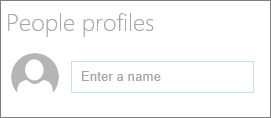
Введите имя или часть имени в поле. Отобразится список совпадающих результатов, и вы сможете выбрать нужного человека. Затем нажмите кнопку "Добавить профиль".
Продолжайте вводить имена и выбирать профили, пока не закончите.
Показать маленькие, средние или большие карточки
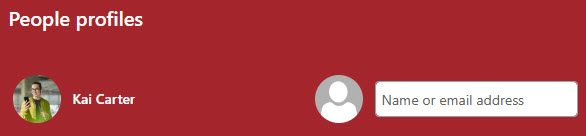
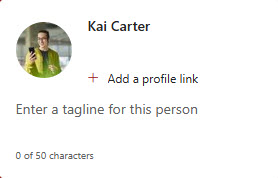
Вы можете указать, будет ли отображаться больше или меньше информации, указав тип отображаемой карты. "Маленькие" карточки содержат изображение (если оно есть) и имя или адрес электронной почты пользователя, как показано на рисунке выше. Макет "Средний" содержит изображение, имя или адрес электронной почты, заголовок (если доступен), а также необязательное уведомление и возможность добавления ссылки профиля, как показано на изображении ниже.
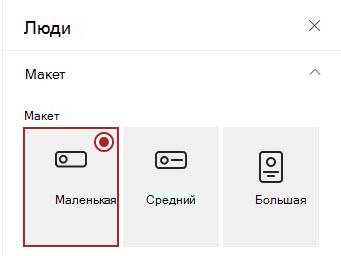
Чтобы изменить тип карт, выполните указанные ниже действия.
- Если ваша страница еще не находится в режиме правки, нажмите кнопку "Изменить " в правой верхней части страницы.
- Выберите существующую веб-часть People и нажмите кнопку "Изменить свойства" (
 ).
). - На панели инструментов справа выберите "Маленький", "Средний" или "Большой".
Изменить порядок людей
Чтобы изменить порядок профилей пользователей, просто перетащите каждый из них в нужное место с помощью кнопки "Переместить ".

Вы также можете изменить порядок людей с помощью клавиш CTRL+ВЛЕВО или CTRL+СТРЕЛКА ВПРАВО.