
Организациям и группам в их составе часто приходится одновременно отвечать на несколько бесед по электронной почте. В такой ситуации очень легко потерять или не увидеть важную информацию, сказать что-то не то или испортить отношения. Почтовые ящики сайтов помогают координировать и хранить электронную почту группы или почту, связанную с определенным проектом, чтобы все участники группы могли видеть все сообщения.
Важно
Функция почтового ящика сайта в SharePoint становится устаревшей с марта 2017 г. В следующей версии она будет полностью удалена. Новые организации SharePoint больше не имеют доступа к функции почтового ящика сайта. Существующие организации SharePoint больше не могут создавать новые почтовые ящики сайтов. Все почтовые ящики сайтов, настроенные и развернутые до марта 2017 г., будут по-прежнему работать.
В сентябре 2017 г. мы предоставим процесс, помогающий перевести существующие сайты почтовых ящиков сайта в группу Microsoft 365. Если в настоящее время вы используете функцию почтового ящика сайта в SharePoint, вместо этого следует рассмотреть возможность перехода на Группы Microsoft 365 для поддержки сценариев совместной работы с электронной почтой. Дополнительные сведения см. в разделе Использование Группы Microsoft 365 вместо почтовых ящиков сайта.
Примечание
Функция почтового ящика сайта будет поддерживаться, но не рекомендуется использовать в продуктах SharePoint Server 2019, SharePoint Server 2016, SharePoint Server 2013 и SharePoint Server 2010. Клиентам рекомендуется изучить общие почтовые ящики в качестве альтернативы почтовым ящикам сайта.
На панели быстрого запуска выберите элемент Почтовый ящик.

Почтовый ящик сайта открывается как второй (отдельный) почтовый ящик со своей структурой папок рядом с вашей личной почтовой учетной записью. Сообщения, отправляемые в учетную запись почтового ящика сайта и из нее, доступны всем пользователям, у которых есть разрешения участника на сайте SharePoint.
Настройка почтового ящика сайта
Почтовый ящик сайта можно добавлять в качестве получателя почты, отправлять из него почту или включать в список "Избранное". Сведения о том, как добавить почтовый ящик для сайта, см. в статье Добавление почтового ящика сайта для хранения почты в контексте сайта. На сайте должна быть включена поддержка почты. Если она не включена, обратитесь к администратору.
Добавление почтового ящика сайта в качестве получателя почты
Если вы включаете почтовый ящик сайта в важную беседу по электронной почте, копия информации из этой беседы сохраняется в месте, доступном для всех участников группы.
Добавьте почтовый ящик сайта в строку Кому, Копия или СК сообщения электронной почты.

Вы можете добавить адрес почтового ящика сайта в группы контактов и списки рассылки. Благодаря этому важные сообщения будут автоматически сохраняться в почтовом ящике сайта группы.
Отправка электронной почты из почтового ящика сайта
Когда вы отправляете сообщение из почтового ящика сайта, оно выглядит так, как будто отправлено с вашего адреса.
Любой пользователь с разрешениями участника на сайте может получить доступ к почтовому ящику сайта, поэтому несколько пользователей могут совместно работать над черновиком сообщения электронной почты.
Чтобы создать сообщение, выберите команду Создать сообщение.

Откроется новое сообщение в почтовом ящике сайта.
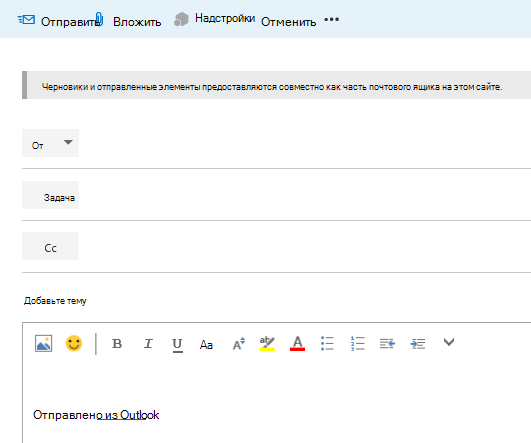
Добавление папки "Входящие" почтового ящика сайта в список "Избранное"
Если вы используете список "Избранное" в Outlook, может быть полезно включить в него папки из почтового ящика сайта.
В Outlook можно щелкнуть правой кнопкой мыши папку почтового ящика сайта, например Входящие, и выбрать команду Показать в "Избранном". Если в списке "Избранное" есть две папки с одинаковыми именами (например, две папки "Входящие"), Outlook автоматически добавляет имя почтового ящика в имя папки (например, "Входящие - HRTeamSite@contosobistro.onmicrosoft.com"), чтобы вы могли определить, какая папка является той.
Дополнительные сведения о списке "Избранное" в Outlook см. в статье Хранение часто используемых почтовых папок в списке "Избранное".
Совместная работа группы с использованием почтового ящика сайта
Ваша группа может использовать почтовый ящик сайта для совместной работы над составлением важных почтовых сообщений или сбора почтовых бесед участников группы. Группа также может использовать почтовый ящик сайта для безопасного обмена важными документами.
В процессе настройки почтового ящика сайта создается новая учетная запись электронной почты с именем сайта. Например, сайт группы использует URL-адрес: http://contoso.sharepoint.com/HRTeamSite. Адрес электронной почты для этого почтового ящика сайта — HRTeamSite@contoso.sharepoint.com.
Сбор бесед по электронной почте на уровне группы
Многие группы регулярно ведут беседы, используя сообщения электронной почты. Часто эти беседы содержат сведения, которые могут оказаться полезными в будущем. Вы можете переслать соответствующие сообщения из цепочки обсуждения в почтовый ящик сайта, чтобы сохранить их. Любой пользователь, имеющий разрешения участника на сайте, сможет затем открыть почтовый ящик сайта и просмотреть эти сообщения. В дальнейшем участники группы могут открывать почтовый ящик сайта, выполнять поиск по сообщениям, сохраненным в этой учетной записи, и просматривать историю вопроса.
Еще одна идея для сбора бесед на уровне группы состоит в том, чтобы при отправке группе сообщения электронной почты указывать в строке "Копия" адрес почтового ящика сайта. Вы также можете добавить адрес почтового ящика сайта в группу контактов или список рассылки, и тогда он будет автоматически включаться в список получателей при отправке сообщений участникам группы.
Обмен документами с коллегами
Если вы храните документы группы на сайте SharePoint, то с помощью приложения "Почтовый ящик сайта" вы можете делиться ими с теми, у кого есть доступ к сайту.
Важно
Когда пользователи просматривают почтовый ящик сайта в Outlook, они видят список всех документов в библиотеках документов этого сайта. Этот список одинаков для всех пользователей, поэтому некоторые из них могут видеть документы, на открытие которых у них нет разрешений.
Если вы используете Exchange, документы также отображаются в папке Outlook, так что переслать их другим пользователям не составит труда.
