

В этой статье описываются веб-части "Беседы Viva Engage" и "Основные сведения о Viva Engage", которые можно использовать для улучшения совместной работы на современной странице SharePoint в Microsoft 365.
Веб-часть "Беседы Viva Engage" содержит последние возможности Viva Engage, в том числе возможность начинать беседу с любым типом публикации (вопросы, опросы, благодарность) и помечать лучшие ответы непосредственно из SharePoint.
При добавлении бесед на внутренние сайты, такие как руководство, ИТ, отдел кадров или сообщества, вы помогаете сотрудникам взаимодействовать, задавая вопросы, получая ответы и делясь рекомендациями друг с другом.
Что нового в последней версии веб-части "Беседы"?
Новая веб-часть "Беседы" содержит несколько типов сообщений и более интерактивное взаимодействие с пользователем, в том числе:
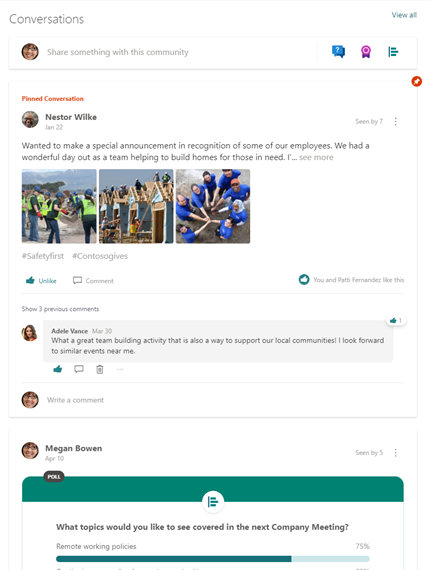
Обновленный внешний вид — веб-часть поддерживает расширенный предварительный просмотр для мультимедиа и визуальное оформление вопросов, благодарностей и опросов.
Функции издателя Viva Engage — когда пользователи создают беседы, им доступны следующие новые функции:
- Создавайте публикации любого типа Viva Engage непосредственно из SharePoint, например вопросы, опросы или благодарность.
- Добавляйте изображения и файлы в новые беседы и ответы непосредственно из SharePoint.
- Используйте форматированный текст в сообщениях, созданных из SharePoint.
Действия администратора Viva Engage — администраторы сообщества могут использовать такие функции, как «Закрыть беседу», «Закрепить беседу» и «Пометить лучший ответ на вопрос».
Улучшенная лента "Актуальная главная" — пользователи могут начинать беседу в любом сообществе, если выбран этот режим.
Интерактивная длина веб-части — новый интерфейс визуально привлекательный и интерактивный. Чтобы добавить эти широкие возможности беседы Viva Engage, продолжительность бесед и высота веб-части, скорее всего, увеличатся на странице. Администраторы сайта могут настроить высоту веб-части, чтобы отображать от 2 до 12 бесед.
Веб-часть "Беседы" (новый интерфейс Viva Engage)
| Основные моменты | Основные моменты классического интерфейса |
|---|---|
|
|
Выбор используемой веб-части
Ниже описано, как выбрать, какой вариант использовать:
| Когда использовать | Действие | Ограничения |
|---|---|---|
|
Веб-часть "Беседы Viva Engage" Используйте эту функцию, если вы хотите, чтобы пользователи участвовали в беседах Viva Engage, не покидая свою страницу SharePoint. Этот интерфейс добавляет новейшие возможности Viva Engage в SharePoint. |
Для пользователей страницы:
Для авторов страниц:
|
|
|
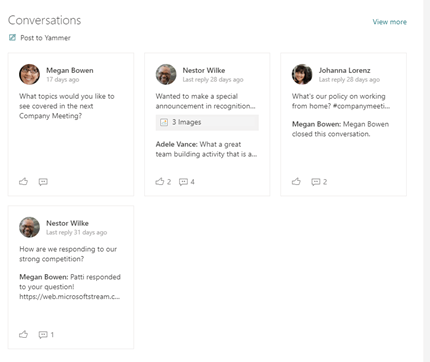
Веб-часть "Выделенные фрагменты" Viva Engage Используйте эту службу, если это единственная доступная вам веб-часть Viva Engage или если вы хотите предоставить быстрый обзор активных бесед и целевого портала для определенных групп или бесед в Viva Engage. |
Для пользователей страницы:
|
|
|
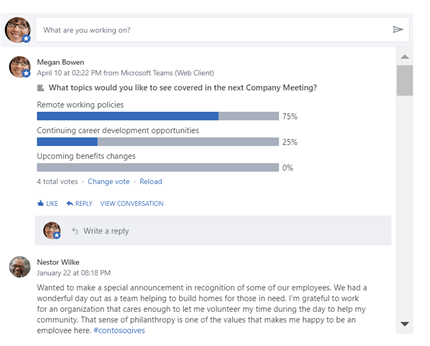
Веб-часть "Выделенные" — классический режим Примечание. С 31 января 2025 г. корпорация Майкрософт прекратит поддержку классической веб-части "Выделение". Чтобы избежать сбоев в работе веб-канала, рекомендуется как можно скорее перейти на веб-часть "Беседы Viva Engage". Используйте этот вариант, только если веб-часть "Беседы Viva Engage" недоступна и вы хотите, чтобы пользователи могли участвовать в беседах Viva Engage, не покидая SharePoint. |
Для пользователей страницы:
|
|
Добавление веб-части "Беседы Viva Engage" на современную страницу SharePoint
Если вы еще не находитесь в режиме правки, выберите "Изменить " в верхней части страницы. Найдите панель элементов (
 ) справа.
Выберите "Просмотреть все веб-части", а затем выберите или перетащите беседы из списка веб-частей.
В разделе "Выберите источник беседы" выберите один из следующих вариантов.
Группа: отображаются последние беседы, опубликованные в выбранной группе.
Примечание
Если у выбранного сообщества есть закрепленная беседа, в веб-части отображается максимальное количество бесед плюс закрепленная беседа вверху.
Пользователь: отображает последние беседы, в которых участвовал этот пользователь.
Примечание
В этом режиме не отображается издатель Viva Engage, чтобы начать новую беседу
Тема: отображаются самые последние беседы, отмеченные этой темой.
Примечание
В этом режиме не отображается издатель Viva Engage для начала новой беседы.
Веб-канал: отображает самые последние беседы, которые отображаются для пользователя в Viva Engage при нажатии кнопки "Домой".
В поле "Поиск источника" введите имя группы, пользователя или тему.
В списке "Количество бесед для отображения" выберите значение "4", "6" или "8" в зависимости от того, сколько места должна занимать веб-часть на странице.
После публикации страницы пользователи смогут отвечать и следить за беседой прямо на вашей странице.
Добавление веб-части "Выделение Viva Engage" на современную страницу SharePoint
Если вы не находитесь в режиме правки, нажмите кнопку Изменить в правой верхней части страницы. Найдите панель элементов (
) справа.Нажмите "Просмотреть все веб-части" и выберите или перетащите выделенные фрагменты из списка веб-частей.
Если вы добавляете веб-часть Viva Engage на сайт, с которым связано сообщество или группа Viva Engage, группа Viva Engage будет обнаружена и добавлена автоматически. В противном случае нажмите кнопку "Добавить группу " и найдите группу с помощью панели поиска.
Выберите один из следующих вариантов беседы:
- Лучшие беседы: самые увлекательные беседы группы.
- Последние беседы: Самые последние беседы группы, которые являются новыми для читателя.
- Выбраны только беседы: Для этого варианта требуется перейти в Viva Engage, чтобы получить URL-адреса до четырех бесед, которые вы хотите показать.
После публикации страницы пользователи могут:
- Создайте сообщение в группе, выбрав "Опубликовать в Viva Engage".
- Выберите публикацию, чтобы перейти к ней в сообществе или группе Viva Engage.
- Выберите "Дополнительно" в верхней части веб-части, чтобы перейти ко всем публикациям в этом сообществе или группе Viva Engage.
- Поставьте отметку "Нравится" посту.
- Добавьте комментарий под записью. Комментарии отображаются только на странице; они не добавляются в беседу Viva Engage.
Вопросы и ответы
Вопрос. Могут ли внешние пользователи Viva Engage использовать веб-часть Yammer?
A: Нет. Внешние пользователи любого типа увидят сообщение об ошибке независимо от того, имеют ли они право на просмотр группы в Viva Engage.
Известные ограничения веб-части "Беседы"
Если на устройстве Mac или iOS используется браузер Safari или мобильное приложение SharePoint для iOS, при просмотре сообщения, в котором должно быть изображение, вы увидите сообщение "Возникла проблема с этим файлом".
Чтобы обойти эту проблему и просмотреть изображение:- В Safari на странице настроек Safari отключите параметр "Запретить межсайтовое отслеживание". Это позволяет отображать изображения в веб-части SharePoint.
- В приложении SharePoint iOS на страницах SharePoint в Microsoft 365 коснитесь ошибки, и изображение откроется в приложении Viva Engage (если оно установлено на вашем устройстве или в браузере).
- Веб-части Viva Engage бесед работают только в том случае, если сайт SharePoint использует исходное доменное имя, например contoso.onmicrosoft.com. Веб-части бесед не поддерживаются, если на сайте SharePoint используется личное доменное имя.
- Пользовательские темы — обновленная веб-часть бесед поддерживает все встроенные темы. В светлых темах беседы отображаются на белом фоне карт, а в темных темах — на сером фоне карт. В некоторых пользовательских темах могут возникать проблемы из-за используемых цветов. Если в вашей организации возникли проблемы с пользовательской темой, обратитесь в службу поддержки Майкрософт.
В то время как веб-часть "Беседы" с новым интерфейсом Viva Engage обновляется в разных сетях, существует известная проблема со старым интерфейсом веб-части "Беседы". При добавлении веб-части "Беседы" (если ваша сеть еще не обновлена до нового интерфейса) в веб-части будет отображаться ошибка даже после завершения настройки. В качестве обходного решения можно сохранить конфигурацию и обновить страницу, чтобы просмотреть настроенный веб-канал.
Известные ограничения веб-части "Выделение"
Веб-части "Выделенные тексты" Viva Engage работают только в том случае, если сайт SharePoint использует исходное доменное имя, например contoso.onmicrosoft.com, и не поддерживаются, если сайт SharePoint использует личное доменное имя.
Веб-часть "Основные моменты Viva Engage" не включает последние возможности нового Viva Engage. Например:
- Из веб-части "Основные моменты" нельзя создавать вопросы, опросы и благодарности.
- Из веб-части "Выделенные" невозможно отправлять изображения и файлы в новые беседы и ответы.
- Вы не можете использовать действия управления беседами Viva Engage: закрыть беседу и пометить лучший ответ на вопрос.
Для использования этих новейших возможностей рекомендуется использовать веб-часть Viva Engage Viva Conversations.