

При добавлении современной страницы на сайт вы можете добавить и настроить веб-части, которые являются стандартными блоками страницы. В этой статье описана веб-часть "Календарь группы".
Веб-часть календаря группы позволяет разместить календарь группы Microsoft 365 прямо на странице, чтобы он был легко виден читателям.
Примечание
Так как группы доступны только для сайтов групп, эта веб-часть работает только на сайтах групп. У вас уже должен быть создан календарь группы, который можно использовать для веб-части.
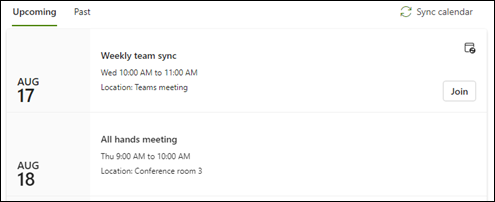
Примечание
Веб-часть "Групповой календарь" недоступна в SharePoint Server 2019, Office 365, предоставляемом 21Vianet, Microsoft 365 Germany или Microsoft 365 GCC High. Если вы используете любую из этих версий и видите веб-часть "Календарь группы", это означает, что она есть на вашей странице, но она не будет работать надлежащим образом. Вы можете вручную удалить его со своей страницы.
Добавление календаря группы на существующий сайт группы
Если вы еще не находитесь в режиме правки, выберите "Изменить " в правом верхнем углу страницы. Найдите панель элементов (
 ) справа.
Выберите "Просмотреть все веб-части", а затем выберите или перетащите календарь группы из списка веб-частей.
Выберите "Изменить свойства" (
 ) в левом верхнем углу веб-части.
На панели свойств календаря группы выберите группу Microsoft 365 из раскрывающегося списка, чтобы отобразить календарь этой группы.
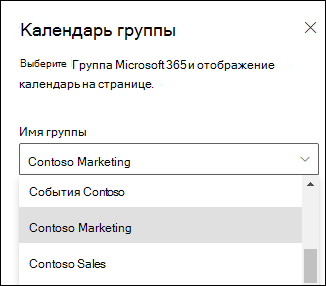
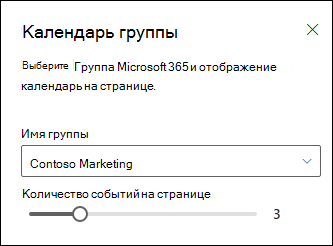
Используйте ползунок, чтобы указать количество событий (до 10), которые вы хотите показать на странице.
Если в календаре группы вашей команды нет предстоящих собраний, выберите "Создать собрание", чтобы открыть представление календаря в Outlook в Интернете.

Примечание
Веб-часть Calendar может отображать только события, запланированные на срок до 6 месяцев.
Дополнительные ресурсы
Создание и использование современных страниц на сайте SharePoint
Использование веб-частей на страницах SharePoint
Планирование и редактирование событий с помощью календаря группы в Outlook