
При добавлении современной страницы на сайт вы можете добавить и настроить веб-части, которые являются стандартными блоками страницы. В этой статье описана веб-часть "Быстрые ссылки".
Примечание
Для организаций, согласившихся на участие в программе целевого выпуска, некоторые функции развертываются постепенно. Это означает, что эта функция может быть временно недоступна или ее поведение может отличаться от описанного в разделах справки.
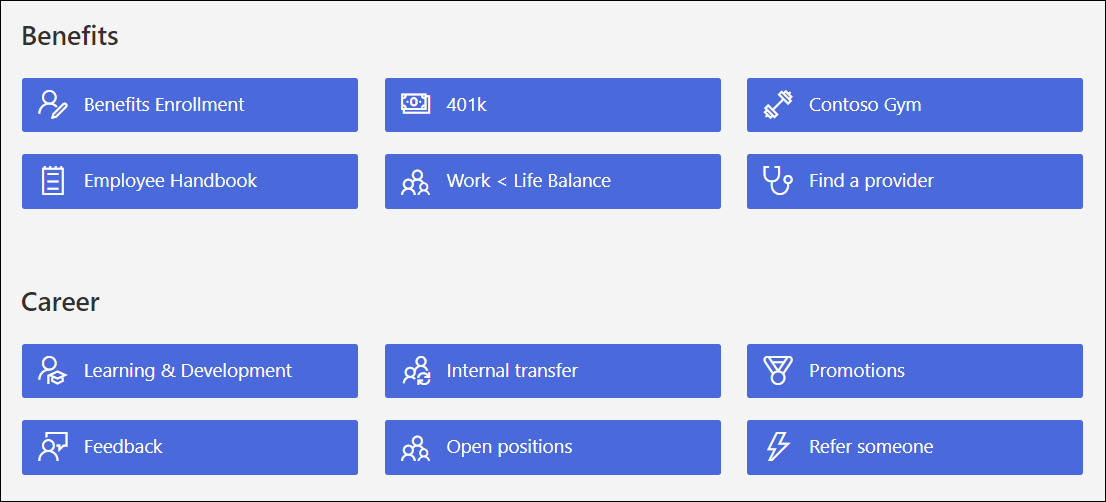
С помощью быстрых ссылок вы можете "закреплять" элементы на странице для удобного доступа.
Что вам нужно сделать?
Добавление веб-части "Быстрые ссылки"
Если ваша страница не находится в режиме правки, нажмите Изменить в правой верхней части страницы. Найдите
 справа.
Выберите "Просмотреть все веб-части", а затем выберите или перетащите быстрые ссылки из списка веб-частей.
Поверх заголовка "Быстрые ссылки" введите свой заголовок.
Выберите параметры макета над быстрыми ссылками, чтобы выбрать нужный макет.
Выберите "Изменить свойства
 для доступа к дополнительным параметрам выбранного макета. Параметры каждого макета отличаются. Например, можно выбрать " Показать изображение в макете " для макета "Компактный " и " Показывать описания " для макета "Список " и "Кнопка ".
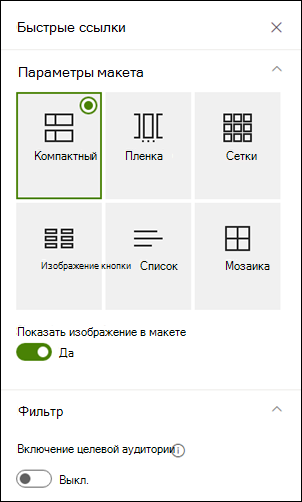
Ниже приведено сравнение внешнего вида каждого из макетов:
Компактный
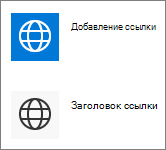
Этот компактный макет рассчитан на отображение значков в разрешении 48 x 48 пикселей.
Пленка
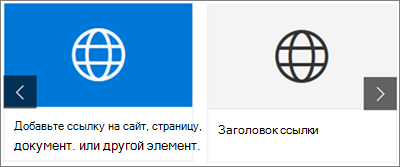
Макет "Лента" предназначен для отображения изображений шириной от 212 до 286 пикселей с пропорциями 9/16, где высота равна 9, а ширина - 16.
Сетка
Только SharePoint
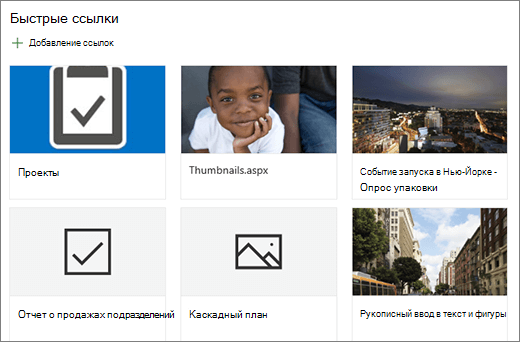
Кнопка
Только SharePoint
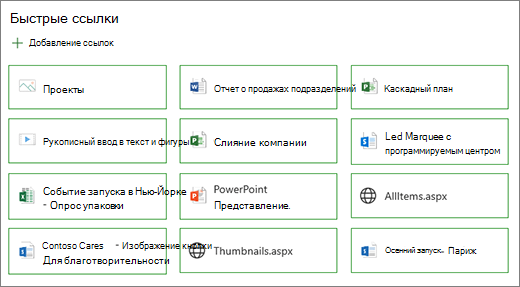
Список
Только SharePoint
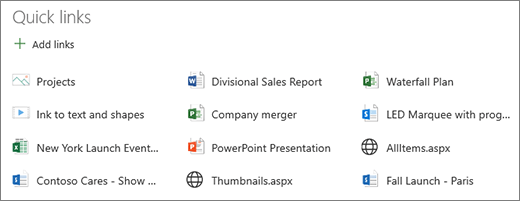
Плитки
Только SharePoint
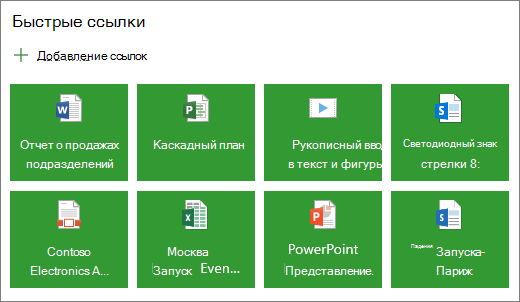
Добавление ссылок
Выберите + Добавить ссылки.
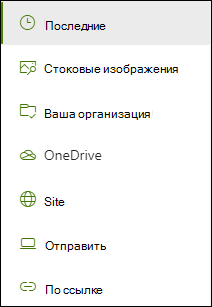
Выберите последний файл либо получите файл или изображение из одного из следующих расположений:
Стоковые изображения предоставлены корпорацией Майкрософт
Сайт
Ваша учетная запись OneDrive
Ваш компьютер
Ссылка
Если в вашей организации указан набор утвержденных изображений, вы сможете выбрать один из этих наборов в разделе Ваша организация.
Примечание
- В веб-поиске используются изображения Bing, к которым применяется лицензия Creative Common. Перед вставкой изображения на страницу вам необходимо проверить условия лицензии на него.
- Если вы являетесь администратором SharePoint и хотите узнать, как создать библиотеку активов для своей организации, см. статью Создание библиотеки активов организации.
- Если вы являетесь администратором SharePoint, рекомендуется включить сеть доставки содержимого (CDN) для повышения производительности получения изображений. Подробнее о сетях CDN.
Выберите изображение, страницу или документ и нажмите "Вставить".
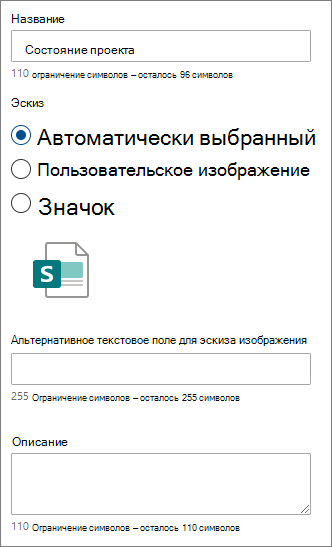
На панели инструментов справа отображаются параметры для каждой ссылки. Необходимые параметры зависят от параметров, выбранных для макета. Например, если выбран параметр "Показать описания" для макета списка, можно добавить описание для отдельной ссылки. Другие типы параметров для отдельных ссылок, в зависимости от параметров макета, включают изменение изображения, форматирование значков, добавление описаний и добавление замещающего текста.
Изменить ссылки
Если ваша страница не находится в режиме правки, нажмите Изменить в правой верхней части страницы.
Наведите указатель мыши на элемент, который нужно изменить, а затем выберите значок "Изменить
в нижней части элемента, который нужно изменить.
Откроется панель инструментов для этого элемента, где у вас будут параметры для этой ссылки. Необходимые параметры зависят от параметров, выбранных для макета. Например, если выбран параметр "Показать описания" для макета списка, можно добавить описание для отдельной ссылки. Другие типы параметров для отдельных ссылок, в зависимости от параметров макета, включают изменение изображения, форматирование значков, добавление описаний и добавление замещающего текста.
Чтобы удалить ссылки, выберите значок корзины
 для элемента.
Чтобы изменить порядок ссылок, перетащите элементы в новое место с помощью значка перемещения
 Вы также можете изменить порядок ссылок с помощью клавиш CTRL+ВЛЕВО или CTRL+СТРЕЛКА ВПРАВО.
Примечание
Изменить порядок ссылок в макете "Пленка" нельзя.
Выбор целевой аудитории
С помощью таргетинга на аудиторию можно повышать доступность ссылок для определенных групп людей. Это удобно, если вы хотите представить сведения, особенно важные для определенной группы людей. Например, можно предоставить ссылки на конкретные сведения о проекте членам группы и заинтересованным лицам проекта. Чтобы использовать таргетинг на аудиторию, необходимо сначала включить таргетинг на аудиторию в области свойств веб-части, а затем редактировать каждую быструю ссылку, чтобы указать целевую аудиторию.
Примечание
Если вы выбрали недавно созданную или измененную группу аудитории, может потребоваться некоторое время, чтобы увидеть, как к ней применен таргетинг.
Включение определения целевой аудитории
- Если ваша страница еще не находится в режиме правки, нажмите " Изменить " в правом верхнем углу страницы и выберите веб-часть "Быстрые ссылки".
- Нажмите значок "Изменить свойства" раздела.
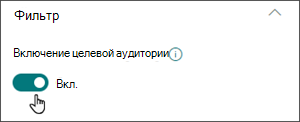
- В разделе "Фильтр " переведите переключатель "Включить таргетинг на аудитории " в положение "Вкл".
Укажите целевую аудиторию для каждой ссылки
- Если ваша страница еще не находится в режиме правки, нажмите " Изменить " в правом верхнем углу страницы и выберите веб-часть "Быстрые ссылки".
-
Наведите указатель мыши на ссылку, которую нужно изменить, а затем выберите в нижней части элемента, который нужно изменить.
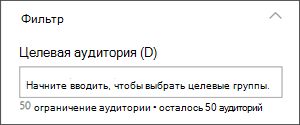
- В разделе "Аудитории для таргетинга" введите или найдите группы, на которые вы хотите настроить таргетинг.
Находясь на странице, находясь в режиме правки, вы можете посмотреть, для каких ссылок выбраны аудитории, выполнив поиск по значку  аудитории рядом со ссылкой.
После публикации вашей страницы нацеливание на аудиторию вступит в силу.