

Вы можете просматривать и изменять свойства страницы в области сведений о странице. Например, может потребоваться изменить эскиз, добавить описание или назначить страницу определенной категории. Вы также можете создавать настраиваемые свойства для страниц.
Примечание
- Для организаций, согласившихся на участие в программе целевых выпусков , некоторые функции развертываются постепенно. Это означает, что определенные функции могут быть временно недоступны или их поведение может отличаться от описанного в разделах справки.
- Количество свойств, доступных для просмотра и редактирования страницы, может варьироваться в зависимости от того, какие свойства ей назначил владелец элемента или администратор. Некоторые из этих свойств могут быть обязательными.
Просмотр и изменение свойств страницы
Просмотр свойств страницы:
- В режиме только для чтения нажмите
 "Сведения о странице " в верхней части сохраненной или опубликованной страницы.
 - Чтобы получить информацию о странице (например, дату последнего изменения), нажмите кнопку "Дополнительные сведения " в нижней части области.
Изменение свойств страницы:
В панели команд слева от области сведений о странице выберите "Изменить".
На панели команд нажмите
"Сведения о странице". Примечание
Чтобы изменять свойства страницы, необходимо иметь разрешения владельца или разработчика на сайте SharePoint. Чтобы просмотреть владельцев сайта, выберите "Параметры" Кнопка "Параметры>"
, "Разрешения сайта", а затем — "Владельцы сайта".В области сведений о странице выберите Свойства ^ и выберите значение свойства под именем свойства, которое вы хотите изменить.
Введите новое значение и нажмите клавишу ВВОД , чтобы сохранить изменения.
Чтобы изменить несколько свойств одновременно, выберите Изменить все, измените свойства, которые вы хотите изменить, и нажмите Сохранить.
Выберите "Повторно опубликовать ", чтобы обновить изменения.
- Вы также можете отменить изменения, выбрав "Отменить изменения " на панели команд.
Изменение эскиза
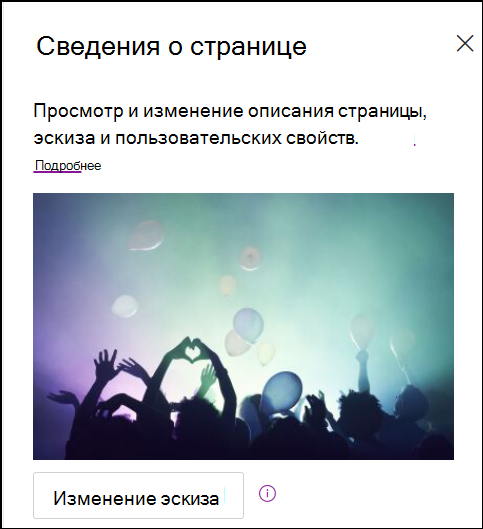
Эскиз страницы можно изменить в области сведений о странице.
- Убедитесь, что страница находится в режиме правки, выбрав "Изменить " в правом верхнем углу страницы.
- На панели команд нажмите "Сведения о странице".
-
Нажмите "Изменить эскиз", чтобы открыть окно "Последние изображения".
- Выберите недавнее изображение или найдите изображение из стоковых изображений, предоставленных корпорацией Майкрософт, из веб-поиска, с вашего сайта, вашего компьютера или по ссылке. Если в вашей организации указан набор утвержденных изображений, вы сможете выбрать один из этих наборов в разделе Ваша организация.
- Нажмите "Вставить", чтобы использовать выбранное изображение.
- Выберите "Повторная публикация ", чтобы сохранить изменения.
Чтобы отменить изменения, выберите "Отменить изменения " на панели команд.
Примечание
- В веб-поиске используются изображения Bing, к которым применяется лицензия Creative Common. Перед вставкой изображения на страницу вы несете ответственность за проверку лицензии на него.
- Если вы являетесь администратором SharePoint и хотите узнать, как создать библиотеку активов для своей организации, см. статью Создание библиотеки активов организации.
- Сведения о том, как изменяются размеры и масштаб изображений, можно найти в разделе "Размеры и масштабирование изображений" на современных страницах SharePoint.
- Если вы являетесь администратором SharePoint, рекомендуется включить сеть доставки содержимого (CDN) для повышения производительности получения изображений. Подробнее о сетях CDN.
Изменение описания страницы
- Вы можете добавить или изменить описание страницы, введя соответствующее поле под описанием. В режиме правки поместите курсор в поле "Описание" и начните вводить текст.
- Эскиз и описание используются в таких местах, как результаты поиска и новости SharePoint.
Проверка орфографии и грамматики с помощью Корректора
Включите или отключите проверку орфографии и грамматики в веб-частях текста, включив или выключив переключатель в разделе "Использовать редактор" для проверка орфографии, грамматики и т. д.
изменять и удалять владельцев сайта;
- В верхней части страницы выберите пункт "Параметры " (значок шестеренки).
- На панели "Параметры" выберите "Разрешения для сайта".
- В области разрешений выберите "Общий доступ к сайту".
- Введите имя пользователя, которого вы хотите добавить или удалить из числа владельцев.
- Нажмите стрелку под значком человека и выполните одно из следующих действий:
- Чтобы сделать пользователя владельцем, выберите "Полный доступ".
- Выберите другой вариант, например "Чтение ", чтобы удалить пользователя из числа владельцев сайта.
Добавление свойств в библиотеку страниц
Чтобы добавить свойство к странице, создайте для него столбец в библиотеке страниц. В столбце хранятся данные свойства (также называемые метаданными), который становится доступным в библиотеке Pages и в области сведений о странице для каждой страницы.
Откройте библиотеку страниц, щелкнув "Страницы " в верхней панели навигации.
Если вы не видите раздел "Страницы", нажмите кнопку в правом верхнем углу, а затем "Содержимое сайта". На странице Контент сайта щелкните Страницы сайта.Выберите "Добавить столбец
 справа от имени последнего столбца в верхней части списка или библиотеки.
Примечание
Ваш экран SharePoint выглядит не так, как в примерах здесь? Ваш администратор может использовать классический интерфейс для списка или библиотеки документов, либо вы используете более раннюю версию SharePoint Server. Если это так, перейдите на вкладку для SharePoint Server 2016 выше. Узнайте , какая у меня версия SharePoint?
Вы можете выбрать один из нескольких столбцов, таких как "Текст", "Выбор", "Дата и время", "Несколько строк текста", "Человек", "Число", "Да/Нет" и т. д. Выберите нужный тип столбца.
В диалоговом окне для нового столбца в поле Название введите название или заголовок столбца.
Для разных типов столбцов доступны разные параметры. При необходимости добавьте дополнительные параметры. Например, в разделе "Дополнительные параметры" можно указать, что столбец должен содержать данные. Это также называется обязательным свойством. Дополнительные сведения и дополнительные способы добавления столбцов в библиотеки и списки см. в статье Создание столбца в списке или библиотеке SharePoint.
Совет
Вы также можете создавать столбцы сайта, охватывающие библиотеки. Дополнительные сведения см. в статье "Типы и параметры столбцов сайта".
Обязательные свойства
При добавлении столбца в библиотеку страниц его можно сделать обязательным с помощью переключателя в разделе "Требовать, чтобы этот столбец содержал данные". Когда требуется свойство, авторы страниц должны предоставить эту информацию, прежде чем они смогут публиковать страницы и новостные посты.
Примечание
Если свойство помечено как обязательное после публикации страниц или новостных постов, оно останется опубликованным и появится в представлении библиотеки Страницы, требующие внимания .
Визуальные подсказки в библиотеке страниц и на странице сообщат авторам о том, что на страницах отсутствуют обязательные свойства, и помогут им предоставить требуемую информацию.
Визуальные подсказки на страницах и в новостных постах
- Рядом со сведениями о странице на панели команд отобразится красный значок, указывающий на необходимость внимания.
- На панели сведений о странице обязательные свойства обозначены красной звездочкой.
- Если автор выбирает Опубликовать, Повторно опубликовать, Опубликовать новость, Обновить новости, Запланировать или Отправить на утверждение на странице с отсутствующими обязательными свойствами, панель предварительной публикации предложит ему указать отсутствующие обязательные свойства.
Визуальные подсказки в библиотеке страниц
- Поля без обязательных свойств выделяются красным цветом с отображением текста "Обязательные сведения".
- Авторы могут указать недостающие обязательные свойства в области сведений о странице и опубликовать непосредственно из библиотеки страниц.
- В представлении " Страницы, требующие внимания" в библиотеке "Страницы" отображаются все страницы или новостные публикации, у которых отсутствуют необходимые свойства.
Удаление страницы
Вы можете удалить страницу в библиотеке "Страницы сайта".
- В меню в верхней части страницы выберите пункт "Страницы".
- В списке "Страницы сайта" наведите указатель мыши на строку со страницей, которую необходимо удалить, а затем выберите ее. (Не щелкайте саму ссылку на страницу, чтобы открыть страницу.)
- В меню в верхней части страницы выберите пункт "Удалить". После этого страница перемещается в корзину сайта, где ее можно восстановить или удалить окончательно.