Обзор
Столбцы помогают создавать содержательные представления элементов в списке или библиотеке. С помощью столбцов можно выполнять сортировку, группировку и фильтрацию элементов, а также автоматически вычислять данные об элементах и отображать результаты этих вычислений. Столбцы также позволяют указать, какие сведения необходимо вводить об элементе, когда кто-то добавляет элемент в список или библиотеку. При добавлении элемента появляется форма с полями и параметрами для ввода данных. При создании списка или библиотеки определенные столбцы, например " Заголовок " или "Кем изменено", создаются автоматически. Вы можете создать дополнительные столбцы в соответствии со своими потребностями. Поля и параметры, отображаемые в этой форме, определяются созданными столбцами. и столбцы, которые можно добавить в представления списка или библиотеки.
При создании столбца указывается необходимый тип столбца. В некоторых случаях для существующего столбца можно выбрать другой тип столбца, но это зависит от типа и количества данных, хранящихся в столбце в данный момент. Изменение типа существующего столбца может привести к повреждению данных, уже хранящихся в столбце. По этим причинам перед созданием столбца важно решить, какой тип данных будет сохраняться. При выборе типа столбца учитывайте следующее:
- Какие данные необходимо сохранить? Только письма? Только числа? Форматированный текст? Например, нельзя хранить буквы в числовом столбце. Выбор подходящего типа столбца — это понимание того, какие данные необходимо хранить.
Некоторые метаданные файлов, такие как дата создания и дата изменения, уже доступны в скрытых, автоматически генерируемых столбцах. Чтобы отобразить такой столбец в списке, выберите "Добавить столбец>""Показать или скрыть столбцы", а затем выберите нужный столбец.
- Хотите использовать данные в финансовых расчетах? Если да, то лучше всего выбрать тип столбца "Валюта ".
- Хотите использовать данные в математических вычислениях? Насколько точными должны быть эти расчеты? Можно вычислять данные в числовых столбцах или столбцах с денежными единицами , но не в текстовых столбцах. Кроме того, расчеты в столбце "Валюта " являются наиболее точными.
- Как вы хотите отсортировать данные в столбце? В текстовом столбце числа сортируются как строки символов (1, 10, 100, 2, 20, 200 и т. д.), а не как числовые значения. Чтобы отсортировать числа как числовые значения, используйте столбец "Число " или "Денежный ". Кроме того, многие форматы дат неправильно сортируются, если они хранятся в текстовом столбце. Чтобы обеспечить правильную сортировку дат, используйте столбец "Дата и время ".
- Убедиться, что пользователи вводят данные в столбец? Если это так, вы можете указать, что столбец является обязательным и что пользователи не могут добавить элемент, не введя информацию.
Однострочный текст
Используется для сбора и отображения небольших объемов неформатированного текста в одной строке, в том числе:
- Только текст, например имена, фамилии или отделы
- сочетания текста и чисел, например почтовые адреса или номера счетов;
- Числа, которые не используются в вычислениях, например идентификационные номера сотрудников, телефонные номера, почтовые индексы или инвентарные номера
Одна строка текста в столбце текста может отображать до 255 символов в одной строке. Если вы создаете столбец для списка или библиотеки и хотите одновременно отображать отформатированный текст или несколько строк текста, создайте столбец "Несколько строк текста ". Вы можете изменить существующий столбец с однострочным текстом на столбец с текстом в несколько строк без потери данных, сохраненных в столбце.
Столбец в одну строку текста можно настроить следующими способами:
-
Назначение ограничения по количеству символов Ограничьте количество символов, задав максимальное количество символов . Например, если столбец содержит пятизначные идентификационные номера сотрудников, можно использовать эту функцию, чтобы пользователи вводили только пять символов.
-
Отображение значения по умолчанию Автоматическое отображение определенного текста при добавлении нового элемента и возможность вводить другой текст, если это необходимо. Если вы установите значение по умолчанию, люди смогут вводить информацию быстрее, приняв значение по умолчанию, если им не нужно его изменить. Например, если в столбце хранится название компании, назначенной проекту, и большая часть проектов вашей организации работает с определенной компанией, можно ввести название этой компании как значение по умолчанию. В результате название компании появляется автоматически при добавлении нового проекта в список, и участникам команды не нужно вводить это имя.
Значением по умолчанию может быть как указанный вами текст, так и результат вычислений, которые называются вычисляемыми значениями. Вычисляемые значения полезны, если нужно автоматически отобразить определенный текст, но он может отличаться в зависимости от того, кто добавил элемент, времени добавления элемента или по другим причинам. Чтобы использовать вычисляемое значение, в качестве значения по умолчанию вместо определенного текста введите формулу. Формула может вычислять значение на основе сведений из других столбцов или системных функций, таких как [сегодня] для обозначения текущей даты, или [я] для отображения имени пользователя, добавляющего или изменяющего элемент.
Многострочный текст
Используется в списке или библиотеке для сбора и отображения форматированного текста или длинного текста и чисел в нескольких строках, например, в описании элемента. В столбце " Несколько строк текста " можно хранить до 63 999 символов. Кроме того, можно задать количество строк текста, которое должно отображаться, когда пользователи вводят сведения об элементе. Столбец этого типа отображает весь текст при просмотре столбца в списке или библиотеке.
Столбец "Несколько строк текста" можно настроить следующими способами:
Назначение ограничения отображения Ограничение количества строк, которые появляются при вводе сведений об элементе, с помощью параметра Количество строк для редактирования . Например, если в столбце хранятся длинные заметки о каком-либо календарном событии, можно выбрать десять строк текста. Это облегчает ввод данных, так как они могут легко увидеть весь введенный текст. И наоборот, если в столбце хранится только одно или два предложения о каком-либо событии, вы можете отобразить только две или три строки текста.
Если ограничение на отображение задано, оно не ограничивает количество текста, отображаемого при появлении столбца в списке. В столбце появится весь текст, введенный для элемента.
Включение и отключение форматирования текста (доступно только в списках) Использовать расширенный форматированный текст (Форматированный текст с рисунками, таблицами и гиперссылками) Определяет, могут ли пользователи применять к тексту форматирование, например полужирное начертание, курсив или цвета. Если параметр отключен, список не будет поддерживать параметры форматирования. Если этот параметр включен, список поддерживает базовое форматирование, например полужирный, курсивный, маркированный или нумерованный список, цветной текст и цвета фона, а также гиперссылки, рисунки и таблицы.
Добавить изменения (доступно только в списках) Если для списка включено управление версиями, команда "Добавить изменения в существующий текст " определяет, могут ли пользователи добавлять новый текст об элементе, не заменяя существующий текст об этом элементе. Если вы решите не добавлять изменения, новый текст об элементе заменит любой существующий текст об этом элементе в столбце. Если вы решите добавить изменения, люди смогут вводить дополнительные сведения об элементе, а также просматривать ранее введенный текст, а также дату и время ввода. При просмотре в виде списка, а не поля в форме элемента, столбец отображает гиперссылку "Просмотреть записи" вместо текста, и люди могут щелкнуть гиперссылку, чтобы просмотреть все сведения, хранящиеся в столбце для этого элемента.
Важно
Если отключить этот параметр после создания столбца, будут удалены все сведения, кроме самой последней.
Местонахождение
Добавляйте подробные данные о местоположении из Карты Bing или каталога организации. Столбец "Местоположение" содержит дополнительные столбцы для фильтрации, сортировки и поиска по связанным сведениям, таким как почтовый адрес, город, область, страна или регион, почтовый индекс, координаты или имя.
Примечание. Этот столбец недоступен для планов Microsoft 365 для государственных учреждений США.
Число
Используется для хранения числовых значений, которые не являются денежными значениями.
Советы по выбору числового или денежного столбца
В столбцах типа "Числовой " и "Денежный " хранятся числовые значения.
Числовой столбец используется для хранения числовых данных для математических расчетов, которые не являются финансовыми расчетами или не требуют высокой степени точности.
Столбец "Денежные данные" используется для хранения числовых данных для финансовых расчетов или в тех случаях, когда округление чисел не требуется в вычислениях. В отличие от числового столбца столбец денежных единиц содержит точность на 15 цифр левее десятичной запятой и на 4 цифры правее. Столбцы типа "Числовой " и "Денежный " имеют предопределенные форматы, определяющие способ отображения данных.
Числовой столбец можно настроить следующими способами:
-
Указание минимального и максимального значений Ограничение диапазона чисел, которые можно вводить пользователям. Например, если в столбце сохранен объем работы, выполненной для задачи в процентах, можно указать ноль в качестве минимального значения и сто — в качестве максимального значения. Аналогичным образом, если в столбце хранится количество участников события и требуется ограничить число участников определенным числом, в качестве максимального значения можно ввести максимальное число участников.
-
Включение десятичных разрядов Укажите, содержат ли числа десятичные знаки и количество хранимых десятичных знаков. Если в столбце могут потребоваться сохранить числа, которые содержат больше пяти десятичных знаков, при выборе количества включаемых десятичных знаков можно выбрать параметр "Автоматически ".
Автоматический режим также хорошо выбирать, если в столбце хранятся результаты вычислений и вы хотите, чтобы результат был как можно более точным. Однако если вы хотите, чтобы все значения в столбце имели одинаковое количество десятичных знаков, рекомендуется ограничить количество десятичных знаков нулем (только целыми числами) или другим количеством десятичных знаков до пяти.
-
Отображение значения по умолчанию Автоматически отображает конкретное число при добавлении нового элемента и позволяет пользователям вводить другие числа, если это необходимо. Значение по умолчанию помогает пользователям быстрее вводить информацию. Например, если в столбце указано количество компьютеров каждого члена команды и хотя бы один компьютер, введите значение 1 в качестве значения по умолчанию. В результате при добавлении нового элемента в список автоматически появляется 1 , и участникам команды не нужно вводить это число.
Значением по умолчанию может быть либо указанное число, либо результат вычислений, которые называются вычисленными значениями. Вычисляемые значения полезны, если нужно автоматически отобразить конкретное число, но оно может меняться в зависимости от того, кто добавил элемент, времени добавления элемента и по другим причинам. Чтобы использовать вычисляемое значение, необходимо ввести формулу вместо определенного числа в качестве значения по умолчанию. С помощью этой формулы можно вычислить число на основе сведений из других столбцов или системных функций.
-
Форматирование числа в процентахПараметр "Показывать в процентах " позволяет отображать и сохранять это число в процентном отношении, а также обрабатывать его как процентное, если оно используется для вычисления других значений.
Логический
Используется для хранения сведений "Истина" или "Ложь" или "Да" или "Нет", например о том, посетит ли кто-либо событие. Столбец "Да/Нет " отображается как один флажок, когда пользователи вводят сведения об элементе. Чтобы указать "Да", участники группы установите флажок. Чтобы указать "Нет", участники команды снимите флажок.
Данные в столбце "Да/Нет " можно использовать в вычислениях для других столбцов. В этих случаях "Да " преобразуется в числовое значение 1, а "Нет " — в числовое значение 0.
Вы можете настроить столбец " Да" или "Нет ", выбрав для него значение по умолчанию. Значение по умолчанию — это выделение, которое автоматически отображается при добавлении нового элемента. People могут выбрать другое значение, если это необходимо. В столбце "Да/Нет " можно указать, будет ли флажок устанавливаться автоматически при значении "Да " или "нет" со значением " Нет ".
Пользователь или группа
Используется для предоставления доступного для поиска списка людей и групп, из которого пользователи могут выбирать, когда они добавляют или редактируют элемент. Например, в списке задач столбец "Пользователь" или "Группа " с именем " Кому " может содержать список людей, которым может быть назначена задача. Содержимое списка зависит от того, как службы каталогов и группы SharePoint настроены для сайта. Чтобы настроить содержимое списка, может потребоваться обратиться к администратору.
Столбец "Пользователь или группа" можно настроить следующими способами:
-
Разрешить несколько вариантов выбора Позвольте пользователям выбирать столько вариантов, сколько они хотят, или ограничьте их только одним вариантом.
-
Включение и исключение групп людей Укажите, включает ли список только отдельных пользователей или дополнительно включает списки рассылки электронной почты и группы SharePoint. Например, может потребоваться включить в список задач только отдельных людей, чтобы гарантировать, что конкретный человек отвечает за каждую задачу. В список проектов можно включить списки рассылки электронной почты и группы SharePoint, чтобы обеспечить связь команды с каждым проектом.
Дата и время
Используется для хранения календарных дат или даты со временем. Формат даты зависит от региональных параметров сайта. Если нужный формат недоступен, попросите администратора добавить на сайт поддержку соответствующего региона.
Столбец "Дата и время" можно настроить следующими способами:
-
Укажите только дату или дату и время Укажите, хотите ли вы включить только календарную дату или одновременно дату и время календаря.
-
Отображение значения по умолчанию Автоматически отображает определенную дату или дату и время при добавлении нового элемента, а также позволяет пользователям вводить другое значение, если это необходимо. Значение по умолчанию помогает пользователям быстрее вводить информацию. Например, если в столбце сохранена дата покрытия расходов, а большинство расходов приходится на первый день финансового года, можно указать первый день финансового года в качестве значения по умолчанию. В результате эта дата появляется автоматически при добавлении нового элемента в список, и участникам команды не нужно вводить эту дату.
Значением по умолчанию может быть указанное вами значение, дата добавления элемента в список или библиотеку или результат вычислений, которое называется вычисленным значением. Вычисляемые значения полезны, когда нужно автоматически отображать определенную дату или время, но они могут отличаться в зависимости от элемента. Чтобы использовать вычисляемое значение, в качестве значения по умолчанию введите формулу. Формула может вычислять значение на основе сведений из других столбцов или системных функций, таких как [сегодня], для указания текущей даты. Например, если требуется, чтобы в столбце отображалась дата, отстоящая на 30 дней от текущей, введите формулу =[СЕГОДНЯ]+30 в поле "Вычисляемое значение ".
Выбор
Используется, чтобы позволить людям выбирать из предоставленного вами списка. Этот тип столбца идеально подходит в тех случаях, когда необходимо обеспечить согласованность всех данных в столбце, так как можно ограничить значения, хранящиеся в столбце.
Столбец "Выбор" можно настроить следующими способами:
-
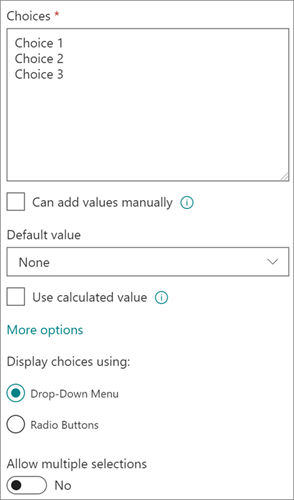
Определите список вариантов Предоставьте точный список значений, которые могут выбрать пользователи. Чтобы предоставить этот список, замените текст примера в поле "Варианты " необходимыми значениями. Введите каждое значение в отдельной строке. Чтобы начать новую строку, нажмите клавишу ВВОД.
-
Включение дополнительных настраиваемых параметров Чтобы разрешить пользователям вводить значения, которые не включены в список вариантов, включите параметр "Может добавлять значения вручную". Это целесообразно, если вы не знаете всех значений, которые нужно вводить для элементов. Если вы предпочитаете, чтобы люди использовали только те значения, которые вы указали, отключите параметр Может добавлять значения вручную.
-
Отображение значения по умолчанию Она автоматически выбирает определенное значение, когда кто-то добавляет новый элемент, а также позволяет людям выбирать другое значение, если это необходимо. Значение по умолчанию помогает пользователям быстрее вводить информацию. Например, если в столбце хранятся названия компаний, назначенных проекту, и организация работает с определенной компанией для большинства проектов, вы можете ввести название этой компании как значение по умолчанию. В результате название компании появляется автоматически при добавлении нового проекта в список, и участникам команды не нужно выбирать имя.
Значением по умолчанию может быть либо указанное вами, либо результат вычислений, которое называется вычисленным значением. Вычисляемые значения полезны, если вы хотите автоматически отображать определенный текст в столбце, но он может меняться в зависимости от того, кто добавил элемент, время добавления элемента и по другим причинам. Чтобы использовать вычисляемое значение, в качестве значения по умолчанию вместо определенного текста введите формулу. Формула может вычислять значение на основе сведений из других столбцов или системных функций, таких как [сегодня] для обозначения текущей даты, или [я] для отображения имени пользователя, добавляющего или изменяющего элемент.
В раскрывающемся меню выберите вариант по умолчанию, который нужно отображать, или выберите "Нет ", чтобы оставить вариант по умолчанию пустым.
-
Выберите формат отображения Отображение вариантов с помощью раскрывающегося меню или переключателей.
Сначала выберите "Дополнительные параметры", а затем в разделе "Варианты отображения с помощью" выберите предпочтительный формат.
Гиперссылка
Используется для хранения гиперссылки на веб-страницу, графику или другой ресурс.
Столбец "Гиперссылка " содержит унифицированный указатель ресурсов (URL-адрес) для веб-страницы, графического элемента или другого ресурса. В зависимости от выбранного формата отображения вместо URL-адреса графического файла отображается либо гиперссылка, по которой можно перейти к ресурсу, либо графика.
Когда пользователь добавляет гиперссылку к элементу списка, он должен ввести URL-адрес и описательный текст, присутствующие в столбце. Если URL-адрес предназначен для графического файла, например http://www.example.com/image.gif, они могут при желании ввести описательный альтернативный текст для графического объекта, который будет виден пользователям, отключившим графику в браузере или использовавшим программы чтения с экрана для преобразования рисунков на экране в произносимые слова.
Валюта
Используется для хранения денежных ценностей.
Советы по выбору числового или денежного столбца
В столбцах типа "Числовой " и "Денежный " хранятся числовые значения.
Числовой столбец используется для хранения числовых данных для математических расчетов, которые не являются финансовыми расчетами или не требуют высокой степени точности.
Столбец "Денежные данные" используется для хранения числовых данных для финансовых расчетов или в тех случаях, когда округление чисел не требуется в вычислениях. В отличие от числового столбца столбец денежных единиц содержит точность на 15 цифр левее десятичной запятой и на 4 цифры правее. Столбцы типа "Числовой " и "Денежный " имеют предопределенные форматы, определяющие способ отображения данных.
Столбец "Валюта" можно настроить следующими способами:
-
Указание минимального и максимального разрешенных значений Ограничение диапазона значений валют, которые могут вводить пользователи. Например, если в столбце хранятся отчетные расходы по событию, а ваша организация ограничивает отчетность суммами в пределах определенного диапазона, эти ограничения можно указать как минимальное и максимальное значения.
-
Включение десятичных разрядов Указывает, включают ли значения десятичные знаки, а также количество хранимых десятичных знаков. Для денежных значений можно выбрать два десятичных знака или, если требуется округление значений, выбрать ноль. Для неденежных значений, используемых в вычислениях, требующих высокой степени точности, можно ограничить число десятичных знаков до нуля-пяти или, для более точных значений, выбрать параметр "Автоматически ", чтобы автоматически использовать соответствующее количество десятичных знаков для результата вычисления.
-
Отображение значения по умолчанию Автоматическое отображение определенного значения при добавлении нового элемента и предоставление пользователям возможности вводить другое значение, если это необходимо. Значение по умолчанию помогает пользователям быстрее вводить информацию. Например, если в столбце хранятся расходы, понесенные при создании новых счетов, и эти расходы, как правило, одинаковы для всех новых счетов, можно указать эту сумму как значение по умолчанию. В результате это значение появляется автоматически при добавлении нового элемента в список, и участникам команды не нужно вводить это число.
Значением по умолчанию может быть либо указанное вами, либо результат вычислений, которое называется вычисленным значением. Вычисляемые значения полезны, если нужно автоматически отображать определенное значение, но оно может отличаться в зависимости от элемента, его добавления, времени добавления элемента и других причин. Чтобы использовать вычисляемое значение, в качестве значения по умолчанию вместо определенного текста введите формулу. С помощью этой формулы можно вычислить значение на основе сведений из других столбцов или системных функций.
-
Выбрать формат валюты Убедитесь, что все значения в столбце основаны на одной валюте, выбрав для столбца конкретный формат валюты. В раскрывающемся списке можно выбрать более 100 стран, чтобы вы могли указать валюту в большинстве местных форматов.
Изображение
Используется для добавления одного файла изображения с устройства в элемент списка или библиотеки.
После добавления столбца "Изображение" в список или библиотеку вы можете:
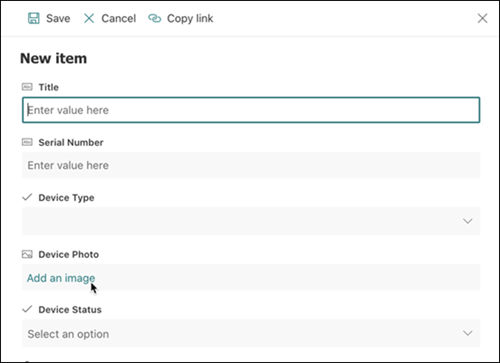
Добавьте изображение с помощью формы списка или библиотеки. Например, на снимке экрана ниже " Фотография устройства " находится столбец "Изображение".
Просматривайте, заменяйте или удаляйте изображения при просмотре элементов или свойств файла в форме, выбрав значок "Изменить " (карандаш) или " Удалить " (корзина).

Позволяет пользователям сайта выбирать значения из определенного набора управляемых терминов и применять эти значения к своему контенту. Пользователи могут создавать и настраивать столбец управляемых метаданных для сопоставления с существующим набором терминов или терминами или создавать новый набор терминов специально для столбца управляемых метаданных.
Столбцы управляемых метаданных имеют несколько уникальных функций и характеристик, которые помогают пользователям выбирать и применять термины к содержимому, таких как поддержка "упреждающего ввода", а также устранение неоднозначности терминов, описаний, синонимов и многоязычных значений.
Столбцы управляемых метаданных способствуют согласованному использованию метаданных на всех сайтах, поскольку они предоставляют пользователям список терминов, которые они могут применять к своему контенту.
Эти термины берутся из набора терминов, который централизованно управляется в Инструменте управления магазином терминов администратором магазина терминов или другими лицами, имеющими разрешения на управление терминами. При каждом обновлении набора терминов, с которым связан столбец управляемых метаданных, обновленные термины автоматически становятся доступны людям, которые могут использовать этот столбец управляемых метаданных.
Столбец "Управляемые метаданные" можно настроить следующими способами:

Выбор набора терминов или термина — укажите набор терминов, который содержит значения, необходимые для связи с этим столбцом.
Найдя набор терминов, щелкните его, чтобы выбрать первый уровень иерархии для отображения в столбце. Уровни под выбранным термином будут отображаться только при выборе значения.
Отображение значения по умолчанию — определенное значение выбирается автоматически при добавлении нового элемента, позволяя людям выбирать другие термины, если это необходимо.
Значение по умолчанию помогает пользователям быстрее вводить информацию. Например, если набор терминов, связанный со столбцом, представляет различные географические расположения, в которых работает ваша организация, и существует один преобладающий термин расположения, относящийся к содержимому в этом списке или библиотеке, вы можете выбрать этот термин в качестве значения по умолчанию. В результате этот термин местоположения выбирается автоматически при добавлении нового элемента в список или библиотеку, и пользователям не нужно выбирать место, если оно не отличается.
Выберите формат отображения. Выбранное значение из набора терминов может отображаться либо как одно значение только с именем термина (например, Сидней), либо с полным иерархическим путем термина & его родительских элементов (например, География: Австралия: Сидней)
Разрешить пользователям вводить новые значения — включение этого параметра позволит пользователям добавлять новые термины в набор терминов. Обратите внимание, что этот параметр доступен только в том случае, если набор терминов указан как открытый для участия пользователей.
Разрешить несколько значений . При выборе этого параметра столбец может содержать несколько значений. Обратите внимание, что включение этой функции предотвратит сортировку данных в представлениях списка.
Дополнительные сведения об управляемых метаданных и их использовании см. во введении в управляемые метаданные.
Примечание
Параметр управляемых метаданных в настоящее время развертывается для клиентов целевого выпуска и может быть недоступен для некоторых пользователей.
Обзор
Столбцы помогают создавать содержательные представления элементов в списке или библиотеке. С помощью столбцов можно выполнять сортировку, группировку и фильтрацию элементов, а также автоматически вычислять данные об элементах и отображать результаты этих вычислений. Столбцы также позволяют указать, какие сведения необходимо вводить об элементе, когда кто-то добавляет элемент в список или библиотеку. При добавлении элемента появляется форма с полями и параметрами для ввода данных. При создании списка или библиотеки определенные столбцы, например "Название " и "Кем изменено", создаются автоматически. Вы можете создать дополнительные столбцы в соответствии со своими потребностями. Поля и параметры, отображаемые в этой форме, определяются созданными столбцами. и столбцы, которые можно добавить в представления списка или библиотеки.
При создании столбца указывается необходимый тип столбца. В некоторых случаях для существующего столбца можно выбрать другой тип столбца, но это зависит от типа и количества данных, хранящихся в столбце в данный момент. Изменение типа существующего столбца может привести к повреждению данных, уже хранящихся в столбце. По этим причинам перед созданием столбца важно решить, какой тип данных будет сохраняться. При выборе типа столбца учитывайте следующее:
- Какие данные необходимо сохранить? Только письма? Только числа? Форматированный текст? Например, нельзя хранить буквы в числовом столбце. Выбор подходящего типа столбца — это понимание того, какие данные необходимо хранить.
Некоторые метаданные файлов, такие как дата создания и дата изменения, уже доступны в скрытых, автоматически создаваемых столбцах, которые вы можете сделать видимыми в списке.
- Хотите использовать данные в финансовых расчетах? Если да, то лучше всего выбрать тип столбца "Валюта ".
- Хотите использовать данные в математических вычислениях? Насколько точными должны быть эти расчеты? Можно вычислять данные в числовых столбцах или столбцах с денежными единицами , но не в текстовых столбцах. Кроме того, расчеты в столбце "Валюта " являются наиболее точными.
- Как вы хотите отсортировать данные в столбце? В текстовом столбце числа сортируются как строки символов (1, 10, 100, 2, 20, 200 и т. д.), а не как числовые значения. Чтобы отсортировать числа как числовые значения, используйте столбец "Число " или "Денежный ". Кроме того, многие форматы дат неправильно сортируются, если они хранятся в текстовом столбце. Чтобы обеспечить правильную сортировку дат, используйте столбец "Дата и время ".
- Убедиться, что пользователи вводят данные в столбец? Если это так, вы можете указать, что столбец является обязательным и что пользователи не могут добавить элемент, не введя информацию.
Однострочный текст
Этот тип поля столбца используется для сбора и отображения небольших объемов неформатированного текста в одной строке, в том числе:
- Только текст, например имена, фамилии или отделы
- сочетания текста и чисел, например почтовые адреса или номера счетов;
- Числа, которые не используются в вычислениях, например идентификационные номера сотрудников, телефонные номера, почтовые индексы или инвентарные номера
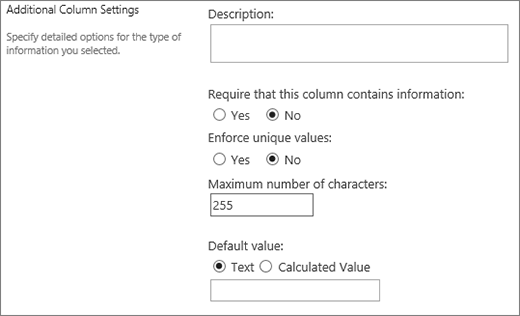
Столбец с текстом из одной строки отображает 255 символов. Если вы создаете столбец для списка или библиотеки и хотите одновременно отображать отформатированный текст или несколько строк текста, создайте столбец "Несколько строк текста ". Вы можете изменить существующий столбец с однострочным текстом на столбец с текстом в несколько строк без потери данных, которые уже хранятся в столбце.
Столбец в одну строку текста можно настроить следующими способами:
Назначение ограничения по количеству символов Ограничьте количество символов, задав максимальное количество символов . Например, если столбец содержит пятизначные идентификационные номера сотрудников, можно использовать эту функцию, чтобы пользователи вводили только пять символов.
Отображение значения по умолчанию Автоматическое отображение определенного текста при добавлении нового элемента и возможность вводить другой текст, если это необходимо. Если вы установите значение по умолчанию, люди смогут вводить информацию быстрее, приняв значение по умолчанию, если им не нужно его изменить. Например, если в столбце хранится название компании, назначенной проекту, и большая часть проектов вашей организации работает с определенной компанией, можно ввести название этой компании как значение по умолчанию. В результате название компании появляется автоматически при добавлении нового проекта в список, и участникам команды не нужно вводить это имя.
Значением по умолчанию может быть как указанный вами текст, так и результат вычислений, которые называются вычисляемыми значениями. Вычисляемые значения полезны, если нужно автоматически отобразить определенный текст, но он может отличаться в зависимости от того, кто добавил элемент, времени добавления элемента или по другим причинам. Чтобы использовать вычисляемое значение, в качестве значения по умолчанию вместо определенного текста введите формулу. Формула может вычислять значение на основе сведений из других столбцов или системных функций, таких как [сегодня] для обозначения текущей даты, или [я] для отображения имени пользователя, добавляющего или изменяющего элемент.
Многострочный текст
С помощью этого поля столбца введите в списке или библиотеке форматированный текст или длинный текст и числа в нескольких строках, например в описании элемента. В столбце " Несколько строк текста " можно хранить до 63 999 символов. Кроме того, можно задать количество строк текста, которое должно отображаться, когда пользователи вводят сведения об элементе. Столбец этого типа отображает весь текст при просмотре столбца в списке или библиотеке.
Столбец "Несколько строк текста" можно настроить следующими способами:
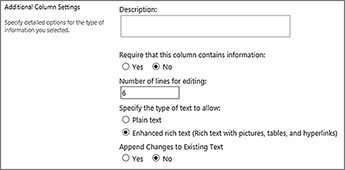
Назначение ограничения отображения Ограничение количества строк, которые появляются при вводе сведений об элементе, с помощью параметра Количество строк для редактирования . Например, если в столбце хранятся длинные заметки о каком-либо календарном событии, можно выбрать десять строк текста. Это облегчает ввод данных, так как они могут легко увидеть весь введенный текст. И наоборот, если в столбце хранится только одно или два предложения о каком-либо событии, вы можете отобразить только две или три строки текста.
Если ограничение на отображение задано, оно не ограничивает количество текста, отображаемого при появлении столбца в списке. В столбце отобразится весь текст, введенный для элемента.
Разрешить неограниченную длину (доступно только в библиотеках документов) При использовании нескольких строк текста в библиотеке документов можно указать, что длина поля не ограничена.
Включение и отключение форматирования текста (доступно только в списках) Позволяет задать возможность применения к тексту параметров форматирования, например полужирного шрифта, курсива или цветов. Есть два варианта: обычный текст, который не поддерживает никаких параметров форматирования; или расширенный форматированный текст, который поддерживает основные форматирования, такие как полужирное шрифт, курсив, маркированный или нумерованный список, цветной текст и цвета фона. В нем также есть дополнительные параметры для гиперссылок, рисунков и таблиц.
Добавить изменения (доступно только в списках) Если для списка включено управление версиями, команда "Добавить изменения в существующий текст " определяет, могут ли пользователи добавлять новый текст об элементе, не заменяя существующий текст об этом элементе. Если вы решите не добавлять изменения, новый текст об элементе заменит любой существующий текст об этом элементе в столбце. Если вы решите добавить изменения, люди смогут вводить дополнительные сведения об элементе, а также просматривать ранее введенный текст, а также дату и время ввода. При просмотре в виде списка, а не поля в форме элемента, столбец отображает гиперссылку "Просмотреть записи" вместо текста, и люди могут щелкнуть гиперссылку, чтобы просмотреть все сведения, хранящиеся в столбце для этого элемента.
Важно
Если отключить этот параметр после создания столбца, будут удалены все сведения, кроме самой последней.
 Параметры списков
 Параметры для библиотек
Выбор
Используйте этот тип поля столбца, чтобы пользователи могли выбирать из предоставленного вами списка. Этот тип столбца идеально подходит в тех случаях, когда необходимо обеспечить согласованность всех данных в столбце, так как можно ограничить значения, хранящиеся в столбце.
Совет
Чтобы ограничить значения в столбце только теми значениями, которые хранятся на сайте, используйте столбец подстановки вместо столбца выбора . Дополнительные сведения о столбцах подстановки представлены далее в этой статье.
Столбец "Выбор" можно настроить следующими способами:
-
Определите список вариантов Предоставьте точный список значений, которые могут выбрать пользователи. Чтобы предоставить этот список, замените текст примера в поле " Введите каждый вариант в отдельной строке " нужными значениями. Введите каждое значение в отдельной строке. Чтобы начать новую строку, нажмите клавишу ВВОД.
-
Выберите формат отображения Разрешить несколько вариантов с флажками или один выбор без флажков. Обратите внимание, что в классической версии SharePoint переключатели отображаются.
-
Включение дополнительных настраиваемых параметров Чтобы пользователи могли вводить значения, которые не включены в список вариантов, включите варианты заполнения . Это целесообразно, если вы не знаете всех значений, которые нужно вводить для элементов. Если нужно, чтобы пользователи использовали только указанные вами значения, отключите варианты заполнения .
-
Отображение значения по умолчанию Она автоматически выбирает определенное значение, когда кто-то добавляет новый элемент, а также позволяет людям выбирать другое значение, если это необходимо. Значение по умолчанию помогает пользователям быстрее вводить информацию. Например, если в столбце хранятся названия компаний, назначенных проекту, и организация работает с определенной компанией для большинства проектов, вы можете ввести название этой компании как значение по умолчанию. В результате название компании появляется автоматически при добавлении нового проекта в список, и участникам команды не нужно выбирать имя.
Значением по умолчанию может быть либо указанное вами, либо результат вычислений, которое называется вычисленным значением. Вычисляемые значения полезны, если вы хотите автоматически отображать определенный текст в столбце, но он может меняться в зависимости от того, кто добавил элемент, время добавления элемента и по другим причинам. Чтобы использовать вычисляемое значение, в качестве значения по умолчанию вместо определенного текста введите формулу. Формула может вычислять значение на основе сведений из других столбцов или системных функций, таких как [сегодня] для обозначения текущей даты, или [я] для отображения имени пользователя, добавляющего или изменяющего элемент.

Число
Этот тип поля столбца используется для хранения числовых значений, которые не являются денежными значениями.
Советы по выбору числового или денежного столбца
В столбцах типа "Числовой " и "Денежный " хранятся числовые значения.
Числовой столбец используется для хранения числовых данных для математических расчетов, которые не являются финансовыми расчетами или не требуют высокой степени точности.
Столбец "Денежные данные" используется для хранения числовых данных для финансовых расчетов или в тех случаях, когда округление чисел не требуется в вычислениях. В отличие от числового столбца столбец денежных единиц содержит точность на 15 цифр левее десятичной запятой и на 4 цифры правее. Столбцы типа "Числовой " и "Денежный " имеют предопределенные форматы, определяющие способ отображения данных.
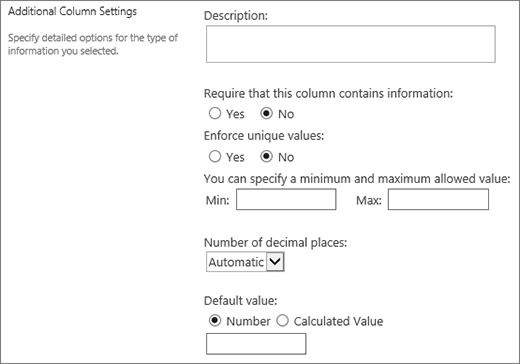
Числовой столбец можно настроить следующими способами:
-
Указание минимального и максимального значений Ограничение диапазона чисел, которые можно вводить пользователям. Например, если в столбце сохранен объем работы, выполненной для задачи в процентах, можно указать ноль в качестве минимального значения и сто — в качестве максимального значения. Аналогичным образом, если в столбце хранится количество участников события и требуется ограничить число участников определенным числом, в качестве максимального значения можно ввести максимальное число участников.
-
Включение десятичных разрядов Укажите, содержат ли числа десятичные знаки и количество хранимых десятичных знаков. Если в столбце могут потребоваться сохранить числа, которые содержат больше пяти десятичных знаков, при выборе количества включаемых десятичных знаков можно выбрать параметр "Автоматически ".
Автоматический режим также хорошо выбирать, если в столбце хранятся результаты вычислений и вы хотите, чтобы результат был как можно более точным. Однако если вы хотите, чтобы все значения в столбце имели одинаковое количество десятичных знаков, рекомендуется ограничить количество десятичных знаков нулем (только целыми числами) или другим количеством десятичных знаков до пяти.
-
Отображение значения по умолчанию Автоматически отображает конкретное число при добавлении нового элемента и позволяет пользователям вводить другие числа, если это необходимо. Значение по умолчанию помогает пользователям быстрее вводить информацию. Например, если в столбце указано количество компьютеров каждого члена команды и хотя бы один компьютер, введите значение 1 в качестве значения по умолчанию. В результате при добавлении нового элемента в список автоматически появляется 1 , и участникам команды не нужно вводить это число.
Значением по умолчанию может быть либо указанное число, либо результат вычислений, которые называются вычисленными значениями. Вычисляемые значения полезны, если нужно автоматически отобразить конкретное число, но оно может меняться в зависимости от того, кто добавил элемент, времени добавления элемента и по другим причинам. Чтобы использовать вычисляемое значение, необходимо ввести формулу вместо определенного числа в качестве значения по умолчанию. С помощью этой формулы можно вычислить число на основе сведений из других столбцов или системных функций.
-
Форматирование числа в процентахПараметр "Показывать в процентах " позволяет отображать и сохранять это число в процентном отношении, а также обрабатывать его как процентное, если оно используется для вычисления других значений.
Валюта
Этот тип поля столбца используется для хранения денежных значений.
Советы по выбору числового или денежного столбца
В столбцах типа "Числовой " и "Денежный " хранятся числовые значения.
Числовой столбец используется для хранения числовых данных для математических расчетов, которые не являются финансовыми расчетами или не требуют высокой степени точности.
Столбец "Денежные данные" используется для хранения числовых данных для финансовых расчетов или в тех случаях, когда округление чисел не требуется в вычислениях. В отличие от числового столбца столбец денежных единиц содержит точность на 15 цифр левее десятичной запятой и на 4 цифры правее. Столбцы типа "Числовой " и "Денежный " имеют предопределенные форматы, определяющие способ отображения данных.
 Столбец "Валюта " можно настроить следующими способами:
-
Указание минимального и максимального значений Ограничение диапазона значений валют, которые могут вводить пользователи. Например, если в столбце хранятся отчетные расходы по событию, а ваша организация ограничивает отчетность суммами в пределах определенного диапазона, эти ограничения можно указать как минимальное и максимальное значения.
-
Включение десятичных разрядов Указывает, включают ли значения десятичные знаки, а также количество хранимых десятичных знаков. Для денежных значений можно выбрать два десятичных знака или, если требуется округление значений, выбрать ноль. Для неденежных значений, используемых в вычислениях, требующих высокой степени точности, можно ограничить число десятичных знаков до нуля-пяти или, для более точных значений, выбрать параметр "Автоматически ", чтобы автоматически использовать соответствующее количество десятичных знаков для результата вычисления.
-
Отображение значения по умолчанию Автоматическое отображение определенного значения при добавлении нового элемента и предоставление пользователям возможности вводить другое значение, если это необходимо. Значение по умолчанию помогает пользователям быстрее вводить информацию. Например, если в столбце хранятся расходы, понесенные при создании новых счетов, и эти расходы, как правило, одинаковы для всех новых счетов, можно указать эту сумму как значение по умолчанию. В результате это значение появляется автоматически при добавлении нового элемента в список, и участникам команды не нужно вводить это число.
Значением по умолчанию может быть либо указанное вами, либо результат вычислений, которое называется вычисленным значением. Вычисляемые значения полезны, если нужно автоматически отображать определенное значение, но оно может отличаться в зависимости от элемента, его добавления, времени добавления элемента и других причин. Чтобы использовать вычисляемое значение, в качестве значения по умолчанию вместо определенного текста введите формулу. С помощью этой формулы можно вычислить значение на основе сведений из других столбцов или системных функций.
-
Выбрать формат валюты Убедитесь, что все значения в столбце основаны на одной валюте, выбрав для столбца конкретный формат валюты. В раскрывающемся списке можно выбрать более 100 стран, чтобы вы могли указать валюту в большинстве местных форматов.
Дата и время
Используйте этот тип поля столбца для хранения календарных дат или даты и времени. Формат даты зависит от региональных параметров сайта. Если нужный формат недоступен, попросите администратора добавить на сайт поддержку соответствующего региона.
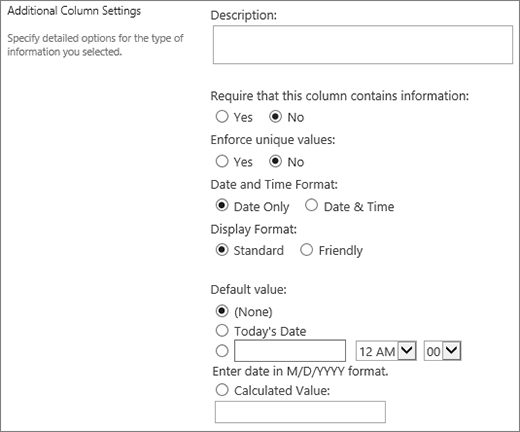
Столбцы "Дата и время" можно настроить следующими способами:
-
Укажите только дату или дату и время Укажите, хотите ли вы включить только календарную дату или одновременно дату и время календаря.
-
Отображение значения по умолчанию Автоматически отображает определенную дату или дату и время при добавлении нового элемента, а также позволяет пользователям вводить другое значение, если это необходимо. Значение по умолчанию помогает пользователям быстрее вводить информацию. Например, если в столбце сохранена дата покрытия расходов, а большинство расходов приходится на первый день финансового года, можно указать первый день финансового года в качестве значения по умолчанию. В результате эта дата появляется автоматически при добавлении нового элемента в список, и участникам команды не нужно вводить эту дату.
Значением по умолчанию может быть указанное вами значение, дата добавления элемента в список или библиотеку или результат вычислений, которое называется вычисленным значением. Вычисляемые значения полезны, когда нужно автоматически отображать определенную дату или время, но они могут отличаться в зависимости от элемента. Чтобы использовать вычисляемое значение, в качестве значения по умолчанию введите формулу. Формула может вычислять значение на основе сведений из других столбцов или системных функций, таких как [сегодня], для указания текущей даты. Например, если требуется, чтобы в столбце отображалась дата, отстоящая на 30 дней от текущей, введите формулу =[СЕГОДНЯ]+30 в поле "Вычисляемое значение ".
Подстановка
Этот тип поля столбца позволяет пользователям выбирать значения на основе сведений, уже сохраненных на сайте. Например, если в столбце должны храниться имена учетных записей клиентов, к которым прикреплены сотрудники, а список учетных записей должен быть ограничен списком учетных записей клиентов на сайте, можно создать столбец подстановки , в котором будут отображаться имена из списка клиентских учетных записей. Список вариантов в столбце подстановки отображается в раскрывающемся меню, или в списке в зависимости от того, разрешено ли выбрать несколько значений.
Столбец подстановки можно настроить следующими способами:
-
Выбор источника искомых значений Укажите, какой список, библиотека или доска обсуждений на сайте содержат значения, которые необходимо сохранить в столбце. Источником не может быть дочерний сайт, сайт рабочей области, вики-сайт или блог. Указав нужный список, библиотеку или доску обсуждений, вы можете указать, какой столбец в списке, библиотеке или доске обсуждений содержит значения, из которых пользователи могут выбирать.
-
Разрешить несколько вариантов выбора Разрешите пользователям выбирать столько значений, сколько они хотят, или ограничьте количество значений, которые они могут выбрать, только одним значением. Если пользователи могут выбрать несколько значений, все значения отображаются в столбце, разделенные точкой с запятой (;).
-
Выбор столбцов для отображения Вы можете добавить один или несколько столбцов, чтобы отобразить определенные значения полей для этого типа столбца.

Логический
Используйте этот тип поля столбца для хранения сведений "Истина" или "Ложь" или "Да" или "Нет", например о том, будет ли кто-то присутствовать на мероприятии. Столбец "Да/Нет " отображается как один флажок, когда пользователи вводят сведения об элементе. Чтобы указать "Да", участники группы установите флажок. Чтобы указать "Нет", участники команды снимите флажок.
Данные в столбце "Да/Нет " можно использовать в вычислениях для других столбцов. В этих случаях "Да " преобразуется в числовое значение 1, а "Нет " — в числовое значение 0.
Вы можете настроить столбец " Да" или "Нет ", выбрав для него значение по умолчанию. Значение по умолчанию — это выделение, которое автоматически отображается при добавлении нового элемента. People могут выбрать другое значение, если это необходимо. В столбце "Да/Нет " можно указать, будет ли флажок устанавливаться автоматически при значении "Да " или "нет" со значением " Нет ".

Пользователь или группа
Используйте этот тип поля столбца, чтобы предоставить доступный для поиска список пользователей и групп, из которого пользователи могут выбирать, когда они добавляют или редактируют элемент. Например, в списке задач столбец "Пользователь" или "Группа " с именем " Кому " может содержать список людей, которым может быть назначена задача. Содержимое списка зависит от того, как службы каталогов и группы SharePoint настроены для сайта. Чтобы настроить содержимое списка, может потребоваться обратиться к администратору.
Столбец "Пользователь или группа" можно настроить следующими способами:
-
Разрешить несколько вариантов выбора Позвольте пользователям выбирать столько вариантов, сколько они хотят, или ограничьте их только одним вариантом.
-
Включение и исключение групп людей Укажите, включает ли список только отдельных пользователей или дополнительно включает списки рассылки электронной почты и группы SharePoint. Например, может потребоваться включить в список задач только отдельных людей, чтобы гарантировать, что конкретный человек отвечает за каждую задачу. В список проектов можно включить списки рассылки электронной почты и группы SharePoint, чтобы обеспечить связь команды с каждым проектом.
-
Ограничение списка только пользователями сайта Укажите, включает ли список всех пользователей и группы службы каталогов или только те пользователи и группы, которые имеют доступ к сайту в качестве участников группы SharePoint.
-
Указание сведений для отображения Выберите, какие сведения о людях или группах вы хотите отображать. Например, в списке контактов крупной организации можно отобразить имя человека, фотографию и сведения, такие как навыки и знания. В списке контактов небольшой группы можно отображать только имя или адрес электронной почты пользователя.
Гиперссылка или рисунок
Этот тип поля столбца используется для хранения гиперссылки на веб-страницу или отображения рисунка в интрасети или Интернете.
Столбец "Гиперссылка" или "Рисунок" содержит унифицированный указатель ресурсов (URL-адрес) для веб-страницы, рисунка или другого ресурса. В зависимости от выбранного формата отображения вместо URL-адреса графического файла отображается либо гиперссылка, по которой можно перейти к ресурсу, либо графика.
Чтобы отобразить URL-адрес в виде гиперссылки, выберите формат "Гиперссылка ". Когда пользователи вводят сведения об элементе, они могут ввести URL-адрес и описательный текст, которые отображаются в столбце, вместо URL-адреса. Чтобы отобразить рисунок, вместо URL-адреса графического файла выберите формат рисунка . Когда пользователи вводят сведения об элементе, они должны ввести полный URL-адрес графического файла, например http://www.example.com/image.gif, и при желании они могут ввести описательный альтернативный текст для рисунка, который отображается для людей, отключивших графику в своих браузерах или использующих программы чтения с экрана для преобразования рисунков на экране в произнесенные слова.

Вычисляемый
Этот тип поля столбца используется для отображения информации, основанной только на результатах вычисления других столбцов в списке или библиотеке, например с помощью =[количество] * [цена товара] для вычисления общей цены.
При добавлении вычисляемого столбца в список или библиотеку создается формула, содержащая операторы вычитания (-) и сложения (+), функции, определенные значения и ссылки на другие столбцы. Формулы позволяют вычислять дату и время, выполнять математические уравнения или манипулировать текстом. Например, в списке задач можно вычислить количество календарных дней, необходимое для выполнения каждой задачи, на основе столбцов "Дата начала" и "Дата завершения" (=[Дата завершения]-[Дата начала]). В списке контактов можно использовать вычисляемый столбец, чтобы объединить имена и фамилии контактов и разделить их пробелом по столбцам "Имя" и "Фамилия" (=[Имя]&" "&[Фамилия]). Обратите внимание, что формула в вычисляемом столбце может ссылаться только на другие столбцы в том же списке или библиотеке.
Кроме ввода формулы для вычисления, необходимо также указать, какой тип данных должно возвращаться при вычислении, а также способ хранения и отображения этих данных. Дополнительные сведения о каждом типе данных см. в соответствующем разделе этой статьи.
Дополнительные сведения о формулах и функциях для вычисляемого поля см. в статье Примеры часто используемых формул в списках SharePoint. В этой статье приведено множество часто используемых формул, а также ссылки на описания всех функций, которые можно использовать в SharePoint.

Результат задачи
Используйте этот столбец, чтобы предоставить утверждающим лицам дополнительные варианты выбора при использовании рабочих процессов задач.
Рабочий процесс задач обычно предоставляет только результаты "Утвердить" или "Отклонить", ограничивая способ обработки элемента или документа. Возможно, потребуется назначить задачу другому или вернуть ее отправителю для получения дополнительных сведений. В столбце "Результат задачи" можно предложить поле столбца "Вариант", позволяющее выбирать различные условия выполнения. Например, можно запросить уточнение по элементу или назначить его другому пользователю, чтобы предоставить утверждающему больше гибкости в рабочем процессе.
 Столбец "Результат задачи" аналогичен полю выбора при вводе параметров в это поле. Можно задать отдельный выбор по умолчанию или использовать вычисляемое значение. Чтобы использовать вычисляемое значение, необходимо ввести формулу вместо определенного числа в качестве значения по умолчанию. С помощью этой формулы можно вычислить число на основе сведений из других столбцов или системных функций. Вы также можете указать, является ли значение столбца обязательным, а также сделать его уникальным для всех записей.
Подробное руководство по использованию задач и результатов задач в SharePoint см. в статье Работа с задачами в рабочих процессах SharePoint 2013 с помощью Visual Studio 2012
Внешние данные
Используйте этот столбец для отображения данных из внешних источников, таких как CRM-приложения, базы данных или электронные таблицы.
Столбец "Внешние данные" позволяет подключаться к внешним источникам данных, например базам данных, электронным таблицам и CRM-приложениям. Например, подключение к бизнес-приложению, такому как SAP или Microsoft CRM, может предоставить актуальные сведения о клиенте из внешнего источника данных, которые можно отобразить и использовать в списке. При использовании внешней базы данных запасов список может содержать текущие цены, описания или вес отгрузки, которые могут использоваться для расчета или поиска в других столбцах.
 Для получения доступа к внешним данным необходимо выполнить некоторые предварительные требования. Эти задачи, как правило, выполняются администратором и включают в себя создание учетных записей и разрешений на доступ к данным. активация служб подключения к бизнес-данным и безопасного магазина.
Дополнительные сведения о создании, обновлении и обновлении столбцов внешних данных см. в статьях Создание и обновление столбца внешних данных в списке или библиотеке или Работа с внешними данными в службы Excel (SharePoint Server).
Позволяет пользователям сайта выбирать значения из определенного набора управляемых терминов и применять эти значения к своему контенту. Пользователи могут создавать и настраивать столбец управляемых метаданных для сопоставления с существующим набором терминов или терминами или создавать новый набор терминов специально для столбца управляемых метаданных. Столбцы управляемых метаданных имеют несколько уникальных функций и характеристик, которые помогают пользователям выбирать и применять термины к содержимому, таких как поддержка "упреждающего ввода", а также устранение неоднозначности терминов, описаний, синонимов и многоязычных значений.
Столбцы управляемых метаданных способствуют согласованному использованию метаданных на всех сайтах, поскольку они предоставляют пользователям список терминов, которые они могут применять к своему контенту. Эти термины берутся из набора терминов, который централизованно управляется в Инструменте управления магазином терминов администратором магазина терминов или другими лицами, имеющими разрешения на управление терминами. При каждом обновлении набора терминов, с которым связан столбец управляемых метаданных, обновленные термины автоматически становятся доступны людям, которые могут использовать этот столбец управляемых метаданных. Столбец "Управляемые метаданные" можно настроить следующими способами.
 " Поле "Несколько значений" Установка флажка "Разрешить несколько значений" позволяет столбцу содержать более одного значения. Обратите внимание, что включение этой функции предотвратит сортировку данных в представлениях списка.
Формат отображения Значение, выбранное из набора терминов, может быть отображено либо как отдельное значение, либо с полным иерархическим путем.
- Установите флажок Отображать в поле метку термина, чтобы отобразить значения терминов, установленных в виде одного значения. Например: "Город".
- Установите флажок Отображать весь путь к термину в поле, чтобы отобразить значения терминов, установленных в виде полного иерархического пути. Например: местоположение, континент, страна или регион, город.
Параметры набора терминов Отображайте термины из набора терминов, управляемого предприятием, или создайте настраиваемый набор терминов, чтобы поделиться им с другими пользователями в семействе веб-сайтов.
-
Использование управляемого набора терминов Введите один или несколько терминов, разделенных точкой с запятой, и нажмите кнопку "Найти ", чтобы отфильтровать параметры и включить только те из них, которые содержат нужные термины. Найдя набор терминов, который содержит список значений для отображения в этом столбце, щелкните термин, чтобы выбрать первый уровень иерархии для отображения в столбце. При выборе значения будут отображаться все уровни ниже выбранного термина.
Создание настраиваемого набора терминов Введите описание для пользовательского набора терминов и введите иерархию набора терминов непосредственно в предоставленное поле или нажмите Изменить с помощью диспетчера наборов терминов , чтобы открыть и использовать инструмент управления терминами.
Дополнительные сведения об управляемых метаданных см. в разделе «Введение в управляемые метаданные». В этой статье описываются управляемые метаданные и способы их использования.
Примечание
Настраиваемый термин доступен всем пользователям в семействе веб-сайтов, но он не будет доступен в качестве корпоративных ключевых слов.

