

Столбцы в списке или библиотеке помогают группировать, классифицировать и отслеживать данные. Типы столбцов включают одну строку текста, раскрывающийся список параметров, число, вычисляемое из других столбцов, и столбец, в котором можно выбрать имя человека.
Добавление столбца в список или библиотеку
Большинство типов столбцов можно добавлять, не покидая список или библиотеку.
Перейдите к списку или библиотеке, для которых вы хотите создать столбец.
Справа от имени последнего столбца в верхней части списка или библиотеки нажмите кнопку "+Добавить столбец " или "+".
Примечание
Ваш экран SharePoint выглядит не так, как в примерах здесь? Если да, выберите вкладку "Классическая версия" ранее в этой статье. В ней вы найдете альтернативные инструкции, которые будут лучше соответствовать вашему интерфейсу, если администратор настроил классический интерфейс для списка или библиотеки документов или если вы используете более раннюю версию SharePoint Server. Узнайте , какая у меня версия SharePoint?
В раскрывающемся списке выберите нужный тип столбца.
На панели "Создание столбца " в поле "Имя " введите заголовок столбца или заголовок столбца.
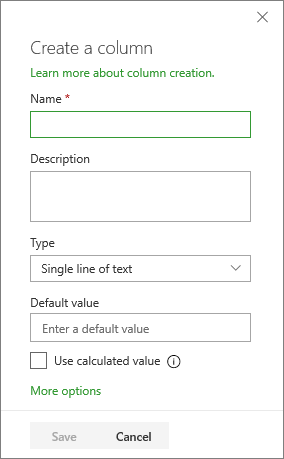
Введите другую необходимую информацию. Количество полей зависит от выбранного типа столбца. Приведенный выше пример относится к текстовому полю.
Нажмите кнопку Сохранить.
Добавление других типов столбцов в список или библиотеку
Перейдите к списку или библиотеке, в которых вы хотите создать столбец.
В представлении "Все элементы" или "Все документы" списка или библиотеки, в которые нужно добавить столбец, нажмите кнопку "Добавить столбец"
 " в конце строки заголовка. Прокрутите список до конца списка доступных столбцов и выберите пункт "Просмотреть все типы столбцов". Нажмите кнопку Далее.
В разделе "Имя и тип " введите нужное имя столбца в поле "Имя столбца ".
В поле Тип данных этого столбца: выберите тип информации, которая должна отображаться в столбце. Дополнительные сведения о типах столбцов см. в статье "Типы столбцов сайта" и "Параметры".
В поле "Описание" в разделе "Дополнительные параметры столбца" введите описание, чтобы помочь понять назначение столбца и данные, которые он должен содержать. Описание не является обязательным.
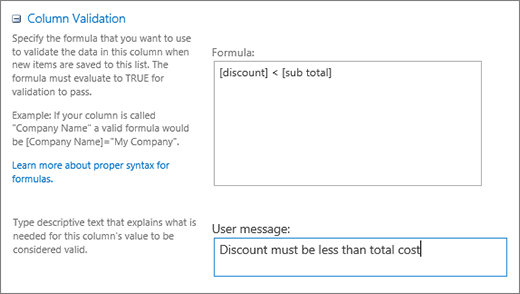
Для некоторых типов столбцов в разделе Дополнительные параметры столбца доступны дополнительные параметры. При необходимости задайте их значения. Дополнительные сведения о параметрах столбцов см. в статье "Типы и параметры столбцов сайта".Вы можете добавить проверку, чтобы обеспечить ввод данных в столбце в нужном формате. Чтобы развернуть раздел, выберите "Проверка столбца" и введите формулу , которую вы хотите использовать для проверки данных. Добавьте сообщение для пользователя , описывающее, как должны выглядеть допустимые данные, чтобы пользователям было проще вводить допустимые данные. Сведения о проверке и синтаксисе формулы см. в разделе Примеры часто используемых формул в списках.
Примечание
Раздел Проверка столбцов доступен не для всех типов столбцов.
Для сохранения нажмите кнопку "ОК".
Создание столбца сайта в списке или библиотеке
- На домашней странице нажмите
 > и выберите пункт "Просмотреть все параметры сайта".
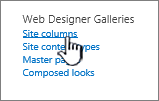
 - На странице "Параметры сайта" в разделе "Галереи веб-Designer" выберите "Столбцы сайта".
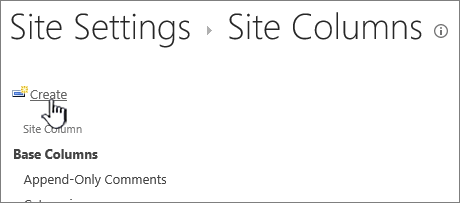
- На странице "Столбцы сайта " нажмите кнопку "Создать".
- В разделе "Имя и тип " введите нужное имя в поле "Имя столбца ".
- Выберите тип сведений, которые будут храниться в этом столбце. Дополнительные сведения см. в статье "Типы и параметры столбцов сайта".
- В разделе "Группа " выберите существующую группу, в которой будет храниться новый столбец сайта, или создайте новую группу для хранения столбца.
Список существующих групп может меняться в зависимости от версии SharePoint и добавленных групп. - В разделе Дополнительные параметры столбца задайте дополнительные параметры. Набор доступных здесь параметров зависит от типа столбца, выбранного в разделе Имя и тип.
Дополнительные сведения о параметрах столбцов см. в статье "Типы и параметры столбцов сайта". - Нажмите кнопку ОК.
Добавление существующего столбца сайта в список или библиотеку
Перейдите к списку или библиотеке, для которых вы хотите создать столбец.
Примечание
Если имя списка или библиотеки не отображается на странице, нажмите кнопку "Параметры"
 >"Содержимое сайта", а затем выберите имя списка или библиотеки.
Выберите "Параметры
>Параметры списка или библиотеки. В зависимости от вашей версии SharePoint может потребоваться выбрать пункт "Другие параметры библиотеки".На странице параметров прокрутите вниз до раздела "Столбцы " и выберите " Добавить из существующих столбцов сайта".
На странице " Добавление столбцов из столбцов сайта " в разделе "Выбор столбцов " выберите группу столбцов сайта в раскрывающемся списке "Выбрать столбцы сайта" для выбора.
При выборе группы столбцов в списке Доступные столбцы сайта отображаются доступные столбцы сайта.Примечание
По умолчанию в списке "Доступен сайт" указаны "Все группы", но можно сузить число полей, выбрав группы, которые могут содержать то, что вы ищете (например, "Столбцы основных документов" или "Настраиваемые столбцы").
Выберите столбцы сайта, которые нужно добавить, и нажмите кнопку "Добавить". Столбцы появляются в окне со списком Столбцы для добавления. Чтобы добавить столбец в представление по умолчанию, которое автоматически отображается при первом открытии списка или библиотеки, убедитесь, что установлен флажок Добавить в представление по умолчанию. Для некоторых типов списков, например "Задачи", также доступен параметр Добавить во все типы контента, выбранный по умолчанию. Если столбец требуется добавить во все типы контента, не снимайте флажок Добавить во все типы контента.
Для некоторых типов списков и библиотек в разделе Параметры доступны дополнительные параметры. При необходимости задайте их значения.Для сохранения нажмите кнопку "ОК".




Дополнительные действия со столбцами
- Изменение столбца в списке или библиотеке
- Удаление столбца в списке или библиотеке
- В качестве альтернативы удалению столбца со страницы или с сайта можно отобразить или скрыть его в списке или библиотеке.
- Управление списками и библиотеками со множеством элементов
- Сведения о том, как добавить список на страницу или сайт, см. в статье "Создание списка".
- Инструкции по удалению списка со страницы или сайта, см. в статье "Удаление списка".
Обратная связь
Эта статья оказалась полезной? Если да, оставьте свой отзыв в нижней части страницы. Поделитесь своим мнением: скажите, что нужно добавить или сделать понятнее. Если вы перешли сюда из поисковой системы и не нашли нужной информации, сообщите нам, что вы искали. Укажите свои версии SharePoint, ОС и браузера. Мы перепроверим инструкции с учетом вашего отзыва и обновим статью.