Настройка Surface Duo
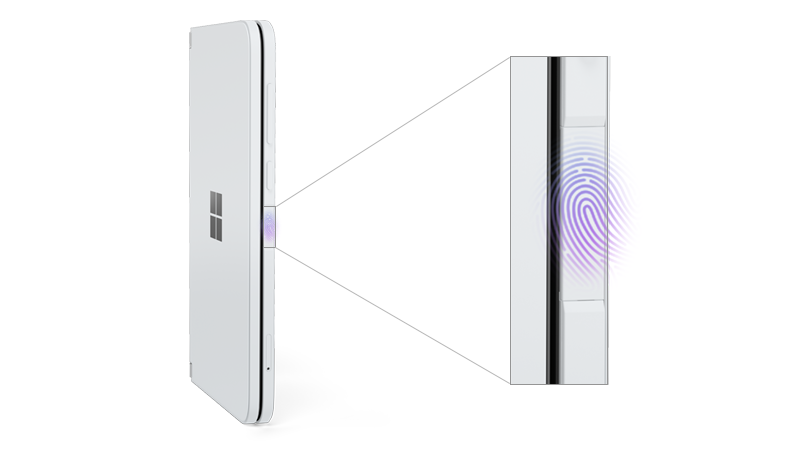
Чтобы настроить Surface Duo 2 по своему желанию, начните с нажатия кнопки питания отпечатков пальцев справа от Surface Duo, выберите язык и выполните следующие действия.
1. Подключение
При появлении запроса вставьте карта SIM-карты, чтобы настроить подключение мобильной сети к сети вашего оператора.
После этого выберите свою домашнюю сеть Wi-Fi (или другую сеть, которую вы доверяете). При подключении к Wi-Fi мы проверка обновления во время установки.
2. Начните с резервной копии или начните заново
Выберите способ настройки Surface Duo:
- Резервная копия с телефона Android. Копирование данных по беспроводной сети с существующего устройства Android на Surface Duo. Или подключите Surface Duo к телефону Android с помощью USB-кабеля для проводного подключения.
- Резервная копия из облака. Начните с резервной копии текущего устройства Android, сохраненной в учетной записи Google.
- Устройство iPhone. Используйте его, если у вас есть iPhone и Surface Duo является вашим первым устройством Android.
- Не копируйте. Настройте Surface Duo в качестве нового устройства с самого начала.
3. Войдите в учетную запись Google и учетную запись Майкрософт.
Войдите в свою учетную запись Google, чтобы получить доступ к электронной почте, фотографиям и файлам, которые у вас есть в Gmail, Google Фото, Google Диск и многое другое.
Войдите в учетную запись Майкрософт, чтобы использовать Microsoft 365 и мобильные приложения Майкрософт, включая Outlook, Office, OneNote, OneDrive, Teams, Microsoft Edge и многое другое. Ваша учетная запись Майкрософт обычно заканчивается на @outlook.com, @live.comили @hotmail.com. (Для некоторых приложений и функций может потребоваться беспроводной план, дополнительные подписки или плата.)
Вы можете войти в обе учетные записи, только одну учетную запись или ни одну— это за вас. При входе в каждую учетную запись вы сможете просмотреть условия обслуживания, изменить параметры системы и выбрать параметры конфиденциальности для каждой из них. Это позволяет выбрать, что лучше всего подходит для вас и что вы хотите сделать с surface Duo.
4. Добавление ПИН-кода и отпечатка пальца
Помогите защитить Surface Duo, добавив ПИН-код и отпечаток пальца, чтобы разблокировать экран на Surface Duo 2. Вы можете добавить ПИН-код и отпечаток пальца, только ПИН-код или ни один из вариантов. (Мы не рекомендуем использовать последнее.)
Если вы решили добавить отпечаток, вам будет предложено поместить большой или указательный палец на кнопку питания отпечатка пальца. Он находится в правой части surface Duo 2 и под кнопками Громкость. Вам нужно будет поднять палец и поместить его вниз на кнопку питания отпечатка пальца несколько раз, пока не будет добавлен отпечаток пальца.
5. Получите быстрые советы, чтобы начать работу
Ознакомьтесь с советами, чтобы узнать о некоторых основах работы с Surface Duo. Чтобы получить дополнительные советы, просто коснитесь кнопки Советы на начальном экране.
Дальнейшие действия
Теперь, когда вы прошли настройку, выполните следующие действия:
Ознакомьтесь с основными сведениями о работе с Surface Duo. Откройте советы или проверка следующие ресурсы, которые помогут вам приступить к работе:
- Функции Surface Duo 2. Узнайте о Surface Duo 2.
- Не знакомы с Android? Основные сведения об операционной системе Surface Duo.
- Различные способы использования Surface Duo. Узнайте о различных способах свертывания и переворачивания Surface Duo, чтобы сделать больше в течение дня.
Скачайте приложения и игры из Google Play Store. На начальном экране нажмите Play Store, а затем выберите избранные приложения или найдите новые.
Добавьте другие личные и рабочие учетные записи, которые вы используете. На начальном экране выберите Параметры, а затем — Пароли & учетные> записиДобавить учетную запись.
Просмотр фотографий. В зависимости от учетных записей, с которыми вы выполнили вход, вы можете получить доступ к существующим файлам и фотографиям из разных мест на Surface Duo. Например, нажмите кнопку Фотографии на начальном экране, чтобы открыть фотографии в Microsoft OneDrive в учетной записи Майкрософт.
Перейдите к файлам в облаке. На начальном экране коснитесь папки Google , а затем выберите Диск , чтобы открыть файлы на Google Диске. Чтобы открыть документы и файлы в учетной записи Майкрософт, нажмите OneDrive.
Смс кому-то. В нижней части экрана коснитесь пункта Сообщения, а затем отправьте текстовое сообщение или ответьте на полученное.
Позвоните кому-то. В нижней части экрана коснитесь пункта Телефон, а затем позвоните по телефону.