
Возможность подключения внешнего дисплея к surface определяется моделью устройства и кабелями или видеоадаптерами, которые вы используете. Чтобы подключить Surface к внешнему дисплею, например телевизору, монитору или проектору, можно использовать различные видеовходы, такие как USB-C, DisplayPort (DP), HDMI, DVI или VGA. Несмотря на множество типов соединителей, метод подключения Surface к внешнему монитору остается неизменным.
Параметры соединителя видео для внешних дисплеев
Определение типа видеоконнектора на мониторе, телевизоре или проекторе имеет решающее значение. Использование соответствующего видеокабеля или адаптера является ключевым фактором для предотвращения проблем с видео или отображением.
| Порт | Соединительная линия | Описание |
|---|---|---|

|
Порт USB Type-C | Позволяет подключиться к дисплею с портом USB Type-C или, используя адаптеры, вмещает различные типы разъемов дисплея. |
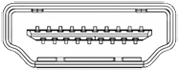
|
Порт HDMI | Интерфейс аудио-видео, используемый для передачи несжатых видеоданных и сжатых или несжатых цифровых звуковых данных. |
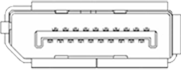
|
Соединитель DisplayPort | Интерфейс цифрового дисплея, поддерживающий одновременную передачу звука и видео. |

|
соединитель Mini-DisplayPort | Интерфейс цифрового дисплея, поддерживающий одновременную передачу звука и видео, который использует соединитель меньшего размера. |
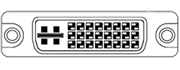
|
Порт DVI | Соединители DVI делятся на один из трех типов в зависимости от поддерживаемых сигналов и количества доступных контактов: DVI-I (интегрированный) — объединяет как цифровые, так и аналоговые сигналы в одном соединителе; цифровые сигналы могут быть одно- или двухканальный. DVI-D (только цифровой) — поддерживает одноканальный или двухканальный цифровые сигналы. DVI-A (только аналоговый) — несет исключительно аналоговые сигналы. |

|
VGA | Устаревший соединитель может передавать только аналоговые видеосигналы. |
Необходимые кабели и адаптеры
Для достижения наилучших результатов мы рекомендуем:
- Для отображения адаптеров рекомендуется использовать Разработанный для аксессуаров Surface или Surface USB-C.
- По возможности используйте тот же тип подключения между Surface или док-станцией и монитором.
- Если вы не можете использовать один и тот же тип подключения, рекомендуется использовать один из следующих типов адаптеров (в порядке наилучших результатов): USB-C, DisplayPort (Mini DisplayPort), HDMI, DVI, VGA.
- Для оптимальной производительности продуктов Surface рекомендуется использовать сертифицированные кабели USB4/Thunderbolt™ 4.
Дополнительные рекомендации
- Убедитесь, что все видеокабели надежно подключены. Проверьте подключение через порт USB-C или Mini DisplayPort на устройстве Surface, док-станцию, любой видеоадаптер, который вы используете, и входное подключение на внешнем дисплее.
- При преобразовании с одного типа подключения к другому или распространении сигнала на большие расстояния рекомендуется использовать активные видеоадаптеры или расширители, чтобы обеспечить передачу качественного сигнала.
- Если используется видеокабель HDMI, убедитесь, что он имеет номинальную версию 2.0 или, если используется кабель DisplayPort, убедитесь, что он имеет рейтинг 1,2 и имеет длину не более 6 футов (1,8 метра).
- Используйте самый короткий кабель, чтобы подключить Surface к монитору, так как слишком длинные кабели могут привести к проблемам с подключением, что приведет к потере изображения или звука.
- Если видеокабель, включенный в состав монитора, не работает, попробуйте подключить surface с помощью альтернативного видеокабеля.
- Если вы используете кабель расширения видео, видеоадаптер или преобразователь, удалите его из вашей настройки, чтобы узнать, является ли он причиной проблемы.
Настройка телевизора, монитора или проектора
После того как вы получите правильный кабель и адаптер для своих устройств, вот как его настроить:
- Подключите один конец видеокабеля к порту на внешнем дисплее. Убедитесь, что внешний дисплей включен, а источник входных данных — порт, к которому вы подключаетесь.
- При необходимости подключите другой конец кабеля к видеоадаптеру.
- Подключите адаптер или кабель к surface.
Экраны проекта
После подключения Surface к внешнему дисплею нажмите значок клавиши Windows + WindowsP, чтобы выбрать способ проецирования экрана.
Вы можете переключения между доступными режимами проекции (только экран компьютера, дублировать, расширить и только второй экран), нажав сочетание клавиш еще раз.
| Выберите пункт | Если необходимо: |
|---|---|
| Только экран компьютера | Все отображается только на экране Surface. |
| Дублировать | Вы увидите одно и то же на всех экранах. |
| Расширить | Просматривайте все элементы, распределенные по всем экранам, и вы можете перетаскивать и перемещать элементы между ними. |
| Только второй экран | Все отображается на подключенном экране или на экране, и экран Surface будет пустым. |
Совет
Если клавиатура не подключена к планшету Surface, вы также можете щелкнуть значок Сети, Звука или Батареи (

 ) в правой части панели задач, чтобы открыть быстрые параметры, а затем выберите Проект.
См. также
- Привязка окон
- Использование нескольких мониторов в Windows
- Изменение разрешения экрана и макета в Windows
- Устранение неполадок при подключении Surface к внешнему дисплею
- Дублирование экрана и проецирование на компьютер или беспроводной дисплей
Дополнительные сведения
Техническая поддержка

Для получения технической поддержки откройте приложение Surface, опишите свою проблему и нажмите кнопку Получить справку.
Поддержка сообщества

Сообщества могут помочь вам задавать вопросы и слышать от экспертов с богатыми знаниями. Спросите сообщество.
Дополнительные варианты поддержки

Если вы не можете использовать surface или у вас возникли вопросы о чем-то еще, откройте раздел Справка , чтобы получить другую поддержку в Интернете.


