
Ниже описана процедура замены резиновых ножек на устройствах Surface.
Чтобы сохранить отличный вид и рабочие характеристики устройства Surface, выполните описанные ниже действия в указанном порядке.
- Шаг 1. Подготовка устройства Surface
- Шаг 2. Снимите ножки Surface
- Шаг 3. Удаление клея и рекомендации по очистке
- Шаг 4. Установка ножек Surface
Где купить
Сменные ножки можно приобрести в Microsoft Store или iFixit.
Шаг 1. Подготовка устройства Surface
- Выключите планшет Surface. Обязательно полностью завершите работу Surface и отсоедините его от источника питания.
- "Настройка". Во избежание появления таких повреждений, как царапины, размещайте устройство на чистой, свободной от мусора поверхности дном вверх.
Шаг 2. Снимите ножки Surface
Примечание
Удалите только те ножки, которые нужно заменить. Не снимайте ножки текущего ноутбука, пока не получите замену. Вам понадобятся следующие инструменты: пластиковый пинцет и пластиковый инструмент, называемый лопаткой (инструменты, которые не входят в комплект поставки ножек).
Чтобы снять ножки Surface, выполните указанные ниже действия для вашей модели. Узнайте, какая у вас модель Surface.
Инструкции по снятию ножек для конкретной модели Surface
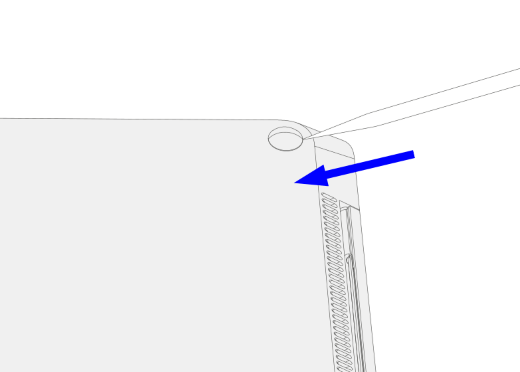
Снимите ножки с Surface Laptop 3, Surface Laptop 4, Surface Laptop 5, Surface Laptop 6 для бизнеса, Surface Laptop (7-е издание), Surface Laptop 5G для бизнеса
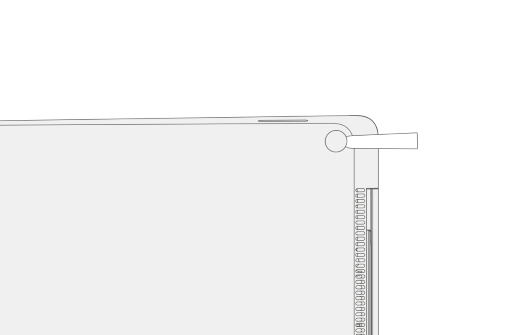
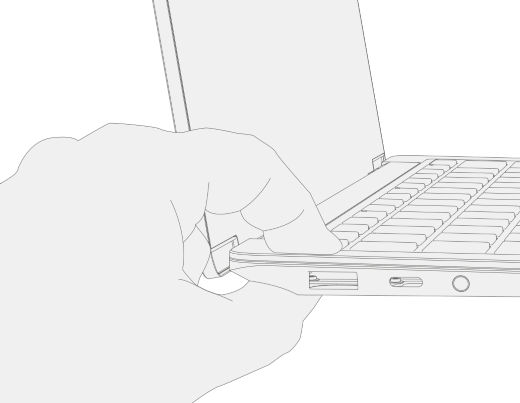
- Вставьте заостренный конец лопатки в середину лапки, начиная с переднего края, и надавите на нее к середине ноутбука.
- Пинцетом возьмитесь пинцетом за свободный конец лапки, а затем потяните за ножку, чтобы извлечь ее из ноутбука.
- Повторите шаги 1–2, чтобы удалить другие ножки.
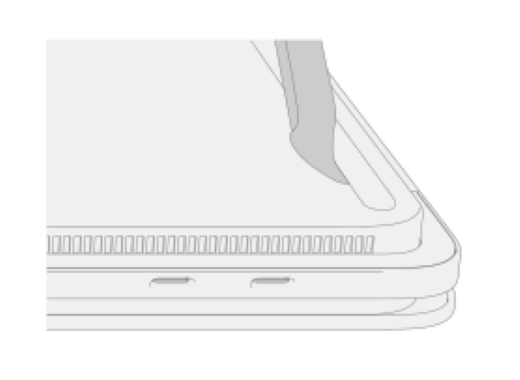
Снятие ножек с Surface Laptop Studio, Surface Laptop Studio 2
- Поднимите край стопы с помощью окучивания.
- Пинцетом возьмитесь пинцетом за свободный конец лапки, а затем потяните за ножку, чтобы извлечь ее из ноутбука.
- Повторите шаги 1–2, чтобы удалить другую ногу.

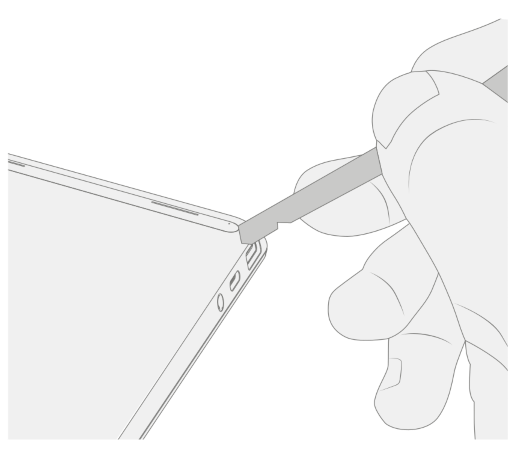
Снимите ножки с Surface Laptop Go 2, Surface Laptop Go 3
- Поднимите край стопы с помощью окучивания.
- Пинцетом возьмитесь пинцетом за свободный конец лапки, а затем потяните за ножку, чтобы извлечь ее из ноутбука.
- Повторите шаги 1–2, чтобы удалить другую ногу.
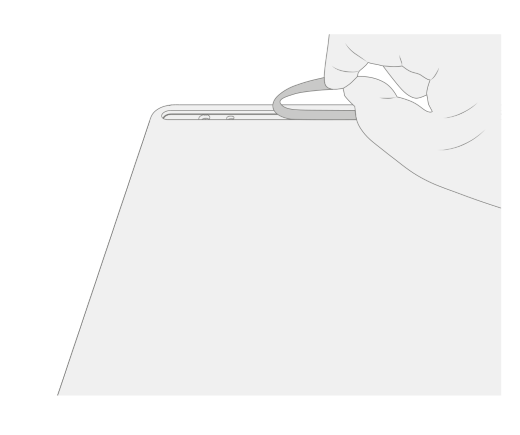
Снятие ножек с Surface Laptop SE
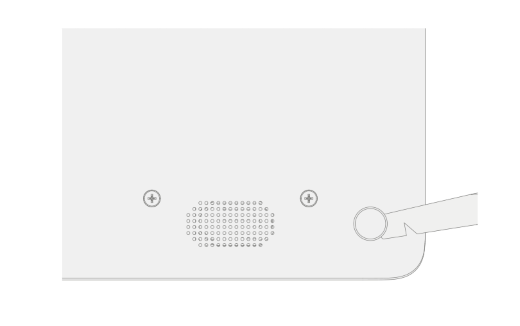
Чтобы снять ножки на Surface Laptop SE, поднимите края каждой ножки с помощью лопатки и снимите ее.
Шаг 3. Удаление клея и рекомендации по очистке
Для удаления клейкой подкладки или остатков клейкой ленты из углублений для ног устройства Surface используйте раствор изопропилового спирта (всего 70%). Слегка смочите тампон для чистки раствором изопропилового спирта, прежде чем протирать углубления для ног. Перед установкой сменных ножек убедитесь, что удалены все остатки клея, а раствор изопропилового спирта высох.
Шаг 4. Установка ножек Surface
Чтобы установить сменные ножки на ноутбуки Surface, выполните действия для своей модели.
Surface Laptop 3, Surface Laptop 4, Surface Laptop 5, Surface Laptop 6 для бизнеса, Surface Laptop (7-е издание), Surface Laptop 5G для бизнеса
Установка сменных ножек на Surface Laptop 3, Surface Laptop 4, Surface Laptop 5, Surface Laptop 6 для бизнеса, Surface Laptop (7-е издание), Surface Laptop 5G для бизнеса
Примечание
Перед установкой новых опор завершите ремонт устройства Surface. Не устанавливайте на устройство Surface ранее снятые или использовавшиеся ножки.
Примечание
Обязательно проверьте, как проверить сменные ножки перед их установкой. Передняя и задняя ножки Surface Laptop 3 и Surface Laptop 4 отличаются.
Определив, какие ножки относятся к передней и задней части планшета Surface, выполните соответствующие действия.
Установка передних лапок:
Поместите ноутбук на чистую поверхность низом вверх.
Снимите вкладыш с одной из сменных ножек. Убедитесь, что клейкая сторона направлена к месту стопы. Совместите три контакта на лапке с карманом на нижней поверхности ноутбука.
Прижмите стопу рукой, пока она не станет ровной.
Повторите шаги 2–3, чтобы установить другую переднюю лапку на соседнюю сторону.
Убедитесь, что передние ножки надежно закреплены. Выполните одно из следующих действий:
Использование зажима: Выровняйте зажим по центру на передних лапках. Зажмите обе передние лапки на 4 минуты.
Использование руки: Поместите клавиатуру и ногу между большим и указательным пальцами, затем плотно сведите ступню большим пальцем и удерживайте ее в течение 20 секунд.
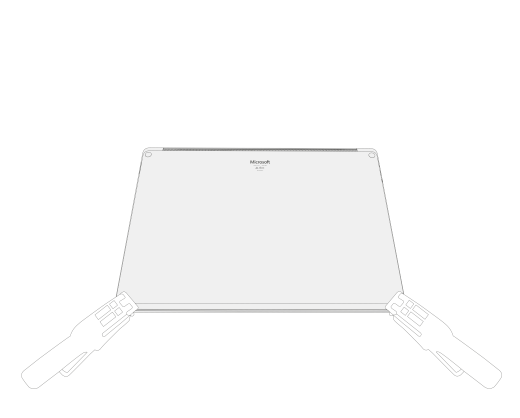
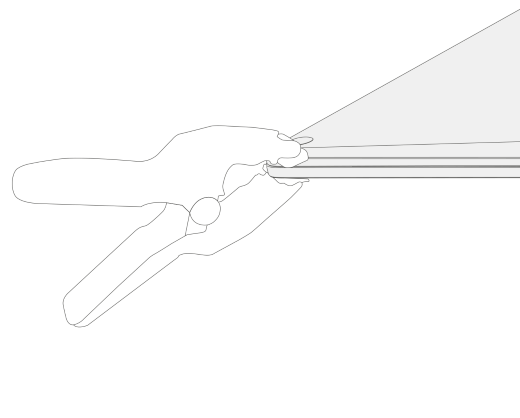
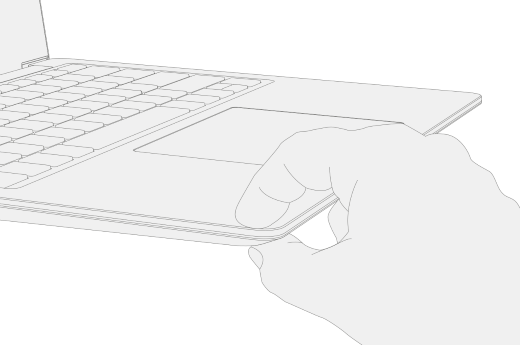
Найдите какие-либо повреждения или зазоры между ножками и нижней частью ноутбука. Если зазор больше 0,05 мм, замените основание.
Чтобы вставить задние ножки:
Снимите вкладыш с одной из сменных ножек. Убедитесь, что клейкая сторона направлена к месту стопы. Совместите зубец на лапке с карманом на нижней поверхности ноутбука.
Прижмите стопу рукой, пока она не станет ровной.
Повторите шаги 1–2, чтобы установить другую заднюю лапку на соседнюю сторону.
Убедитесь, что задние ножки надежно закреплены. Выполните одно из следующих действий:
Использование зажима: Выровняйте зажим по центру на передних лапках. Зажмите обе передние лапки на 4 минуты.
Использование руки: Поместите клавиатуру и ногу между большим и указательным пальцами, затем плотно сведите ступню большим пальцем и удерживайте ее в течение 20 секунд.
Найдите какие-либо повреждения или зазоры между ножками и нижней частью ноутбука. Если зазор больше 0,05 мм, замените основание.
Важно
После установки сменных ножек оставьте ноутбук на столе по крайней мере на 12 часов. Если это невозможно, не кладите его в рюкзак, кошелек или другую переноску по крайней мере на 12 часов.
Surface Laptop Studio, Surface Laptop Studio 2
Установка сменных ножек на Surface Laptop Studio и Surface Laptop Studio 2
Поместите ноутбук на чистую поверхность низом вверх.
Снимите вкладыш с одной из сменных ножек. Расположите клейкую сторону по направлению к пазу на нижней части ноутбука.
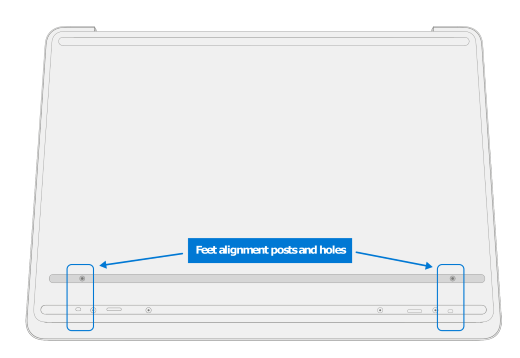
Вставьте правую сторону стопы в паз, убедившись, что стойка выравнивания входит в отверстие. Затем свободно опустите оставшуюся часть стопы, убедившись, что левая стойка выравнивания помещается в соответствующее отверстие.
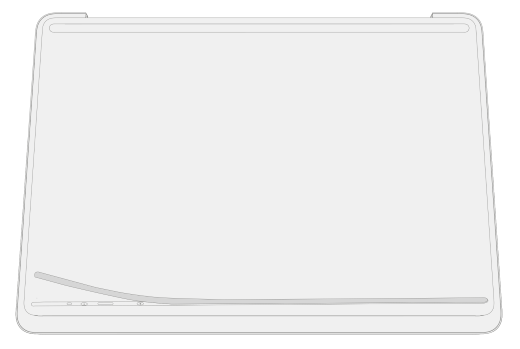
Повторите шаги 2–3, чтобы установить другую лапку.
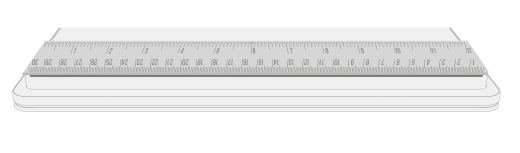
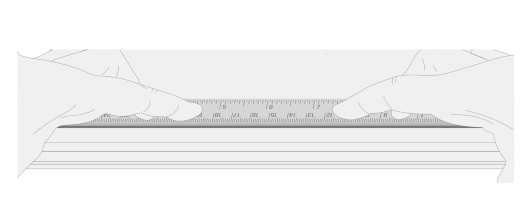
Убедитесь, что ноги надежно закреплены. Поместите линейку на одну из ножек и надавите несколькими пальцами вдоль ее длины в течение 30 секунд. Повторите процесс для оставшегося колонтитула.
Surface Laptop Go 2, Surface Laptop Go 3
Установка сменных ножек на Surface Laptop Go 2 и Surface Laptop Go 3
Примечание
Перед установкой новых опор завершите ремонт устройства Surface. Не устанавливайте на устройство Surface ранее снятые или использовавшиеся ножки.
Примечание
Обязательно проверьте, как проверить сменные ножки перед их установкой. Передняя и задняя ножки у Surface Laptop Go 2 и Surface Laptop Go 3 отличаются.
Определив, какие ножки относятся к передней и задней части планшета Surface, выполните соответствующие действия.
Чтобы вставить переднюю часть лапки:
Поместите ноутбук на чистую поверхность низом вверх.
Извлеките вкладыш из сменной ножки. Убедитесь, что клейкая сторона направлена к месту основания нижней части ноутбука. Совместите две фиксирующие стойки на передней лапке.
Сильно прижмите стопу.

Убедитесь, что стопа надежно закреплена. Проведите рукой вверх и вниз по стопе.
Найдите какие-либо повреждения или зазоры между нижней и нижней частями ноутбука.
Чтобы вставить заднюю лапку:
Снимите защитный лист со сменной ножки. Убедитесь, что клейкая сторона направлена к месту основания нижней части ноутбука. Выровняйте фиксирующий столб относительно задней лапки.
Сильно прижмите стопу.
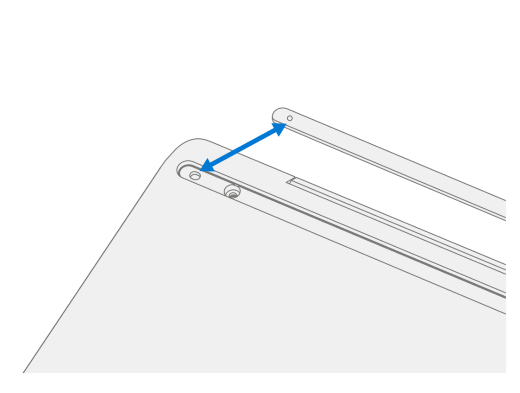
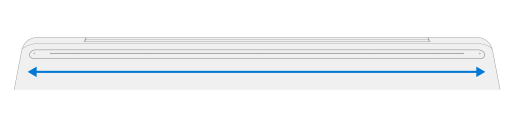
Убедитесь, что стопа надежно закреплена. Проведите рукой вверх и вниз по стопе.
Найдите какие-либо повреждения или зазоры между нижней и нижней частями ноутбука.
Важно
После установки сменных ножек оставьте ноутбук на столе по крайней мере на 12 часов. Если это невозможно, не кладите его в рюкзак, кошелек или другую переноску по крайней мере на 12 часов.
Surface Laptop SE
Установка сменных ножек для Surface Laptop SE
Примечание
Обязательно проверьте, как проверить сменные ножки перед их установкой. Передняя и задняя ножки у Surface Laptop SE имеют разные размеры.
Определив, какие ножки находятся на передней и задней панели устройства, выполните указанные действия.
Поместите ноутбук на чистую поверхность низом вверх.
Снимите вкладыш с одной из сменных ножек. Расположите клейкую сторону в направлении кармана на нижней поверхности ноутбука.
Вдавите стопу в полость.
Повторите шаги 2–3, чтобы установить другие сменные ножки.
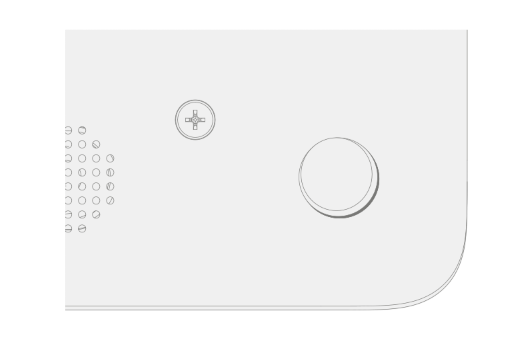
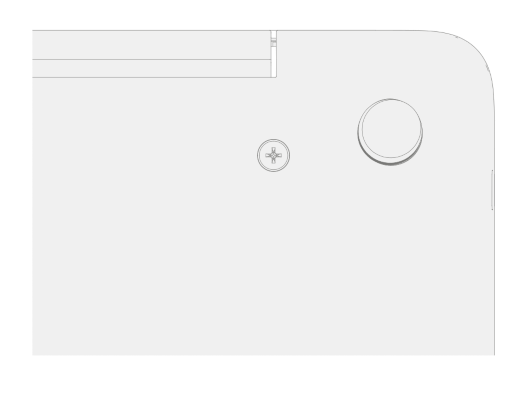
Найдите какие-либо повреждения или зазоры между ножками и нижней частью ноутбука.
Статьи по теме
Дополнительные сведения
Техническая поддержка

Для получения технической поддержки откройте приложение Surface, опишите проблему и выберите "Техническая поддержка".
Поддержка сообщества

В сообществах можно задавать вопросы и консультироваться с экспертами разных профилей. Задайте вопрос в сообществе.
Дополнительные варианты поддержки

Если вы не можете использовать устройство Surface или у вас есть вопросы о чем-то другом, откройте раздел "Техническая поддержка ", чтобы получить другую поддержку в Интернете.


