

Примечание
- Невероятная скорость и время работы батареи сочетаются с возможностями ИИ нового уровня и фирменным дизайном Surface.
- Обзор новейших компьютеров Surface
Существует несколько простых способов определить, какой у вас Surface Pro, Surface Laptop или другое устройство Surface: непосредственно на устройстве или в Интернете после регистрации серийного номера.
Использование учетной записи Майкрософт в Интернете
С помощью зарегистрированного серийного номера можно просматривать сведения об устройстве в Интернете.
Вход в учетную запись Майкрософт | устройств с вашей учетной записью;
Найдите устройство и выберите "Сведения & поддержке".
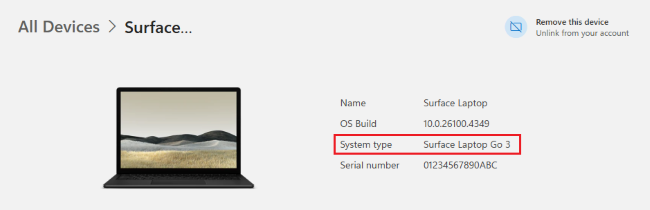
Если вашего устройства Surface нет в списке, выберите "Зарегистрировать устройство " и следуйте инструкциям, чтобы зарегистрировать серийный номер.
Совет
Если вам нужна помощь с поиском серийного номера, см. раздел Поиск серийного номера устройства Surface и аксессуаров или аксессуаров Майкрософт
Проверка устройства Surface
Вы можете найти сведения о модели устройства с помощью одного из этих способов: приложение Surface или сведения о системе.
Просмотр в приложении Surface
Самый простой способ определить, какая у вас модель Surface — использовать приложение Surface. Здесь показаны сведения о модели вашего устройства Surface.
В приложении Surface разверните Сведения об устройстве и посмотрите, какое значение указано для параметра Модель Surface.

Примечание
Если приложение Surface не установлено, его можно скачать из Microsoft Store. После скачивания нажмите значок "Пуск , найдите Surface, а затем выберите приложение из списка результатов.
Просмотр в сведениях о системе
- Выберите значок "Пуск" , введите систему в поле поиска, а затем выберите "Сведения о системе" из списка результатов.
- Найдите модель системы или номер SKU системы на панели справа.

Статьи по теме
- Справочник по номерам SKU системы Surface
- Найдите серийный номер устройства Surface и аксессуаров или аксессуаров Майкрософт
- Поиск сведений об устройстве с Windows
Дополнительные сведения
Техническая поддержка

Для получения технической поддержки откройте приложение Surface или веб-браузер, опишите проблему и выберите "Техническая поддержка".
Поддержка сообщества

В сообществах можно задавать вопросы и консультироваться с экспертами разных профилей. Задайте вопрос в сообществе.
Дополнительные варианты поддержки

Если вы не можете использовать устройство Surface или у вас есть вопросы о чем-то другом, откройте раздел "Техническая поддержка ", чтобы получить другую поддержку в Интернете.


