
Настройка мышей Wedge Touch Mouse и Arc Touch Mouse для Surface
Мыши Wedge Touch Mouse Surface Edition и Arc Touch Mouse Surface Edition — специально разработанные дополнительные устройства для Surface. Оба эти устройства поддерживают технологию беспроводной связи Bluetooth® и BlueTrack Technology®.
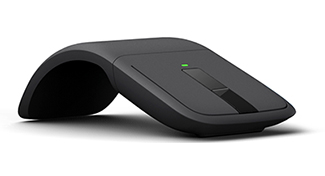
Arc Touch Mouse Surface Edition |
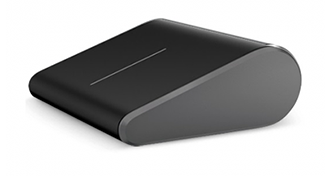
Wedge Touch Mouse Surface Edition |
|---|
Установка батареек в сенсорную мышь Surface
Wedge Touch Mouse
- Нажмите на защелку крышки, чтобы открыть отсек для батареек на нижней поверхности мыши.
- Вставьте новую батарейку типа AA, соблюдая полярность, затем задвиньте крышку. На нижней поверхности мыши загорится синий индикатор.
Arc Touch Mouse
- Нажмите на защелку крышки, чтобы открыть отсек для батареек на нижней поверхности мыши.
- Вставьте две новые батарейки типа AAA, следуя обозначениям внутри отсека для батарей, затем закройте крышку.
- Сгибайте мышь до щелчка, чтобы включить ее.
Подключение сенсорной мыши Surface
Нажмите и удерживайте кнопку питания и включения на нижней поверхности мыши в течение 3–5 секунд.
Индикатор на нижней поверхности мыши будет медленно мигать до тех пор, пока устройство Surface не обнаружит мышь.Откройте параметры Bluetooth:
-
Windows 11. Перейдите к разделу "Пуск"
 >Параметры
 >Устройства
  >bluetooth &Добавление устройства
 >Bluetooth
-
Windows 10. Перейдите в раздел Пуск >Параметры
 >Устройства
  >Bluetooth & другие устройства >Добавить Bluetooth или Другое устройство >Bluetooth
-
Windows 11. Перейдите к разделу "Пуск"
Выберите мышь, чтобы связать ее.
Использование четырехсторонней сенсорной прокрутки
Обе сенсорные мыши поддерживают четырехстороннюю прокрутку. Вы можете прокручивать экран в вертикальном или горизонтальном направлении, используя сенсорную полосу мыши. Быстро проводите пальцем вверх, вниз или из стороны в сторону для перемещения по электронным таблицам, многостраничным документам и веб-страницам. Чтобы медленно прокрутить страницу, плавно проведите пальцем по сенсорной полосе. Для быстрой прокрутки используйте аналогичный быстрый жест. Чтобы остановить прокрутку, коснитесь сенсорной полосы.
Использование гаптической обратной связи во время работы с Arc Touch Mouse
Сенсорная полоса мыши Arc Touch Mouse Surface Edition поддерживает гаптическую обратную связь (легкая вибрация, отражающая скорость прокрутки). Эта обратная связь позволяет мыши точно реагировать на движения пальца. С помощью сенсорной полосы можно регулировать скорость просмотра документов или веб-страниц, ориентируясь на собственные ощущения.
Настройка параметров мыши
Чтобы изменить поведение и параметры мыши, выполните следующие действия:
-
Windows 11: нажмите кнопку Пуск>Параметры>Устройства >bluetooth &Мыши
 .
. -
Windows 10: выберите Пуск >Параметры Устройства >>Мышь .
Дополнительные сведения см. в разделе Изменение параметров мыши.
Совет
Центр управления мышью и клавиатурой (Майкрософт) — это приложение, которое позволяет максимально эффективно использовать клавиатуру и мышь Майкрософт. Оно помогает персонализировать и настраивать способ работы на компьютере. Чтобы скачать приложение, см. раздел Скачивание приложения "Центр управления мышью и клавиатурой".
Чистка корпуса мыши
Если корпус мыши загрязнен, очистите его сухой тканью. Не допускайте намокания. Дополнительные сведения см. в статье Разделы справки очистка мыши или клавиатуры Майкрософт?