

Мы все знаем, что вводить текст порой бывает неудобно — иметь дело с опечатками, длинными словами и неизбежными сбоями автозамены. Мы собрали это удобное руководство, чтобы помочь вам настроить и эффективно настроить Microsoft SwiftKey.
1 - Настройка Microsoft SwiftKey
Один из наших главных советов по работе с Microsoft SwiftKey - это по-настоящему изучить панель инструментов и параметры, то есть командный центр.
Панель инструментов
Панель инструментов предназначена для всего содержимого и функций, которые вы используете чаще всего.
Панель инструментов легко доступна с клавиатуры SwiftKey. Просто коснитесь значка слева от панели прогнозирования, чтобы открыть или развернуть панель инструментов.
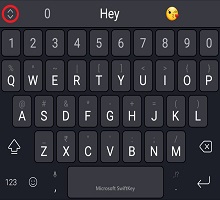
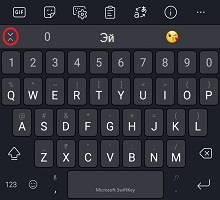
Дополнительные сведения о панели инструментов см. в этой статье.
Параметры SwiftKey
Многие параметры, которые вы будете использовать ежедневно, можно найти на панели инструментов. Но для полного контроля вам нужно открыть собственно параметры Microsoft SwiftKey.
С панели инструментов:
- Коснитесь трех точек ... затем значок "Параметры".
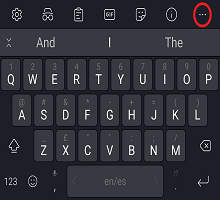
Или:
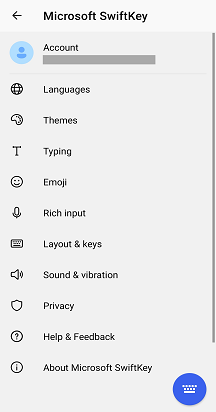
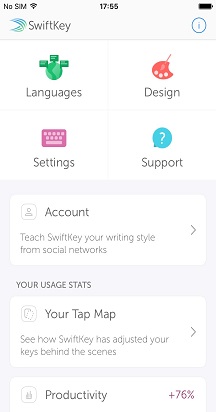
- Откройте приложение Microsoft SwiftKey непосредственно на устройстве.
С помощью этих параметров можно настроить Microsoft SwiftKey, а также настроить языковые пакеты и раскладки, параметры звука и вибрации, а также параметры исправления текста.
2 - Языки
Microsoft SwiftKey поддерживает более 700 языков, поэтому, даже если вы говорите на нескольких языках, есть большая вероятность, что мы поддерживаем ваш! Кроме того, вы можете вводить текст на пяти языках одновременно, что означает меньше разочарований при переключении и больше времени, чтобы тратить время на набор на любимых языках.
Скачивание/включение языков
Прежде всего, где скачать и включить языки?
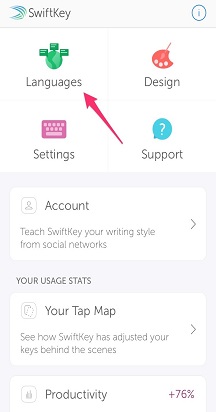
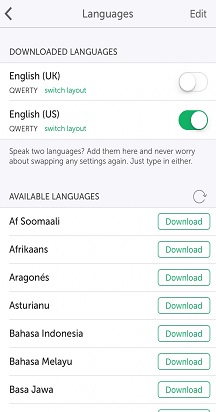
- Откройте приложение Microsoft SwiftKey: нажмите "Языки"
- На панели инструментов: нажмите три точки ... > выберите значок > "Макеты", нажмите значок "Глобус"
Вам будет представлен длинный список доступных языков. Выберите язык, чтобы скачать его.
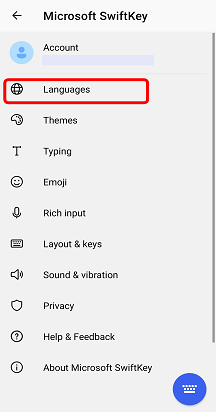
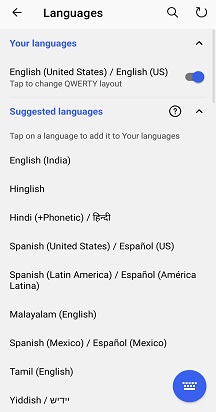
По умолчанию будут включены все загруженные языки (максимум до пяти одновременно). Кроме того, при желании можно изменить раскладку клавиатуры.
Дополнительные сведения: Какие языки сейчас поддерживаются для Microsoft SwiftKey в Android?
Настройка языковой раскладки
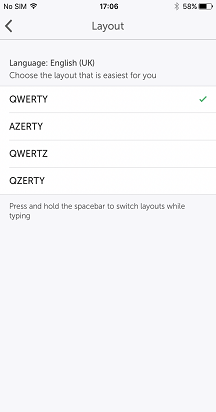
Возможно, вы захотите вводить текст на немецком языке с раскладкой клавиатуры QWERTY или на английском языке с раскладкой QWERTZ.
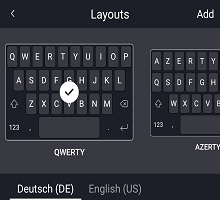
Скачав языковой пакет, коснитесь поля под ним, чтобы просмотреть список доступных раскладок, и выберите подходящий. Или коснитесь значка "Макет", развернув панель инструментов.
Подробнее: Разделы справки изменить раскладку клавиатуры (например, QWERTY на AZERTY)?
3. Персонализация и резервное копирование слов
Ускоренное использование SwiftKey с самого начала с помощью учетной записи Microsoft SwiftKey.
Учетная запись Microsoft SwiftKey
Учетная запись Microsoft SwiftKey — это бесплатная служба, предоставляющая дополнительные возможности, которая расширяет возможности клавиатуры Microsoft SwiftKey за счет использования возможностей облака. В рамках этого вы можете:
- Мгновенно настраивайте свои прогнозы под вас, позволяя Microsoft SwiftKey учиться на основе того, как вы вводите текст в ряде социальных сетей (включая Facebook и Twitter).
- Безопасно сохраняйте часто используемые слова и синхронизируйте их на всех своих устройствах (больше никогда не теряйте выученные слова).
Все, что вам нужно для выполнения этого волшебства:
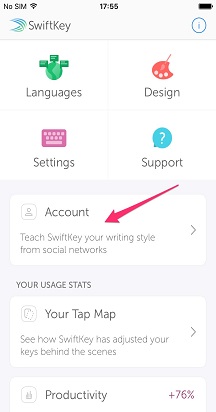
- Создайте учетную запись Microsoft SwiftKey, открыв приложение на своем устройстве.
- Убедитесь, что резервное копирование & синхронизация включены.
Конфиденциальность и безопасность данных
Важно знать, что мы очень серьезно относимся к конфиденциальности и безопасности данных. Учетная запись Microsoft SwiftKey — это безопасная зашифрованная служба, предоставляющая полный контроль над данными. Наша надежная политика конфиденциальности разъясняет и защищает ваши права и конфиденциальность.
Дополнительные общие сведения об учетной записи Microsoft SwiftKey, персонализации и резервном копировании & синхронизации см. здесь.
4. Настройка клавиатуры
Microsoft SwiftKey предлагает множество вариантов настройки интерфейса ввода текста.
Коррекция текста
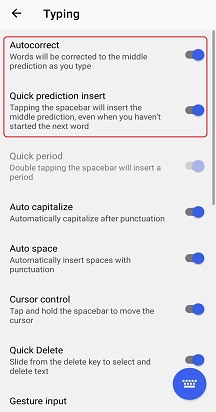
Microsoft SwiftKey не только исправляет ваши опечатки, но и предсказывает ваше *следующее* слово (т. е. читает ваши мысли!). Пробел играет здесь важную роль. Его можно настроить таким образом, чтобы он выполнял одно из следующих действий:
- Всегда вставляет среднюю прогнозацию (проверка 'Быстрая вставка прогноза')
- Всегда завершает вводимое слово (проверка "Автозамена")
- Всегда вставляет пробел (снимите флажок "Автозамена").
Совет: в каждом случае вы всегда можете вводить прогнозы непосредственно из панели прогнозов.
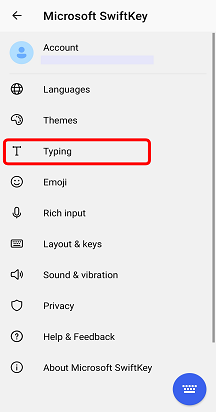
Эти параметры можно найти на странице параметров "Ввод текста" при открытии приложения с устройства.
Методы ввода
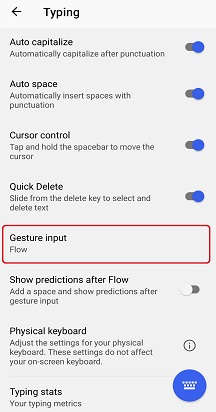
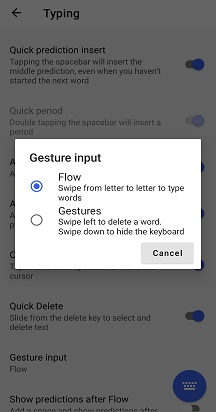
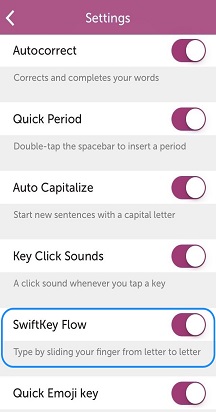
Если вы хотите печатать, плавно скользя пальцем по клавиатуре, вам следует проверка Flow. Если вы хотите попробовать, это можно сделать на странице параметров ввода жестов > ввода (доступ к приложению можно получить путем открытия приложения с устройства).
Дополнительные сведения о Flow см. здесь.
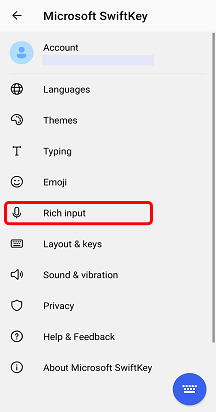
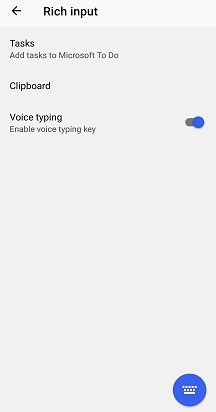
В параметрах "Расширенный ввод" вы также можете выбрать, нужно ли включить клавишу голосового ввода, чтобы сделать возможной диктовку голоса.
Возможности клавиатуры
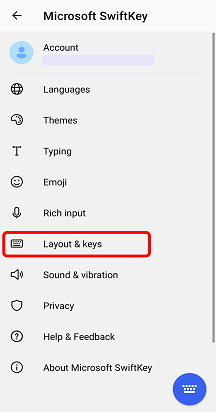
Вы также захотите проверка страницу параметров "Клавиши раскладки &", чтобы ее можно было открыть, открыв приложение на своем устройстве и коснувшись клавиш раскладки &. Здесь можно добавить параметры клавиатуры, такие как:
- Клавиши со стрелками
- Числовая строка
- Дополнительные символы с диакритическими знаками
Кроме того, можно выбрать положение цифровой клавиатуры (вверху, слева или справа) и изменить размер клавиатуры.
Всем тем, кто любит точность, будет приятно узнать, что мы также предоставляем вам возможность выбрать длительность длительного нажатия клавиш (т. е. время, необходимое для нажатия клавиши для доступа к параметрам вторичной клавиши) - с точностью до миллисекунды.

Звук и вибрация
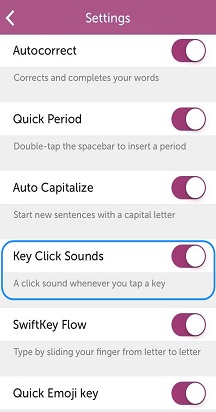
Нравится вам или не нравится слышать звук при каждом нажатии клавиши, вы можете настроить параметры звука и вибрации нажатия клавиш в разделе "Звук & вибрация" в настройках Microsoft SwiftKey. Это включает в себя выбор громкости и продолжительности звука или вибрации, а также отключение или включение.


Хотите узнать больше? Ознакомьтесь с нашим руководством по использованию клавиатуры.





Свяжитесь с нами
Для получения дополнительной помощи обратитесь в службу поддержки Microsoft SwiftKey. Свяжитесь с нами