

- Поиск
- Тон
- чат
- GIF-файлы
- Наклейки
- Параметры
- Темы
- Планшет
- Переключатель макетов
- Одноручный режим, режим "Плавающий" и режим большого пальца
- Переводчик
- Настройщик
- Учетная запись
- Изменение размера
- Эмодзи
- Инкогнито
- Автозамена
- Преобразование голоса в текст
- Messaging Center
1. Как получить доступ к панели инструментов
На панели инструментов находятся все ваши любимые функции и полезные параметры Microsoft SwiftKey.
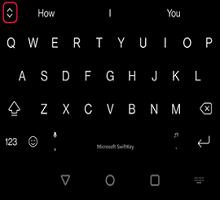
Панель инструментов легко доступна с клавиатуры Microsoft SwiftKey. Просто коснитесь значка  слева от панели прогнозирования, чтобы открыть или развернуть панель инструментов.
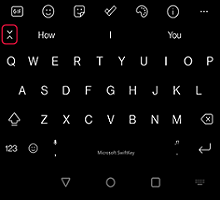
Если вы хотите закрыть панель инструментов, нажмите значок  , чтобы скрыть ее.
2. Что находится на панели инструментов?
Панель инструментов содержит следующие функции:
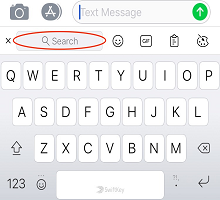
Поиск
Функция поиска Bing позволяет искать и делиться контентом непосредственно с клавиатуры Microsoft SwiftKey. Bing стремится предоставить пользователям лучший опыт поиска, используя технологии искусственного интеллекта для понимания намерений пользователя и предоставления соответствующих результатов.
Подробнее: Использование поиска в Microsoft SwiftKey для Android
Тон
Функция «Тон» позволяет изменить тон текста, который вы ввели в поле ввода. Он использует искусственный интеллект, чтобы помочь пользователям улучшить свой текст, предлагая альтернативные слова и изменяя порядок предложений.
У нас есть тона «Профессиональный», «Повседневный», «Вежливый» и «Социальный пост».
Подробнее: Как использовать тон на клавиатуре Microsoft SwiftKey
Чат
Когда вы используете новый чат Bing на клавиатуре SwiftKey для поиска в Интернете, это похоже на то, что рядом с вами есть помощник по исследованиям, личный планировщик и творческий партнер. Иногда вам нужно больше, чем ответ — вам нужно вдохновение. Не нужно ждать, пишите ли вы письмо, сказку на ночь или план питания. Просто начните писать.
Подробнее: Как использовать Chat на клавиатуре Microsoft SwiftKey
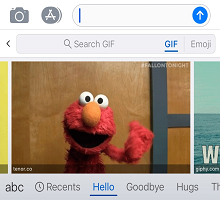
GIF-файлы

Добавляйте и отправляйте анимированные изображения из всех своих любимых приложений. Используйте функцию поиска, чтобы найти идеальный GIF на любой случай.
Подробнее: Как добавлять и искать GIF-файлы
Наклейки

Если вам нравятся GIF-файлы, вам также понравятся стикеры! Добавьте вирусности в свои беседы с помощью статических и анимированных стикеров.
Подробнее: Как использовать стикеры
Параметры

Если вы хотите заглянуть за кулисы и узнать, как работает Microsoft SwiftKey, лучше начать с параметров.
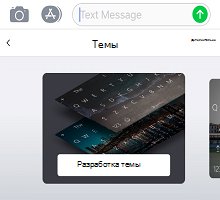
Темы

Microsoft SwiftKey предлагает множество тем, позволяющих настроить клавиатуру под себя.
Нажмите вкладку «Темы» (обозначены значком палитры) и щелкните «Галерея». Выберите тему, которую нужно применить к клавиатуре".
Подробнее: Фототемы для Android
Планшет

В буфере обмена содержится весь скопированный текст для последующего использования. В буфере обмена можно копировать и вставлять клипы или создавать ярлыки для быстрой вставки.
Подробнее: Как работает буфер обмена?
Макеты

Касание значка "Макеты" позволяет свободно изменять языки и раскладки, не открывая приложение SwiftKey полностью.
Подробнее: Разделы справки изменить раскладку клавиатуры (например, QWERTY на AZERTY)?
Одноручный режим, режим "Плавающий" и режим большого пальца

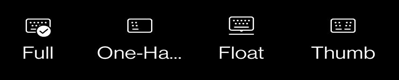
Режим для одной руки — это компактная клавиатура уменьшенной ширины, предназначенная для набора текста одной рукой.
Режим "С плавающей точкой" позволяет свободно перемещать и размещать клавиатуру Microsoft SwiftKey в любом месте.
Раскладка для большого пальца предлагает разделенную клавиатуру.
Подробнее: Как изменить режим клавиатуры в Microsoft SwiftKey для Android
Переводчик

Мы интегрировали Переводчик Майкрософт в клавиатуру Microsoft SwiftKey. Это дает вам быстрый и удобный способ использовать функции Translator в контексте того, что вы уже делаете. Больше не нужно переключаться между приложениями или копировать и вставлять туда и обратно.
Подробнее: Как использовать Переводчик Майкрософт с клавиатурой Microsoft SwiftKey?
Настройщик

Настройщик панели инструментов позволяет настроить панель инструментов так, как вы хотите; Измените порядок значков. Кроме того, он выступает в качестве меню переполнения для всех значков, для отображения которых у вас нет места.
Учетная запись

Здесь вы можете получить быстрый доступ к параметрам учетной записи Microsoft SwiftKey.
Подробнее: Что такое учетная запись Microsoft SwiftKey?
Изменение размера

Перетащите рамки границ, чтобы изменить размер и положение клавиатуры Microsoft SwiftKey.
Прочитайте: Как изменить размер клавиатуры Microsoft SwiftKey в Android
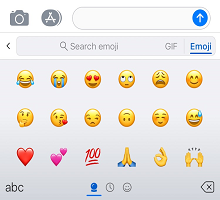
Эмодзи

Нажмите, чтобы быстро открыть все эмодзи, которые вам нравятся.
Подробнее: Использование эмодзи с клавиатурой Microsoft SwiftKey
Инкогнито

Если вы не хотите, чтобы клавиатура Microsoft SwiftKey учила слова, просто коснитесь значка инкогнито, чтобы включить ее. Повторное нажатие на значок выведет вас из режима инкогнито, и Microsoft SwiftKey снова научится у вас.
Подробнее: Как работает режим инкогнито на клавиатуре Microsoft SwiftKey для Android?
Автозамена

Удобное сочетание клавиш, которое включает и выключает автозамену по вашему выбору.
Подробнее: Как работает пробел с автозаменой?
Преобразование голоса в текст

Распознавание голоса включено по умолчанию. Клавиатура Microsoft SwiftKey использует технологию Google Voice для работы этой функции.
Прочитайте: "Разделы справки" с помощью голосового ввода в тексте с Microsoft SwiftKey на Android?
Messaging Center

Центр обмена сообщениями — это место, где можно узнать больше о наших новейших функциях, а также о советах, которые помогут вам максимально эффективно использовать клавиатуру Microsoft SwiftKey.
Свяжитесь с нами
Для получения дополнительной помощи обратитесь в службу поддержки Microsoft SwiftKey. Свяжитесь с нами