
В этом руководстве по использованию клавиатуры вы узнаете следующее:
1. Ввод с помощью клавиатуры Microsoft SwiftKey
1 . Ввод с помощью клавиатуры Microsoft SwiftKey
Как это работает?
Microsoft SwiftKey предназначена для повышения простоты и точности ввода, независимо от того, как (или что) вы вводите!
Мы используем расширенное исправление ошибок, чтобы сделать грамматические и орфографические ошибки в прошлом.
Мы прогнозируем ваше следующее слово, поэтому вам не придется нажимать более двух букв!
Мы учимся по мере ввода и запоминаем, как вы пишете. Это означает, что с течением времени наш механизм прогнозирования создает динамическое контекстуальное понимание вашего стиля письма, чтобы повысить точность и скорость прогнозов.
Подробнее: Как работает панель прогнозирования?
Навигация с помощью клавиатуры
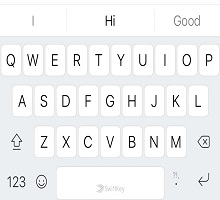
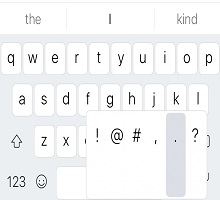
Мы не хотим, чтобы вы искали процентный ключ или задавались вопросом, куда пошел хэштег. Итак, вот немного облавы расположения элементов на клавиатуре для макета QWERTY на английском языке США (в зависимости от того, добавили ли вы числовую строку, клавиши со стрелками и т. д. клавиатура может выглядеть по-другому).
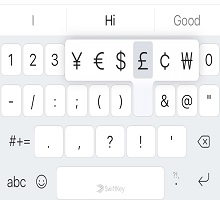
Первая область клавиатуры:
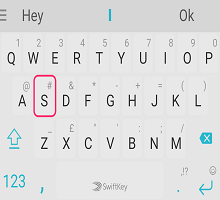
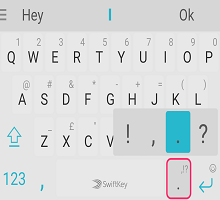
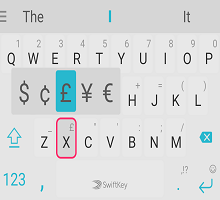
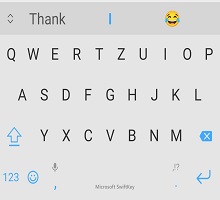
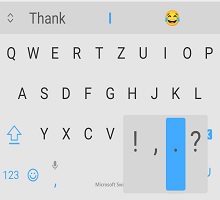

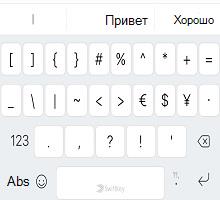
Вторая область клавиатуры (доступ к ней можно получить, нажав клавишу 123):
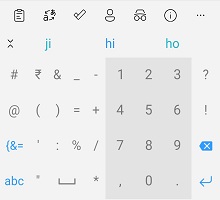
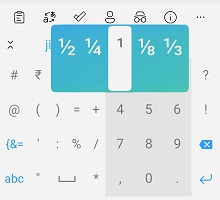
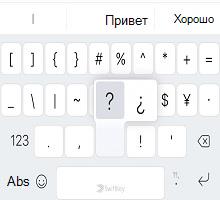
Третья область клавиатуры (доступ к ней можно получить, коснувшись клавиши "{&="):
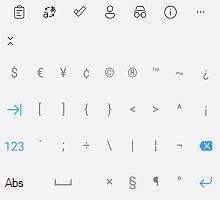
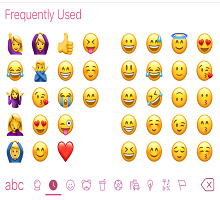
Панель эмодзи (доступ к ней можно получить путем нажатия клавиши ввод/эмодзи):
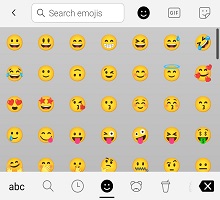
Знаете ли вы? Коснувшись и удерживая пробел, можно переместить курсор.
Дополнительные сведения об управлении курсором.
Использование потока
Flow по существу позволяет вводить текст, скользя пальцем по клавиатуре. Когда вы скользите по буквам, вы увидите, что прогнозы появляются на панели прогнозирования - как только вы увидите слово, вы просто поднимите палец, и слово будет вставлено!
Поток также позволяет скользить по пространству, что означает, что вы можете течь слово, перейти к пробелу, и течь следующее слово - все без поднятия пальца.
Совет. Вы можете легко переключаться между потоком и касанием — нет необходимости изменять режимы.
Подробнее: Что такое Flow и как его включить с помощью клавиатуры Microsoft SwiftKey для Android?
Жесты
Если вы не являетесь поклонником Flow и отключили его (см., как это сделать здесь), вы можете использовать следующие жесты с клавиатурой Microsoft SwiftKey:
1. Проведите вверх по клавишам для заглавной буквы (например, касание клавиши shift).
2. Проведите по клавишам справа налево, чтобы удалить слово за словом.
3. Проведите вниз по клавишам, чтобы свести клавиатуру к минимуму.
Кроме того, если используется несколько языков и оба используют другой макет или алфавит, можно сдвинуть влево или вправо на пробеле, чтобы изменить макет (например, с английского на греческий). Примечание. Этот параметр по-прежнему можно использовать при включенном потоке.
Совет. Жесты активируются скоростью жеста, а не расстоянием. Если у вас возникли проблемы с жестами, попробуйте немного быстрее скользить пальцем по клавиатуре.
Подробнее: Какие жесты можно использовать на клавиатуре Microsoft SwiftKey в Android?
Удаление и добавление слов
Щелкните здесь, чтобы посмотреть видео на YouTube: добавление или удаление слова с помощью SwiftKey - YouTube
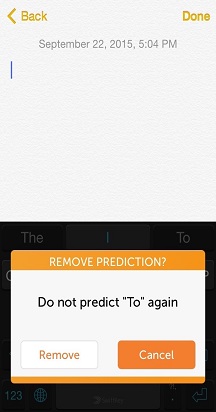
Клавиатура Microsoft SwiftKey по умолчанию умна, но иногда нечетные, оскорбительные или просто странные слова проскальзывают через сеть. Не паникуйте - это легко удалить слова, которые вы не хотите видеть.
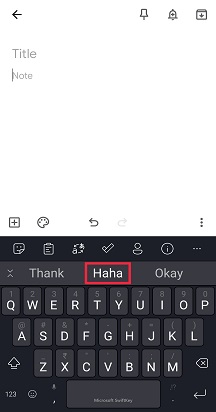
В следующий раз, когда это слово отображается как прогноз, просто долго нажимайте прогноз, и вы увидите всплывающее уведомление с вопросом, хотите ли вы удалить прогноз. Просто нажмите "ОК", и слово будет удалено из языковой модели.
Это слово не будет предсказано снова, если вы не введите слово повторно.

Несколько языков
Мы знаем, что вы умный парень, и многие из вас говорят на двух, трех или даже более языках. Клавиатура Microsoft SwiftKey позволяет легко вводить текст на пяти языках одновременно.
Если выбранные языки используют один и тот же алфавит и для всех них выбран один и тот же макет (т. е. QWERTY), все, что вам нужно сделать, это... Тип! Не имеет значения, на каком языке вы начинаете вводить текст, Microsoft SwiftKey может определить тот, который вы используете, и предложить вам прогнозы или исправления соответствующим образом.
Даже если вы используете языки с разными макетами или алфавитами, вы можете переключаться между ними одним пальцем. Просто нажмите пробел, а затем проведите влево или вправо, чтобы изменить язык или макет.
Дополнительные сведения: Можно ли использовать Microsoft SwiftKey с несколькими языками?
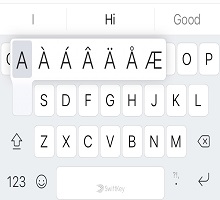
Совет. Если вам нужен простой доступ ко всем символам с акцентами, просто перейдите на страницу параметров "Макет & клавиши" в приложении и проверка "Знаки с акцентами".
2 . Режимы и размер клавиатуры
Microsoft SwiftKey позволяет изменить размер, изменить положение и изменить режим клавиатуры.
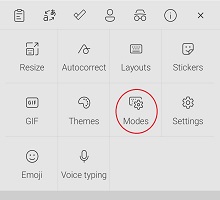
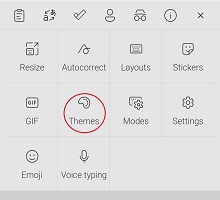
В параметре по умолчанию Microsoft SwiftKey представляет себя как традиционная полноширинная клавиатура. Есть и другие режимы клавиатуры, доступные для вас, хотя - и, чтобы получить на них вам просто нужно открыть панель инструментов, коснитесь трех точек ... и выберите "Режимы".
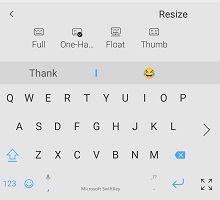
Режим одной руки
Это компактная клавиатура с уменьшенной шириной, предназначенная для ввода одной рукой.
Дополнительные сведения о режиме "Одна рука".
Клавиатура с плавающей/отстыковочной клавиатурой
Этот параметр позволяет "плавать" клавиатуры от основания экрана, обеспечивая таким образом свободу перемещения и положения клавиатуры в любом месте.
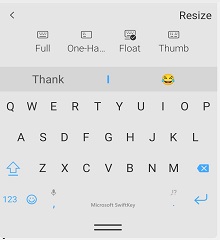
Дополнительные сведения о режиме с плавающей оси или отстыковке клавиатуры
Режим клавиатуры с большим пальцем и разделением
Макет большого пальца предлагает вам разделенную клавиатуру.
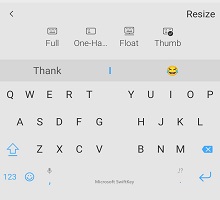
Узнайте больше о клавиатуре для большого пальца и разбиения.
Макет планшета
Если вы используете SwiftKey на планшете или устройстве с большим экраном, у вас также есть дополнительные параметры "Расширенный макет" и "Numpad макета большого пальца", доступ к которым можно получить из параметров "Макет & ключей".
Дополнительные сведения об использовании Microsoft SwiftKey на планшете
Изменение размера
Microsoft SwiftKey позволяет указать собственный размер клавиатуры - просто откройте панель инструментов, коснитесь трех точек ... и выберите "Изменить размер".
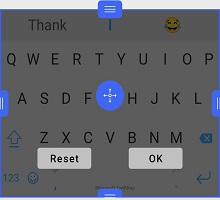
Дополнительные сведения об изменении размера клавиатуры Microsoft SwiftKey
3. Темы клавиатуры
О темах
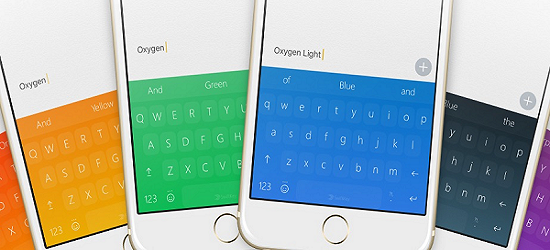
Мы действительно хотим помочь вам выразить вашу уникальность, поэтому мы решили инвестировать в проектирование и создание самых качественных тем для вашей клавиатуры.
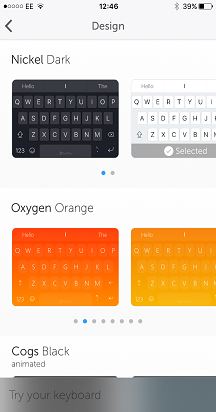
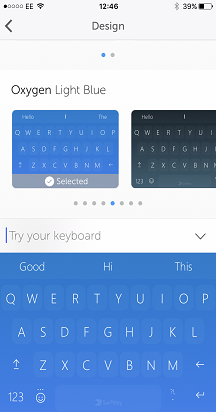
Microsoft SwiftKey имеет множество тем для клавиатуры, независимо от вашего стиля! У нас есть красивые, стильные, минимальные, веселые, сумасшедшие, и все между ними.
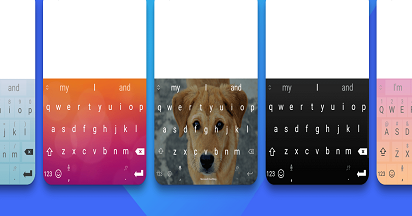
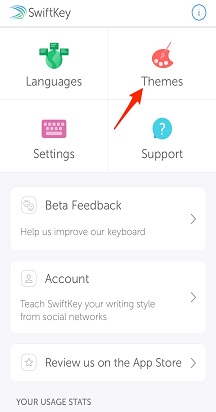
Для тех из вас, кто уже зарегистрировал учетную запись Microsoft SwiftKey, просто откройте панель инструментов, перейдите в область "Темы" и нажмите "Просмотреть другие темы". Здесь вы можете просмотреть наши темы к содержимому вашего сердца, и когда вы увидите один, который вам нравится, просто коснитесь, чтобы скачать. В следующий раз, когда вы откроете клавиатуру, ваша новая тема будет сиять на вас во всей красе.
Если вы еще не создали учетную запись Microsoft SwiftKey, сейчас хорошее время для этого - особенно если вы хотите попробовать наши прекрасные темы.
Если вы хотите узнать больше об учетной записи Microsoft SwiftKey перед регистрацией, это можно сделать здесь.
Изменение темы
Откройте панель инструментов, перейдите в область Темы, и вы увидите нашу карусель темы. Здесь можно прокрутить некоторые загруженные темы и коснуться изображения, чтобы перейти на новую.
- Коснитесь трех точек ...
- Коснитесь параметра "Темы"
Хотите узнать больше о клавиатуре Microsoft SwiftKey? Следуйте инструкциям в этом удобном руководстве.
Свяжитесь с нами
Для получения дополнительной справки обратитесь в службу поддержки Microsoft SwiftKey . Свяжитесь с нами.