
Какие жесты можно использовать на клавиатуре Microsoft SwiftKey?
Перед использованием жестов убедитесь, что они включены. Проверьте это, выполнив следующее:
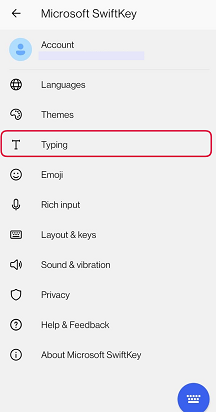
- Откройте приложение Microsoft SwiftKey
- Коснитесь "Ввод"
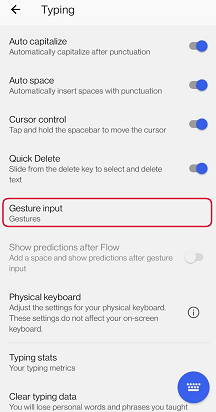
- Коснитесь элемента "Ввод жестов"
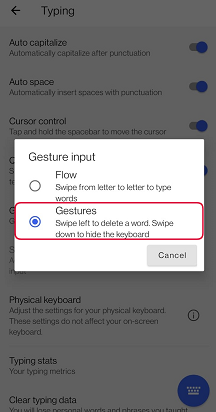
- Выберите "Жесты"
1. Вы можете скользить по буквам справа налево, чтобы удалить слово
2. Вы можете скользить вниз по клавиатуре, чтобы свести к минимуму
3. Вы можете скользить вверх по клавишам для капитализации; Например, касание клавиши shift
Если используется несколько языков, можно скользить по пробелу, чтобы изменить макет (например, с QWERTY на греческий).
Жесты активируются скоростью жеста, а не расстоянием. Если у вас возникли проблемы с жестами, попробуйте немного быстрее скользить пальцем по клавиатуре.
Обратите внимание, что для сворачивания вниз и жесты с прописными буквами недоступны для планшетов или устройств с большим экраном, но с помощью кнопки "Назад" на вашем устройстве все равно будет работать, чтобы свести клавиатуру к минимуму.
Пока функция Flow включена, все эти жесты деактивируются.
Удерживая клавишу delete, удаляется слово за словом; Чем дольше вы удерживаете его, тем быстрее он удаляется.
Свяжитесь с нами
Для получения дополнительной справки обратитесь в службу поддержки Microsoft SwiftKey . Свяжитесь с нами.