
- Что такое транслитерация?
- Какие языки поддерживают транслитерацию?
- Как скачать и обновить макеты?
- Как использовать транслитерацию?
- Как отключить транслитерацию?
Ссылка на видео на YouTube: Как использовать функцию транслитерации с SwiftKey - YouTube
1 . Что такое транслитерация?
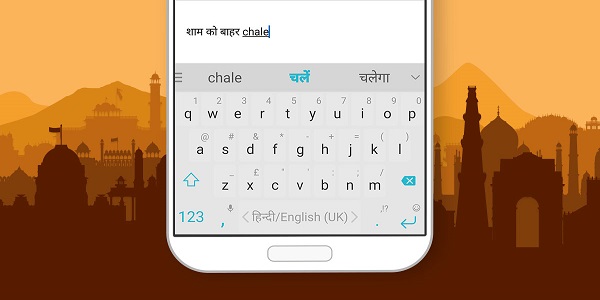
В Microsoft SwiftKey функция транслитерации позволяет фонетически вводить текст с помощью раскладки клавиатуры latin или QWERTY и отображать прогнозы скриптов, которые соответствуют вводуемого слова. Вы можете сделать выбор, коснувшись слова на панели прогнозирования.
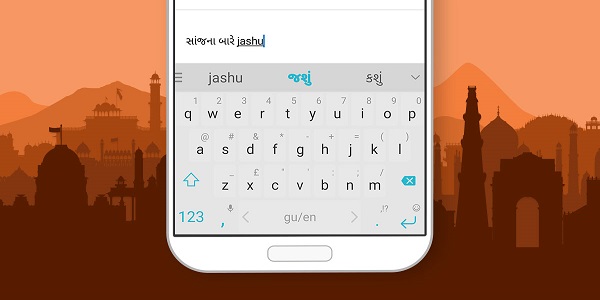
Для этих языков клавиатура Microsoft SwiftKey автоматически предложит два варианта раскладки клавиатуры:
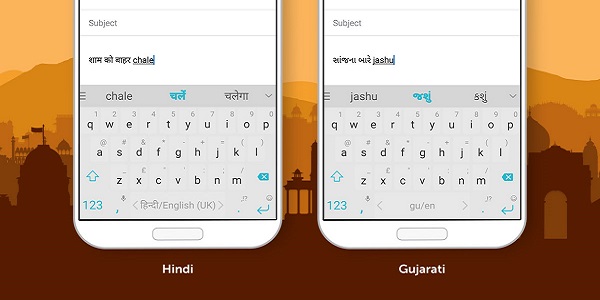
Макет QWERTY
И макет собственного скрипта
2 . Какие языки поддерживают транслитерацию?
В настоящее время поддерживается транслитерация на следующих языках:
- Бенгальский
- Хинди
- Гуджарати
- Каннада
- Малаялам
- Маратхи
- Ория
- Персидский (фарси)
- Панджаби
- Тамильский
- Телугу
- Урду
3. Скачивание и обновление макетов
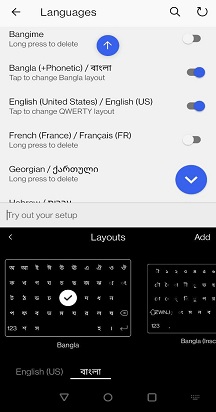
Если вы только что установили клавиатуру Microsoft SwiftKey или скачали один из этих языков, вы автоматически будете использовать новый макет. Однако если вы ранее использовали какой-либо из этих языков, вам потребуется вручную переключиться на новый макет, если вы хотите использовать его.
Для этого выполните указанные ниже действия.
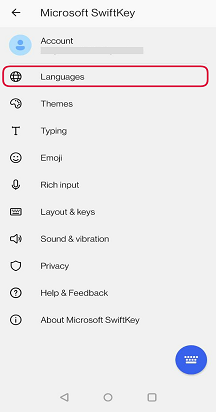
- Откройте приложение Microsoft SwiftKey с устройства
- Нажмите "Языки"
- Найдите выбранный язык в списке
- Если отображается запрос "Обновить", коснитесь экрана, чтобы скачать последнюю версию.
- Коснитесь, чтобы изменить новый макет
4. Использование транслитерации
Вы можете легко переключаться между макетами QWERTY и Native Script, проведя пальцем влево или вправо на пробеле или нажав и удерживая пробел и выбрав нужный макет.
Примечание. Microsoft SwiftKey макет тамилов соответствует Тамильской конвенции 99.
Когда вы находитесь в макете QWERTY, вы увидите как прогнозы латинских скриптов, так и собственные прогнозы скриптов. В макете машинного скрипта вы увидите только прогнозы на этом языке скриптов.
Вы также не ограничиваетесь только использованием одного за раз. При использовании макета QWERTY вы увидите прогнозы транслитерации для скриптов языков с поддержкой в настоящее время.
При транслитерации часто требуется предложить больше прогнозов. При использовании этих языков клавиатура Microsoft SwiftKey будет предоставлять больше места для этой цели. Просто коснитесь стрелки справа от панели прогнозирования, а затем добавьте слова, как обычно, нажав, чтобы выбрать.
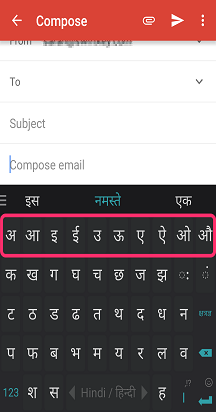
Верхняя строка клавиатуры — это строка гласных, которая отображает правильную матру при вводе букв:
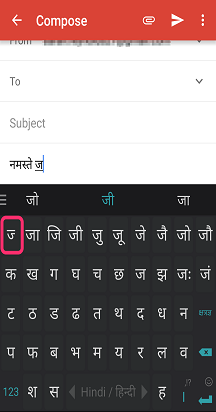
Когда вы начнете вводить текст, первая клавиша в первой строке отображает соответствующую полубукву:
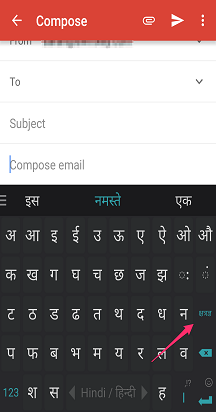
Вы можете получить доступ к дополнительным буквам и сложным символам, нажав клавишу "Ksha Tra Gya":
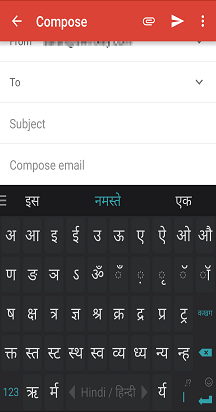
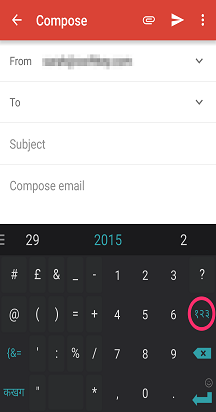
Чтобы получить доступ к числовой панели, нажмите клавишу 123, а затем локальный номер 123:
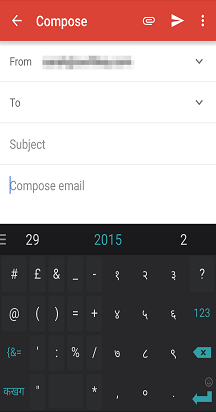
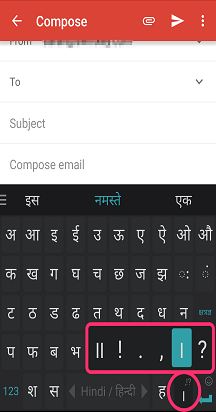
Быструю пунктуацию можно вставить с помощью ползунка препинания, как показано ниже:
Microsoft SwiftKey по-прежнему будут изучать введенные слова и добавлять их в словарь (или языковую модель), но в настоящее время не будут изучать новые карты транслитерации. Это означает, что если вы обучаете Microsoft SwiftKey новое слово на хинди, оно не сможет автоматически сопоставить его с фонетической записью скрипта QWERTY.
5. Отключение транслитерации
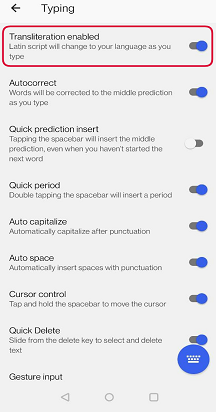
Если вы не хотите вводить текст в собственном скрипте, мы предлагаем переключатель, который отключает функцию транслитерации, позволяя вместо этого использовать латиницу.
Параметр можно найти в меню Ввод.
Свяжитесь с нами
Для получения дополнительной справки обратитесь в службу поддержки Microsoft SwiftKey . Свяжитесь с нами.