Измените фон и представление класса на виртуальных собраниях класса.
Добавление фона
Выбирайте, что будет отображаться за вами, когда вы находитесь перед камерой, до или во время собрания класса.
- Перейдите к
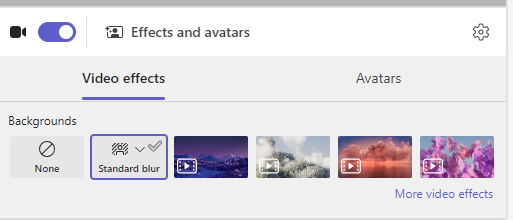
 "CalendarMeetings" и присоединитесь к собранию. Не предварительном экране присоединения включите камеру и выберите "Эффекты и аватары".
 - Выберите размытие, чтобы скрыть фон.
- Либо выберите изображение или виртуальный фон.
Совет
При наличии возможности в вашей школе можно выбрать собственную фотографию и использовать ее в качестве фона. Выберите Фоновые фильтры>+ Добавить новый. На своем компьютере выберите файл .JPG, .PNG или .BMP.
- Нажмите "Присоединиться сейчас", чтобы применить фон и начать занятие.
Примечание
Чтобы изменить фон в ходе собрания, выберите "Дополнительные действия>""Применение эффектов фона", "Выбор фона>" "Предварительный просмотр>""Применить" и "Включить видео". Ваша фотография появится с другими вариантами фона.

Изменение представления класса
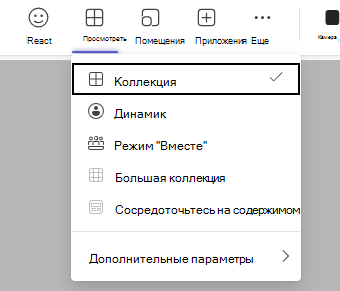
Переключитесь в представление "Большая галерея " или режим "Вместе ", чтобы во время собрания на экране отображался весь класс одновременно.
- Присоединение к собранию
- В элементах управления собранием выберите "Вид".
- Спикер: Просто изображение выступающего собрания.
- Режим "Вместе". Демонстрация вас и учащихся вместе с фоном, добавленным для всего класса.
- Большая галерея: Просматривайте видеопотоки всех пользователей одновременно.
- Сосредоточьтесь на содержании: Если несколько выступающих демонстрируют экран несколько раз (один за другим), выберите фокус на содержимом , чтобы уменьшить отвлекающие факторы.
Примечание
Представление Большая галереяпредусмотрено для количества участников от 9 до 49. Режим Вместе предусмотрен для количества участников от 5 до 49.
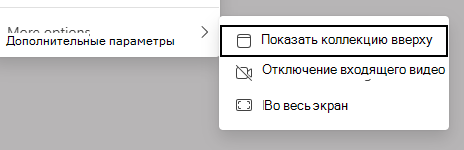
Дополнительные параметры.
- Показать галерею вверху
- Отключение входящего видео
- Полноэкранный режим