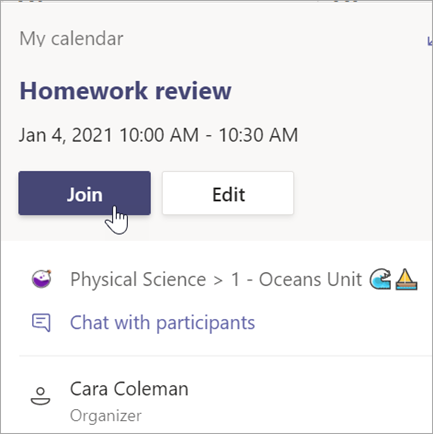
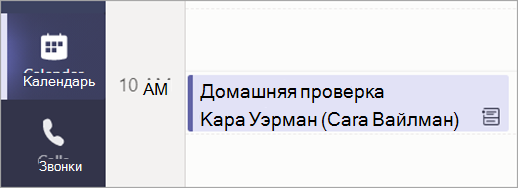
Виртуальные собрания для проведения презентаций, работы в небольших группах и личного общения.
Планирование собрания
Используйте собрания в Teams, чтобы запланировать виртуальные презентации и обсуждения для всего класса.
-
Перейти к
 >
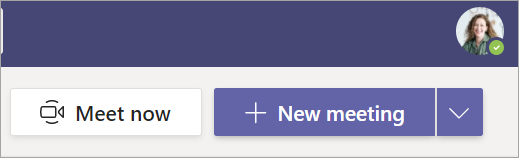
> " .
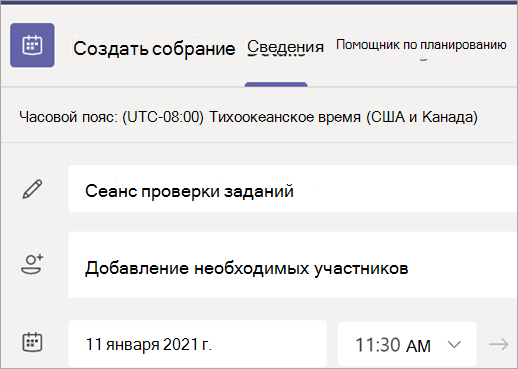
" . - Выберите + Создать собрание.
- Назовите свое собрание. Укажите дату и время. Добавьте любые дополнительные сведения.
Примечание
Чтобы создать повторяющееся собрание, выберите раскрывающееся меню Не повторять и выберите, хотите ли вы, чтобы собрание повторялось ежедневно, еженедельно, ежемесячно или ежегодно, или настройте периодичность.
- Введите имена отдельных участников или выберите Добавить канал, чтобы выбрать канал группы класса для собрания.
Примечание
При добавлении собрания все участники этого канала могут присоединиться к собранию. Кроме того, все общие ресурсы и любые записи, сделанные во время собрания, сохраняются в канале.
- Проверьте сведения о собрании. Затем нажмите кнопку Отправить
 . Собрание будет добавлено в ваш календарь и в календари учащихся.
Присоединение к собранию
-
Перейти к >" .
- Выберите "Присоединиться" к собранию>.
- Настройте камеру:
 и микрофон
  .
. - Когда вы будете готовы начать занятие, выберите Присоединиться сейчас.