
Используйте Teams на компьютере или в Интернете для быстрого перемещения или копирования личных или командных файлов.
Перемещение и копирование файлов
Чтобы переместить или скопировать файл в Teams:
В Teams выберите OneDrive
 >
> "Мои файлы".
Найдите файл, который нужно переместить или скопировать. Чтобы найти файл из определенного канала:
- Найдите канал в разделе "Быстрый доступ" или "Другие места...".
- Перейдите в канал на вкладке значка вкладки Chat
 и выберите вкладку "Общие".
Наведите курсор на файл и выберите кнопку "Дополнительные параметры
 > "Переместить", "
 или "Копировать", чтобы
 .
. Примечание
Чтобы переместить или скопировать несколько файлов в одно и то же расположение, наведите указатель мыши на каждый файл и выберите обведенную проверку в левом столбце.
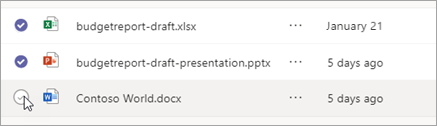
Затем нажмите
"Дополнительные параметры" рядом с одним из файлов и выберите "Переместить", " или "Копировать", чтобы скопировать.
Выберите папку, которую нужно переместить или скопировать в которую нужно скопировать файлы.
Выберите "Переместить сюда".
Примечание
Вам не нужно копировать файл, чтобы поделиться им в нескольких каналах и чатах. Вместо этого поделитесь ссылкой на него. Инструкции см. в статье Получение ссылки на файл в Teams.