
Многие рабочие процессы можно запустить из области обмена сообщениями в Teams. Некоторые из них позволяют создавать и вставлять в сообщения форматированный контент. Другие позволяют выполнять такие действия, как планирование отправки сообщения в более позднее время. Их объединяет то, что они позволяют настраивать обмен сообщениями так, чтобы он был более полезным для вас и вашей команды.
Не знакомы с рабочими процессами? Начните с этого обзора.
Открытые рабочие процессы
1. Перейдите в поле, в котором вы вводите новое сообщение в Teams.
2.
Выберите "Действия и приложения"
3.
Выберите в меню приложения или нажмите кнопку "Добавить", если он еще не установлен.
Добавление рабочего процесса
Выполните указанные ниже действия, чтобы добавить свой первый рабочий процесс или добавить дополнительные рабочие процессы в любое время.
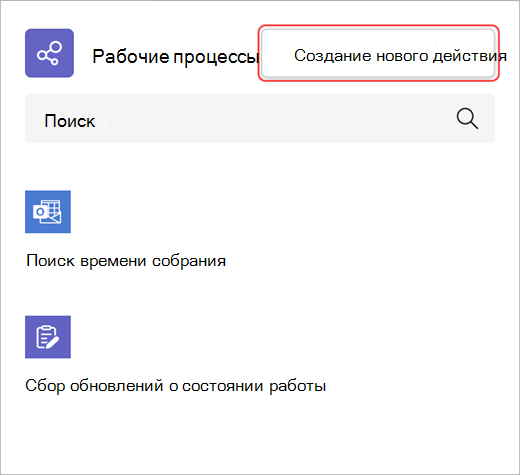
1. Откройте Рабочие процессы из области обмена сообщениями (см. инструкции выше).
2. Выберите "Создать действие".
3. Выберите рабочий процесс, который нужно добавить.
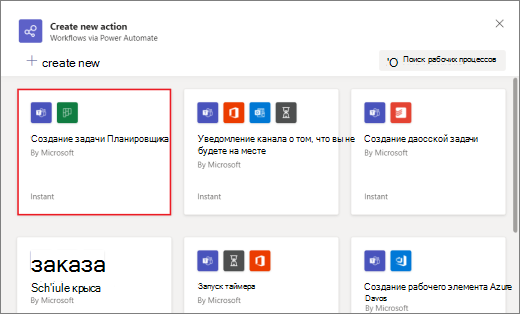
4. Выполняйте все подсказки.
Когда все будет готово, появится диалоговое окно подтверждения с параметром "Запустить рабочий процесс сейчас". Вы также можете закрыть диалоговое окно и запустить его из области сообщений в любое время в будущем.
Совет
Выберите "+ Создать", чтобы создать полностью настраиваемый рабочий процесс. Вы перейдете непосредственно к Power Automate, приложению, которое поддерживает рабочие процессы в Teams.
Запуск рабочего процесса
1.
Откройте рабочие процессы из раздела "Действия и приложения" со (см. инструкции в верхней части этой статьи).
2. Выберите рабочий процесс, который нужно запустить.
3. Выполняйте все подсказки.
Управление рабочими процессами
Ссылка на управление рабочими процессами находится в нескольких местах: на экране "Добавление рабочего процесса", в диалоговом окне, подтверждающем успешное добавление рабочего процесса, и в"Рабочих процессахприложений>". Если вам когда-нибудь потребуется изменить параметры рабочего процесса или вообще удалить их, посетите страницу "Управление рабочими процессами".