
Чтобы создать календарь в Visio, начните с шаблона календаря и используйте фигуры для настройки периодов времени, например ежедневно или ежегодно. Затем перетащите фигуры в календарь для событий, напоминаний или заметок и настройте их для включения данных о случаях, которые они представляют.
Шаблон Calendar доступен в категории Расписание в Visio.
Создание календаря
- Щелкните Создать файл>, а затем в поле поиска введите Calendar.
- Щелкните шаблон Calendar и нажмите кнопку Создать.
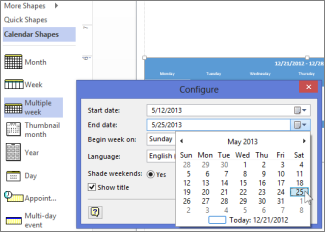
- Из Calendar Фигуры перетащите фигуру для нужного типа календаря, например День, Неделя или Месяц.
- В появившемся поле Настройка укажите диапазон дат, который будет охватывать календарь, а также другие параметры и нажмите кнопку ОК. Настройка автоматически заполняет правильные даты в календарные дни.
Добавление или изменение встречи
- Из Calendar Фигуры перетащите фигуру Встреча в календарный день.
- Щелкните фигуру правой кнопкой мыши и выберите Настроить.
- В поле Настройка укажите время начала и окончания, а также другие сведения о встрече, а затем нажмите кнопку ОК.
Чтобы изменить дату, время или другие сведения о встрече, щелкните ее правой кнопкой мыши и выберите команду Настроить. Затем измените сведения при необходимости.
Совет
Если в документе открыто поле "Данные фигуры", вы также можете просматривать и изменять сведения о встрече для любой встречи, которую вы щелкаете. Чтобы открыть поле Данные фигуры, щелкните правой кнопкой мыши встречу и выберите пункт Данные фигуры. Он остается открытым для вашего документа, пока вы не закроете его или не закроете его.
Добавление или изменение многодневного события
- Из Calendar Фигуры перетащите фигуру Многодневное событие в день начала события.
- Щелкните фигуру правой кнопкой мыши и выберите Настроить.
- В поле Настройка укажите сведения, например дату окончания и место, а затем нажмите кнопку ОК.
Добавление рисунка календаря
Из Calendar Фигуры перетащите фигуру, например Важно, Празднование, Кнопку или Фигуру погоды, в день, который вы хотите отметить.
Добавление текста в календарь
Дважды щелкните любую фигуру в календаре, включая день, встречу, событие или фигуру рисунка, чтобы автоматически создать текстовое поле и добавить текст. Чтобы изменить текст позже, дважды щелкните день или фигуру.
Добавление эскиза предыдущего или следующего месяца
- Из Calendar Фигуры перетащите фигуру Месяц эскизов на страницу документа.
- В поле Данные фигуры укажите нужные параметры календаря и нажмите кнопку ОК.
Создание еженедельного или многонедельного календаря
- Из Calendar Фигуры перетащите фигуру Неделя или Несколько недель на страницу документа.
- В появившемся поле Настройка укажите нужные параметры календаря и нажмите кнопку ОК.
Создание ежегодного календаря
- Из Calendar Фигуры перетащите фигуру Год в день на страницу документа.
- В появившемся поле Данные фигуры укажите год, который нужно отобразить в виде календаря, и другие дополнительные параметры, а затем нажмите кнопку ОК.
См. также
Я выбираю команду "Настройка" для календаря, но ничего не происходит