
Схему потока данных в Visio можно использовать для документирования логического потока данных с помощью набора процессов или процедур. Visio позволяет включать внешние источники и назначения для данных, действия, преобразующие данные, а также хранилища или коллекции, в которых хранятся данные.
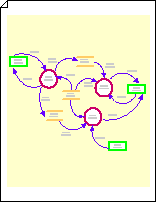
Создание схемы потоков данных
- Выберите Файл>Создать.
- В поле Поиск введите
data flow diagram, а затем нажмите клавишу ВВОД. - В результатах поиска выберите шаблон Схема потоков данных и нажмите кнопку Создать.
Откроется новая пустая схема, а в окне Фигуры отобразится набор фигур потока данных. - Из набора элементов Фигуры схемы потоков данных перетащите фигуру Внешний элемент на страницу документа для представления каждого внешнего источника или конечного расположения данных.
- Перетащите необходимые фигуры для представления процессов, состояний и сущностей, входящих в документируемые потоки данных.
- Укажите потоки данных с помощью фигур Между центрами и циклы данных с помощью фигур Цикл по центру.
Отображение потоков данных между объектами
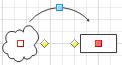
- Из набора элементов Фигуры схемы потоков данных перетащите на страницу документа фигуру Между центрами. Поместите ее рядом с двумя фигурами, между которыми вы хотите показать поток данных.
- Чтобы изменить направление стрелки, выберите ее, а затем в на вкладке Главная в группе Упорядочить щелкните Положение. Наведите указатель на пункт Повернуть фигуры, а затем выберите команду Отразить слева направо или Отразить сверху вниз.
- Перетащите конечные точки центра в центральную фигуру на
 в центре каждой из остальных фигур. Конечные точки становятся красными, что показывает, что фигуры соединены.
 - Чтобы изменить кривизну стрелки, перетащите маркер выделения
 Чтобы изменить расположение концов стрелок, перетащите маркер элемента управления
  .
.
Отображение циклов данных
- Из Поток данных фигур диаграммы перетащите Loop на центральную фигуру на страницу документа рядом с местом, где нужно указать цикл данных.
- Перетащите начальную точку фигуры Цикл по центру в центр фигуры состояния или процесса с циклом данных. Конечная точка становится красной, что показывает, что фигуры соединены.
- Чтобы изменить размер или положение цикла, перетащите конечную точку. Чтобы изменить расположение концов цикла, перетащите и