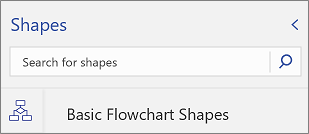
Если вам нужно больше фигур, чем предусмотрено для конкретного шаблона Visio, в зависимости от используемой версии Visio у вас есть несколько вариантов.
Если вы используете версию Visio с подпиской, новые наборы элементов и шаблоны регулярно добавляются в ваше приложение и автоматически добавляются в него.
Примечание
Для редактирования в классическом приложении Visio требуется Visio, план 2. не знаете, какая у вас версия Visio? Чтобы проверка версию на вашем компьютере, следуйте приведенным ниже инструкциям.
Поиск фигур и наборов элементов в Visio, план 2
Вы можете искать фигуры и наборы элементов, которые являются локальными на вашем устройстве. В Интернете можно найти и другие наборы элементов, созданные третьими лицами или корпорацией Майкрософт.
1.
В поле поиска в верхней части области "Фигуры" введите ключевое слово или фразу (например, "треугольник").
Примечание
Если поле поиска не отображается, возможно, его необходимо активировать. Перейдите на вкладку "Вид" и выберите "Области> задачи фигуры". Все еще не видите поле поиска? > Выберите символ в верхней части линейки в левой части экрана.
- На вкладке Локальные отображаются результаты поиска по категориям в зависимости от названия соответствующего набора элементов Visio.
- В разделе В сети (доступном при наличии подключения к Интернету) вы увидите в Интернете фигуры других компаний, включая Майкрософт. Чтобы получить доступ к этим фигурам, выполните указанные ниже действия.
А. Выберите набор элементов для предварительного просмотра.
б) Прокрутите списки Избранное и Контактные лица для веб-поддержки. Чтобы поместить набор элементов в папку "Мои фигуры ", выберите "Скачать".
В. После скачивания нажмите кнопку "Открыть ", чтобы отобразить набор элементов в области "Фигуры ".
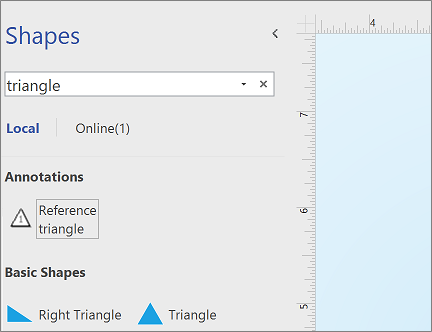
- Чтобы сбросить результаты поиска в области Фигуры, удалите строку поиска в поле поиска, чтобы в нем отображалось приглашение Поиск фигур.
Примечание
Если вы не видите текстовое поле «Поиск фигур» на панели «Фигуры» над «Другими фигурами», вам необходимо провести проверку параметра «Показать панель поиска фигур» в расширенном > поиске фигур в разделе «Параметры > файла>».
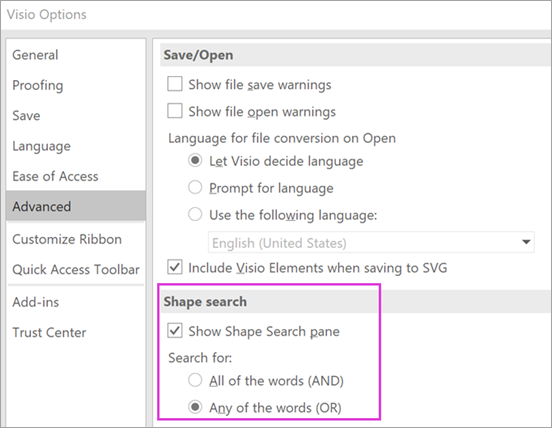
По умолчанию в поиске используется текст, который соответствует всем словам (И). При поиске не учитывается регистр, но совпадения выполняются по целым словам. Например, если этот параметр выбран, "Кондиционер" не найдет фигуру "Кондиционер".
Однако если изменить параметр на "Любое из слов (ИЛИ)", то фигура "Кондиционер" будет сопоставлена, поскольку ее имя содержит слово "Воздух".
При выборе одной из найденных master фигур в результатах поиска и перетаскивании ее на страницу в набор элементов "Документ" сначала добавляется копия master фигуры. Вы можете перетащить эту фигуру Master оттуда позже, а не искать ее повторно.
Установите флажок "Фигуры" > Дополнительные фигуры > Показать набор элементов документа для просмотра master фигур, используемых в документе.
Поиск также проверяет ключевые слова фигур. Например, поиск слова "Плитка" ошибочно совпадает с "Квадратный камень", однако анализ ключевых слов фигуры master показывает, что она содержит слово "плитка".
В выпусках Microsoft Visio, имеющих онлайн-подписку, также поддерживается поиск фигур в наборах элементов сторонних производителей, предоставляемых корпорацией Майкрософт. Например, поиск слова "Плитка" показывает, что оно также есть в сетевом наборе элементов, который затем можно выбрать и скачать. При этом будет загружен весь набор элементов из папки "Мои фигуры " во вложенную папку, названную в честь стороннего поставщика. Эти наборы элементов и все фигуры Master в них сразу же доступны для использования в текущем и последующих сеансах. Эти наборы элементов проверены корпорацией Майкрософт и безопасны для использования.
Поиск других фигур в Интернете
При наличии подключения к Интернету можно выполнить поиск фигур и наборов элементов Visio в Центре загрузки Майкрософт. Ниже перечислены фигуры, которые можно скачать.
Фигуры Visio также создаются пользователями и компаниями, не входящими в состав корпорации Майкрософт. Если вы ищете очень специфические или необычные фигуры, попробуйте сторонние поставщики, например:
- Производители оборудования Если вам нужны фигуры, представляющие определенные элементы оборудования, их часто можно найти на веб-сайте производителя оборудования.
- Самые ценные специалисты (MVP)VisioMVP — это эксперты Visio, которые свободно отвечают на вопросы и предлагают решения, советы и предложения, чаще всего в группах обсуждений Visio. На их веб-сайтах часто можно найти наборы элементов.
- Другие внешние сайты Некоторые сайты в Интернете (например, NetZoom, Visio, "Наборы элементов" и "Кафе Visio"), управляемые независимыми пользователями и компаниями Visio, предлагают фигуры и другие загрузки.
Дополнительные сведения см. в статьях Импорт загруженных наборов элементов и Создание, сохранение и совместное использование настраиваемых наборов элементов.
Исправление поиска фигур в классическом приложении Visio в Windows 11
В настоящее время (начало 2022 г.) поиск фигур работает неверно в Windows 11. Ниже описано исправление, которое можно применить к компьютеру для устранения этой проблемы.
- Откройте приложение "Службы". В алфавитном списке служб найдите Windows Search.
- В окне "Свойства " на вкладке " Общие " измените тип запуска на "Вручную". Нажмите кнопку ОК.
- В алфавитном списке щелкните правой кнопкой мыши Windows Search и выберите пункт "Остановить".
- Откройте редактор реестра (regedit.exe).
- В представлении дерева слева перейдите к: HKEY_LOCAL_MACHINE\SOFTWARE\Microsoft\Windows Search\PluginResourceData
- Добавьте новый ключ DWORD (32-разрядная версия) с именем: ShutoffThreshold
- Дважды щелкните элемент ShutoffThreshold , чтобы изменить его. Задайте для параметра "Значение" значение
ffffffff, затем нажмите кнопку "OK". - В представлении дерева слева перейдите к: HKEY_LOCAL_MACHINE\SOFTWARE\Microsoft\Windows Search\PluginResourceData\{FAEA5B46-761B-400E-B53E-E805A97A543E}
- Дважды щелкните элемент PenaltyBox , чтобы изменить его. Задайте для параметра "Значение" значение
0, затем нажмите кнопку "OK". - Закройте редактор реестра.
- Назад в приложение "Службы". В алфавитном списке служб найдите Windows Search. Снова измените тип запуска на "Автоматически". Затем щелкните правой кнопкой мыши Windows Search и выберите "Пуск".
- На панели задач выберите "Поиск
 , затем введите в
 Indexing Optionsполе поиска. В разделе "Наилучшее соответствие" выберите панель управления "Параметры индексирования". - В диалоговом окне Параметры индексирования нажмите кнопку Дополнительно. Затем в разделе "Устранение неполадок" выберите "Перестроить".
После завершения индексирования поиск фигур должен снова работать правильно.