
Когда вы загружаете наборы элементов из Интернета, Visio сохраняет их в папку Мои фигуры. Вы всегда можете их там найти, если они нужны для диаграммы.
- При загрузке набора элементов в панели уведомлений появляется запрос необходимого действия с файлом — открыть или сохранить. Нажмите стрелку возле кнопки Сохранить и выберите пункт Сохранить как.
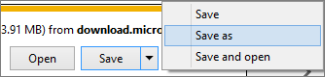
- В окне "Сохранить как " при необходимости введите имя файла, а затем сохраните файл в папке "Мои фигуры ", расположенной внутри папки по умолчанию ("Мои документы " или "Документы" в зависимости от вашей версии Windows).
- Найдите новый набор элементов в Visio в окне Фигуры.
Выберите "Другие фигуры", > "Мои фигуры",> "Упорядочить мои фигуры". После этого вы сможете перейти к папке, в которой вы сохранили наборы элементов, и открыть ее. Новые наборы элементов отображаются в списке в окне Фигуры.
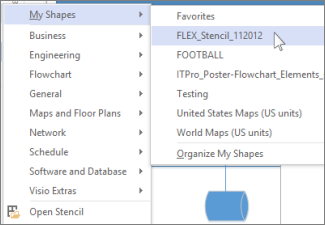
Если вы сохраните рисунок, наборы элементов, которые вы видите в списке в окне Фигуры, будут там при его следующем открытии.
Сведения о том, как добавить загруженный набор элементов в шаблон, см. в статье Добавление набора элементов в шаблон.
Сохранение новой фигуры в наборе элементов
Фигуры невозможно загрузить отдельно — они должны быть в наборе элементов. Но вы можете скопировать любую фигуру в один из наборов элементов, которые находятся в библиотеке Мои фигуры.
Щелкните фигуру правой кнопкой мыши, выберите команду Добавить к моим фигурам, а затем нажмите набор элементов, в который хотите ее добавить.
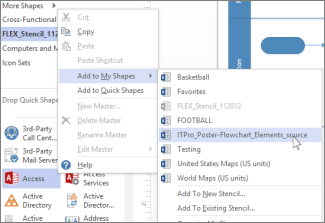
Чтобы создать новый набор элементов с этой фигурой в качестве первого содержимого, нажмите Добавить в новый набор элементов.
Совет
Новые фигуры невозможно добавить во встроенные наборы элементов Visio, но вы можете скопировать встроенный набор элементов и добавить фигуры в копию. Подробнее о создании и построении наборов элементов читайте в статье Создание, сохранение и совместное использование настраиваемых наборов элементов.