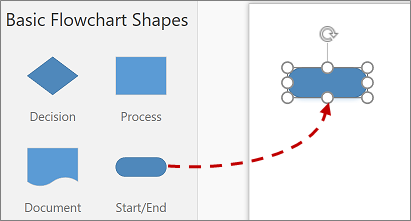
Вы можете изменить порядок фигур в наборах элементов, перетащив их в нужное место. Вы можете поместить фигуры, которые вы используете больше всего, в верхней части каждого набора элементов, чтобы вы могли быстро найти их. В самом деле, раздел в верхней части каждого набора элементов был разработан как область быстрых фигур. Фигуры, которые находятся в этой области, также доступны из двух других расположений:
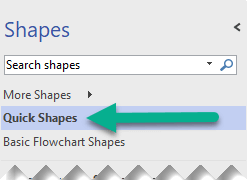
- Набор элементов быстрых фигур , который всегда доступен в окне Фигуры .
- Мини-панель инструментов для фигур. Он появляется, когда вы наведите указатель на фигуру с возможностью автосоединения, а затем наведите указатель на одну из отображаемых стрелок.

Область наборов элементов "Быстрые фигуры"
Тонкий разделитель отделяет верхние несколько фигур от остальных в каждом наборе элементов. Фигуры над этой линией являются быстрыми фигурами для набора элементов. Обычно в этой области есть от двух до шести фигур, но вы можете добавлять и удалять фигуры, перетаскивая их в раздел или из него.
Набор элементов «Быстрые фигуры»
В верхней части окна Фигуры находится строка заголовка с меткой Быстрые фигуры. Этот набор элементов содержит только быстрые фигуры для наборов элементов на схеме. Набор элементов "Быстрые фигуры " представляет собой динамически создаваемую коллекцию быстрых фигур во всех открытых наборах элементов.
Если на схеме несколько наборов элементов, быстрые фигуры разделяются именами наборов элементов, к которым они принадлежат. Если вы обычно используете только несколько фигур из каждого набора элементов в типе схемы, вы можете поместить эти фигуры в область Быстрые фигуры, открыть набор элементов быстрых фигур и не переключаться между наборами элементов во время работы.

Быстрые фигуры в автоподключение
- Перетащите начальную фигуру из окна Фигуры на страницу, если фигуры на странице еще нет.
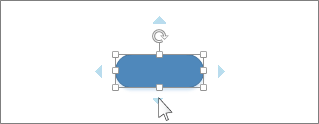
- Удерживайте указатель на начальную фигуру, пока вокруг фигуры не появятся синие стрелки автосоединения.
- Наведите указатель мыши на стрелку, указывающую в том направлении, в котором требуется добавить фигуру.
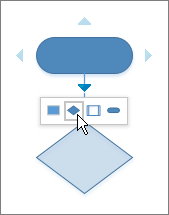
Появится мини-панель инструментов, содержащая до четырех быстрых фигур. На странице появится предварительный просмотр фигуры.
- Наведите указатель на четыре фигуры на мини-панели инструментов, чтобы просмотреть предварительный просмотр каждой фигуры на странице.
- Щелкните фигуру, которую хотите добавить.
Если у вас несколько наборов элементов, можно изменить, какие фигуры отображаются на мини-панели инструментов. В наборе элементов Быстрые фигуры выберите фигуру в нужном наборе быстрых фигур.
Кроме того, можно перетащить набор элементов, содержащий фигуры, которые должны появиться первыми, и удалить его сразу под строкой заголовка Быстрые фигуры . Вы можете изменить порядок других наборов элементов, перетащив их выше или ниже в окне Фигуры . они отображаются в наборе элементов быстрых фигур в том же порядке.