
В Visio профессиональный рисунок, связанный с данными, в выноске (его не следует путать с фигурой выноски) — разновидность рисунка, связанного с данными, который можно применить после импорта данных в фигуры документа. В примере ниже показан рисунок, связанный с данными, в выноске для поля Память. Его представляет значок микросхемы, рядом с которым указано количество гигабайт.
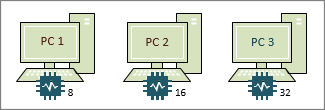
Не у всех выносок с рисунками, связанными с данными, есть такие значки. Иногда они используются в качестве простых текстовых меток. Например, с их помощью можно отобразить название отдела, номер телефона, дату и т. п.
Применение к фигурам рисунков, связанных с данными, в выносках
Проверьте, открыта ли область Поля рисунка, связанного с данными справа. Если нет, на вкладке Данные установите флажок Поля рисунка, связанного с данными.

Выполните одно из указанных ниже действий.
- Если вам необходимо изменить все фигуры на странице, щелкните пустое место на схеме, чтобы отменить выбор всех выделенных фигур.
- Если нужно изменить только некоторые фигуры, выделите их щелчком.
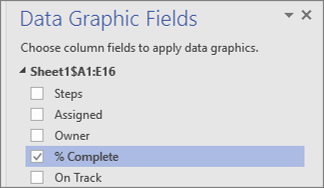
В области Поля рисунка, связанного с данными укажите, какое поле нужно превратить в рисунок, связанный с данными, в выноске.
Убедитесь в том, что для поля, которое нужно изменить, в этой области установлен флажок, и выберите его, чтобы выделить его синим цветом:
На вкладке Данные щелкните стрелку вниз в нижней части коллекции Рисунки, связанные с данными.
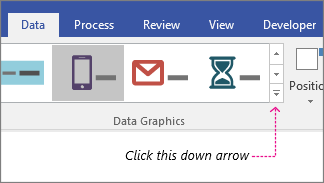
Затем выберите элемент в разделе Выноски.
Настройка других свойств выносок
Применив выноску, ее можно настроить, чтобы рисунок правильно отражал ваши данные. Например, можно изменить такие свойства, как форматирование текста или расположение.
Выполните описанные выше действия 1–4.
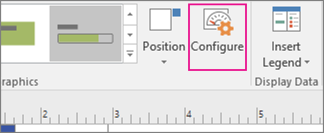
На вкладке Данные нажмите кнопку Настроить.
Чтобы изменить внешний вид всей гистограммы, выберите один из вариантов в меню Стиль.
Вы также можете изменить подпись, значение и выноску. На следующем рисунке показана каждая из этих частей. Метка представляет собой имя поля (или имени столбца) импортируемых данных. Это фактическое значение поля. Выноска представляет собой всю область рисунка, связанного с данными.
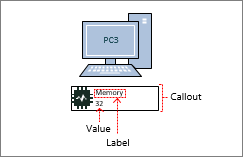
- Выставочная стоимость Это свойство просто показывает значение поля. Можно выбрать значение "Да " или "Нет". В приведенном выше примере показано значение, и оно равно 32.
- Формат значения Это свойство позволяет задать формат данных значения. Нажмите кнопку "..." и выберите популярные форматы, такие как числовой, денежный, даты/времени и т. д. В приведенном выше примере в качестве формата значения выбран "Число".
- Размер шрифта значения: задает размер шрифта для значения.
- Положение метки Определяет положение имени поля относительно значения. Есть три варианта: Выше значения, Ниже значения и Не отображается. В большинстве случаев значение по умолчанию не отображается. В приведенном выше примере для Положения метки установлено значение Above Value.
- Метка Это фактический текст имени поля. В приведенном выше примере метка "Память". Если вы хотите изменить его с помощью имени поля по умолчанию, хранящегося в данных, можно выбрать [По умолчанию], нажать клавишу DELETE и ввести собственный текст. Например, можно изменить его на "ОЗУ в гигабайтах".
- Размер шрифта подписи: задает размер шрифта для подписи.
- Тип границы Существует три типа границ вокруг области выноски: "Нет" (как правило, используется по умолчанию), "Контур" и "Снизу". В приведенном выше примере в качестве границы выбран формат "Контур". Это контур вокруг области выноски.
- Тип заливки Этот параметр позволяет заполнить фон выноски белым цветом или не заполнять его отсутствием. Ни один из них не сделает фон выноски прозрачным, чтобы другие фигуры и текст под рисунком, связанным с данными, были видны.
- Смещение выноски: с помощью этого параметра можно сместить положение всей выноски влево или вправо.
- Ширина выноски Это позволяет изменить ширину общей области рисунка данных. Если указать число, единицей измерения по умолчанию будут дюймы. Например, если ввести 2, ширина области рисунка данных изменится на 2 дюйма. Вы также можете указать ширину в точках. Если вы указываете в точках, обязательно используйте число, пробел, а затем "pt". Например: 100 пт.
Рисунки, связанные с данными, также можно перемещать.