
Совет: Видео не на вашем языке? Попробуйте выбрать  Скрытые субтитры.
Проверьте, как это работает!
Начните создание плана этажа с шаблона, в котором есть фигуры для изображения стен, дверей, электрических розеток и многого другого.
Открытие шаблона плана этажа
- Выберите Файл>Создать.
- Выберите Шаблоны>Карты и планы этажей.
- Выберите желаемый план этажа и нажмите кнопку Создать.
Изменение масштаба документа
Перейдите на вкладку Конструктор.
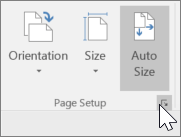
В группе Параметры страницы щелкните стрелку Дополнительно.
Установите переключатель Предопределенный масштаб и выберите один из типов масштаба: архитектурный, метрическая система мер или машиностроение.
Совет
Чтобы применить пользовательский масштаб документа, установите переключатель Другой масштаб и введите свое соотношение размеров.
Выберите размер страницы.
Нажмите кнопку ОК.
Добавление фигур плана этажа
Выберите набор элементов Стены, двери и окна.
Перетащите фигуру комнаты на страницу документа.
Чтобы изменить размер комнаты, перетащите управляющие маркеры.
Перетащите фигуры дверей и окон на стены комнаты.
Примечание
Двери и окна автоматически вращаются, чтобы выровняться со стенами комнаты. Они также приобретают толщину стены и перемещаются вместе с комнатой.
Перетащите мебель, оборудование и аксессуары из наборов элементов Офисная мебель, Офисное оборудование и Офисные аксессуары на страницу.
Совет
Выберите Другие фигуры>Карты и Планы>этажей План строительства , чтобы найти больше наборов элементов плана этажа.