
Microsoft Viva Connections — это шлюз вашей организации к современному пользовательскому интерфейсу и предназначен для того, чтобы все были вовлечены и информированы. Получите доступ к часто используемым средствам повышения производительности, следите за новостями с сайтов по всей организации и легко получайте доступ к ресурсам, предоставляемым вашей организацией. Организации с лицензией premium смогут отправлять пользователям важные объявления с учетом времени, которые можно просматривать на настольных, мобильных и планшетных устройствах.
Доступ к подключениям можно получить с настольного компьютера, мобильного устройства или табличного устройства. Независимо от того, как вы обращаетесь к подключениям, на всех устройствах будут доступны одни и те же новости, средства и ресурсы.
Примечание
Пользователи должны иметь лицензию на Набор Microsoft Viva или Viva Коммуникации и сообщества для использования функции объявлений. Дополнительные сведения см. в разделе Microsoft Viva планы и цены.

Общие сведения о подключениях на настольных компьютерах и мобильных устройствах
Возможности подключения к компьютеру и мобильным устройствам предназначены для привлечения и подключения к вашей организации и связаны с тремя ключевыми областями: веб-канал, панель мониторинга и ресурсы.
Читатель новостей. На вкладке Новости читатель предоставляет постоянный поток новостей с сайтов SharePoint, к которым у пользователя есть доступ, включая домашние сайты, новости и новости с новостных сайтов организации.
Примечание
Для пользователей развертывается средство чтения новостей, которое заменит текущий интерфейс веб-канала на настольных, веб-устройствах и мобильных устройствах. Это обновление планируется развернуть для всех клиентов на всех устройствах к концу апреля 2025 г.
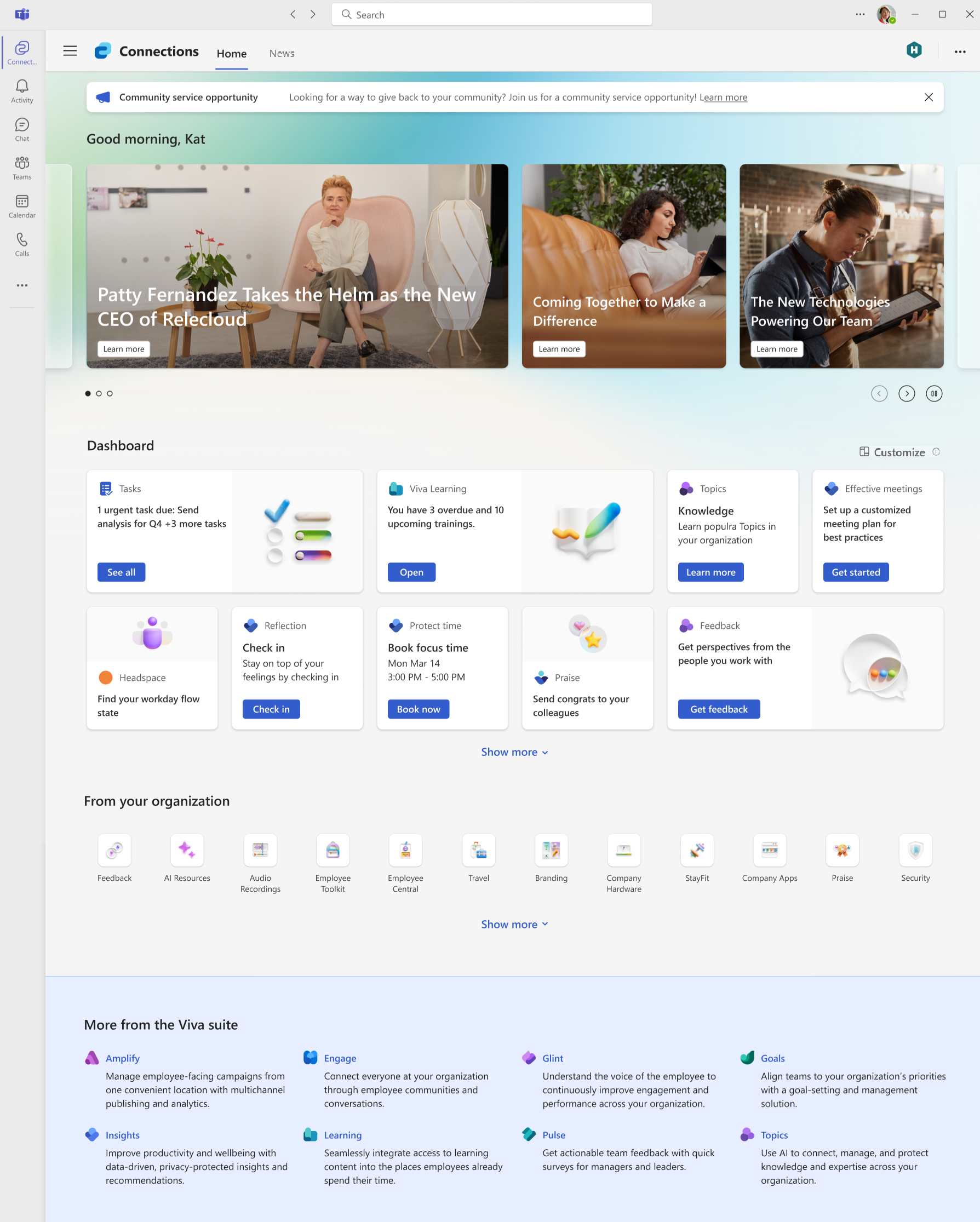
Панель мониторинга. Набор цифровых инструментов, который объединяет все, что вам нужно, независимо от того, находитесь ли вы в офисе или в поле. С помощью интерактивных карточек вы можете выполнять такие действия, как часы в смену, получить доступ к учебным материалам, просмотреть сведения о paystub или заказать трансфер.
Ресурсы. Ресурсы упрощают поиск популярных направлений в организации. Ваша организация может курировать список полезных ссылок, таких как преимущества для здоровья, важные формы и веб-сайты отделов.
Пользователи, обращаюющиеся к Viva Связи из классического приложения в Teams, на домашней странице SharePoint или на домашнем веб-сайте Viva Suite , в дополнение к объявлениям, в центре внимания и нижнему колонтитулу Viva Suite. Дополнительные сведения о подключении с классического устройства см. в статье об использовании Viva Связей на рабочем столе.
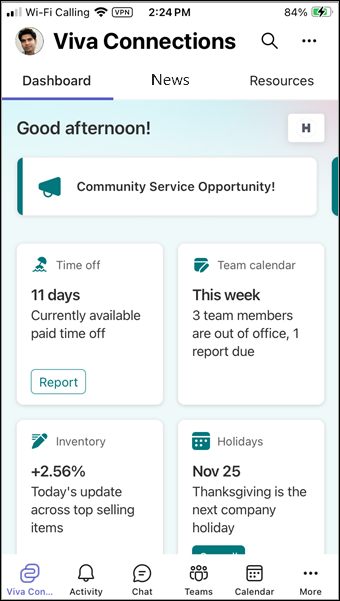
Доступ к Viva Связи с планшета или мобильного устройства более компактным интерфейсом для трех компонентов: панель мониторинга, средство чтения новостей и ресурсы имеют собственные вкладки, которые позволяют легко просматривать и прокручивать. Дополнительные сведения о подключении с мобильного или планшетного устройства см. в статье Об использовании Viva Связей на мобильных устройствах.
Начало работы с подключениями с рабочего стола
Доступ к интерфейсу "Подключения" с рабочего стола можно получить тремя способами:
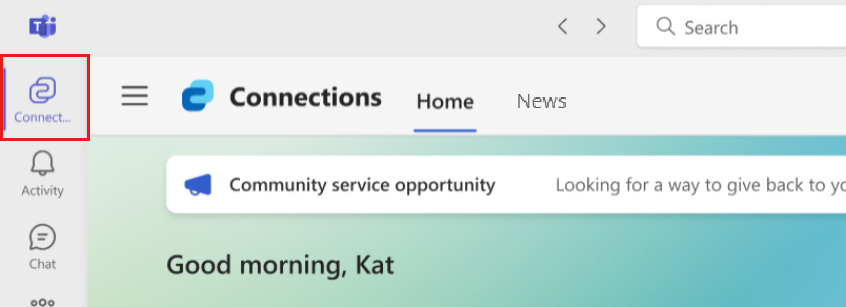
В приложении Viva Связи в Microsoft Teams. После открытия Teams выберите приложение Viva Связи на панели приложений команды.
Примечание
Приложение "Подключения" можно закрепить на панели приложения, если ваша организация этого не сделала.
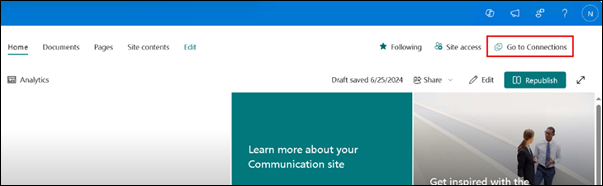
На домашнем сайте SharePoint вашей организации. Если в вашей организации есть домашний сайт SharePoint, вы можете получить доступ к Viva Подключению с помощью кнопки Перейти к Viva Связи в верхнем левом углу домашней страницы.
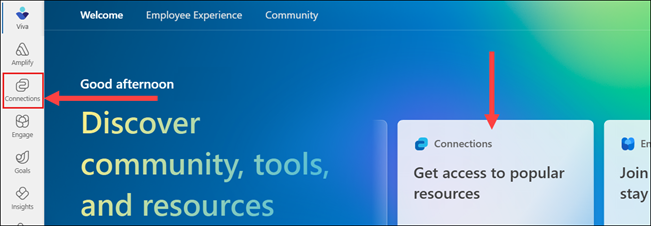
На домашнем веб-сайте Viva Suite вы можете получить доступ к любому приложению Viva, на которое у вашей организации есть лицензия, перейдя по адресу viva.cloud.microsoft. Щелкните значок Viva Связи на панели приложения или выберите Подключения в области прокрутки.
Начало использования подключений на мобильных устройствах или планшетных устройствах
Доступ к приложению Viva Связи можно получить из приложения Microsoft Teams на мобильном устройстве или планшете.
При первом доступе к приложению рекомендуется закрепить приложение Viva Связи в меню Teams, если ваша организация этого не сделала.
Откройте приложение Teams на мобильном устройстве или планшете.
В Teams щелкните значок с большей многоточием (...) в нижней части экрана, чтобы открыть меню приложения.
Выберите Изменить порядок.
Переместите Viva Связи (или значок, созданный вашей компанией для Viva Связей) из категории Дополнительно, щелкнув значок Переместить и перетащив приложение в меню Teams.
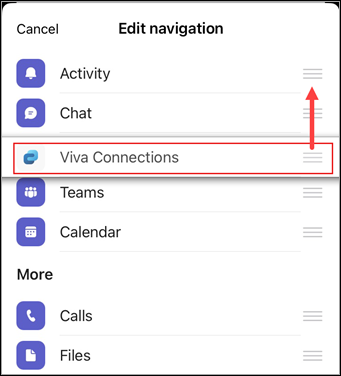
На панели навигации для мобильных устройств Teams можно закрепить не более 5 приложений.
Примечание
Если Viva Связи не отображается в меню приложения, его можно добавить, выбрав Добавить приложение.
Конфиденциальность и безопасность в Viva Связях
Конфиденциальность встроена во все возможности Microsoft Viva. Он придерживается Заявления о конфиденциальности Майкрософт и соответствует требованиям Общего регламента по защите данных и границы данных Ес Майкрософт. Мы расширим возможности и защищаем выбор конфиденциальности данных каждого пользователя, который использует наши продукты и услуги. Viva Связи регулируется условиями продукта Майкрософт и Заявлением о конфиденциальности Майкрософт.
Узнайте больше о том, как Microsoft Viva наследует функции и параметры конфиденциальности от Microsoft 365, Teams, SharePoint и Viva Engage (если применимо).
Безопасность для Viva Связей в значительной степени наследуется от Microsoft 365, SharePoint и Teams. Владельцы и участники, настроившие интерфейс Viva Связей, должны подтвердить, кто имеет доступ к определенным сайтам в SharePoint , чтобы только авторизованные пользователи имели доступ к определенным данным и функциям.
Дополнительные сведения см. в следующих статьях о безопасности:
Общие сведения о том, как работает безопасность в Microsoft Viva
Устранение неполадок в Microsoft Teams: безопасность
Справка по SharePoint & обучения
Подробнее
Viva Connections на рабочем столе
Присоединитесь к обсуждению и просмотрите последние события в сообществе Viva Связей.