
Приложение Viva Связи в мобильное приложение Microsoft Teams — это ваш шлюз для современного взаимодействия с сотрудниками. Подключения позволяют администратору вашей организации создавать интерфейс, в котором вы можете легко получить доступ к инструментам, новостям и ресурсам вашей организации прямо с планшета или мобильного устройства; позволяет получать доступ к инструментам, делиться, сотрудничать и общаться в чате в одном месте.
Просматривайте объявления и обнаруживайте средства, которые помогают выполнять ежедневные задачи на панели мониторинга, проверка новости организации в средстве чтения новостей и получить удобный доступ к соответствующему содержимому в разделе Ресурсы.
Доступ к подключениям на мобильном устройстве или планшете
Доступ к приложению Связи можно получить из приложения Microsoft Teams на мобильном устройстве или планшете.
При первом доступе к приложению рекомендуется закрепить приложение "Подключения" в меню Teams, если ваша организация этого не сделала.
Откройте приложение Teams на мобильном устройстве или планшете.
В Teams выберите значок с большей многоточием (
 ) в нижней части экрана, чтобы открыть меню приложения.
 Выберите Изменить порядок.
Переместите Viva Связи (или значок, созданный вашей компанией для Viva Связей) из категории Дополнительно, щелкнув значок Переместить и перетащив приложение в меню Teams.
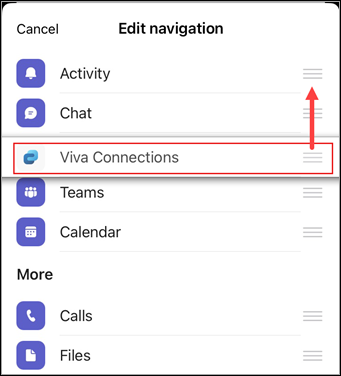
На панели навигации для мобильных устройств Teams можно закрепить не более 5 приложений.
Примечание
Если подключения не отображаются в меню приложения, его можно добавить, выбрав Добавить приложение.
Мобильный интерфейс "Подключения"
Доступ к подключениям с планшета или мобильного устройства имеет те же три ключевых элемента (панель мониторинга, читатель новостей и ресурсы), которые можно найти в классической версии "Подключения", но в более компактном интерфейсе. Каждому элементу была предоставлена собственная вкладка в верхней части приложения, чтобы упростить доступ, фокусировку и прокрутку доступного содержимого, найденного в каждом элементе.
Панель мониторинга на мобильных устройствах
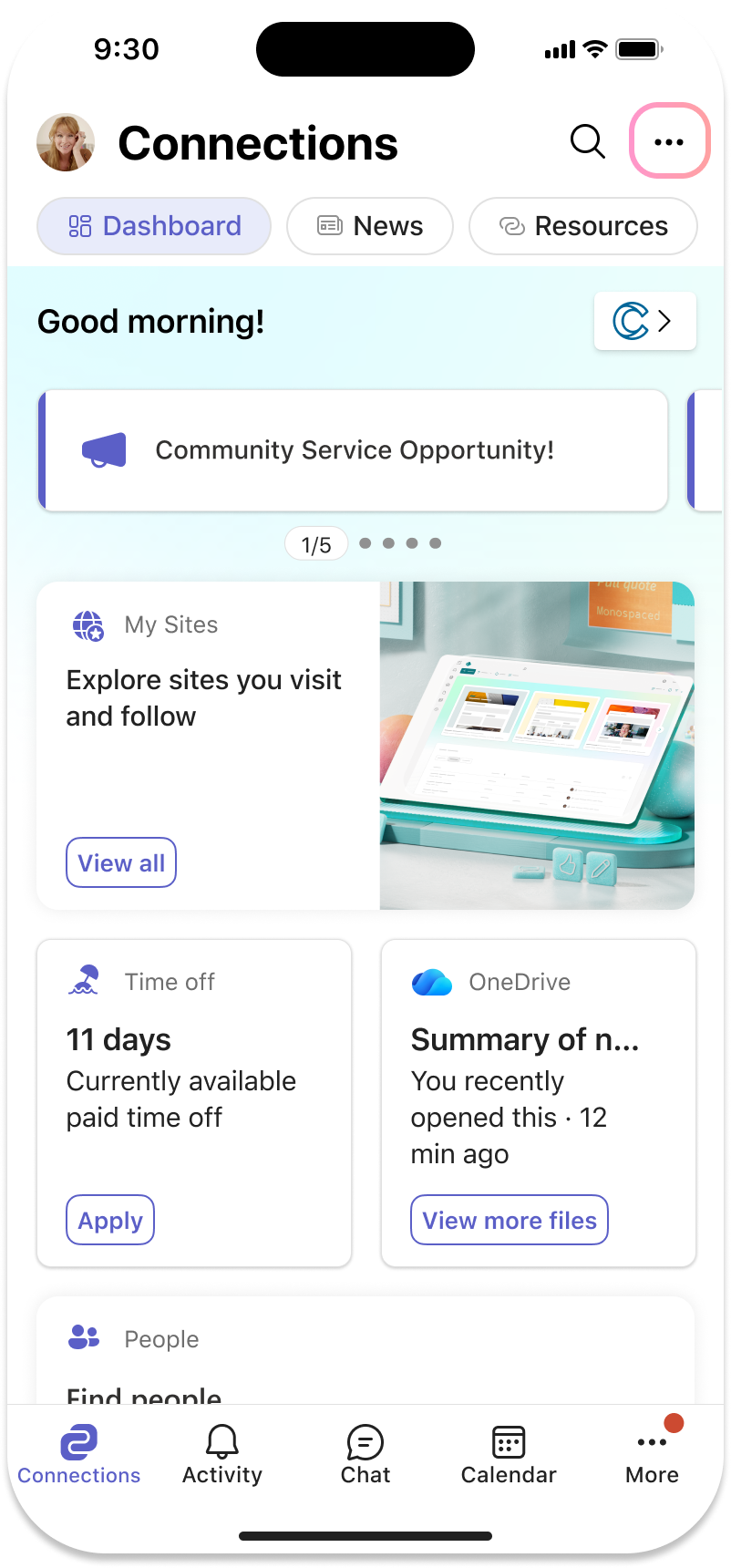
Панель мониторинга объединяет средства и ресурсы, необходимые для выполнения работы. Карточки доступа, добавленные вашей организацией для проверка запросов отгула, назначенных задач, предстоящих событий, файлов OneDrive, необходимых учебных занятий по Viva Обучение и многого другого. Изменение положения карточек или скрытие карточек, которые вы не часто используете. Все объявления, отправленные вашей организацией, будут отображаться в верхней части панели мониторинга.
Примечание
Пользователи должны иметь лицензию на Набор Microsoft Viva или Viva Коммуникации и сообщества для использования функции объявлений. Дополнительные сведения см. в разделе Microsoft Viva планы и цены.
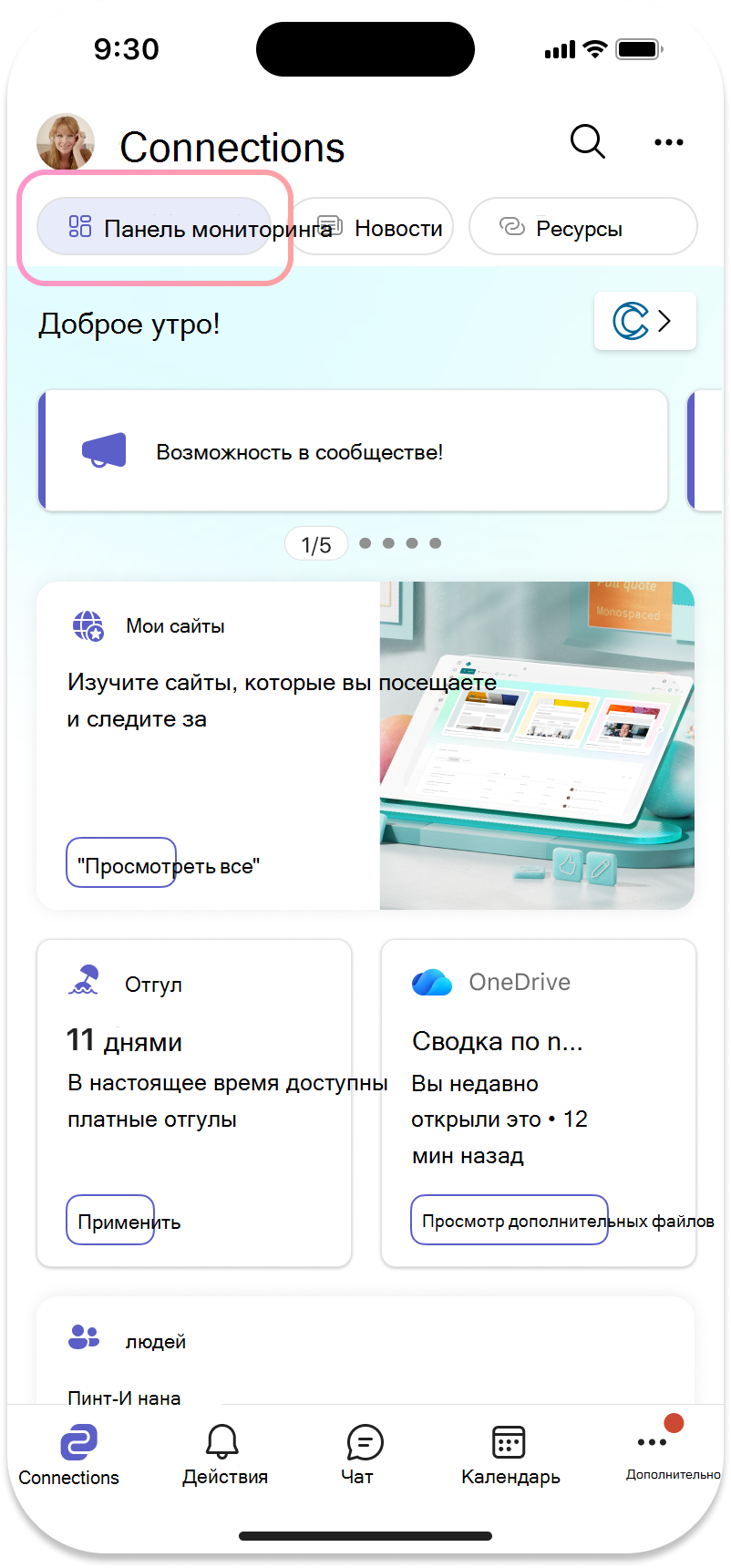
Дополнительные сведения о типе доступных карточек панели мониторинга см. в разделе Доступные карточки панели мониторинга в Viva Связи .
Взаимодействие с карточками панели мониторинга
Чтобы взаимодействовать с карта, просто выберите его. Откроется карта, и отобразятся сведения, относящиеся к выбранному вами варианту.
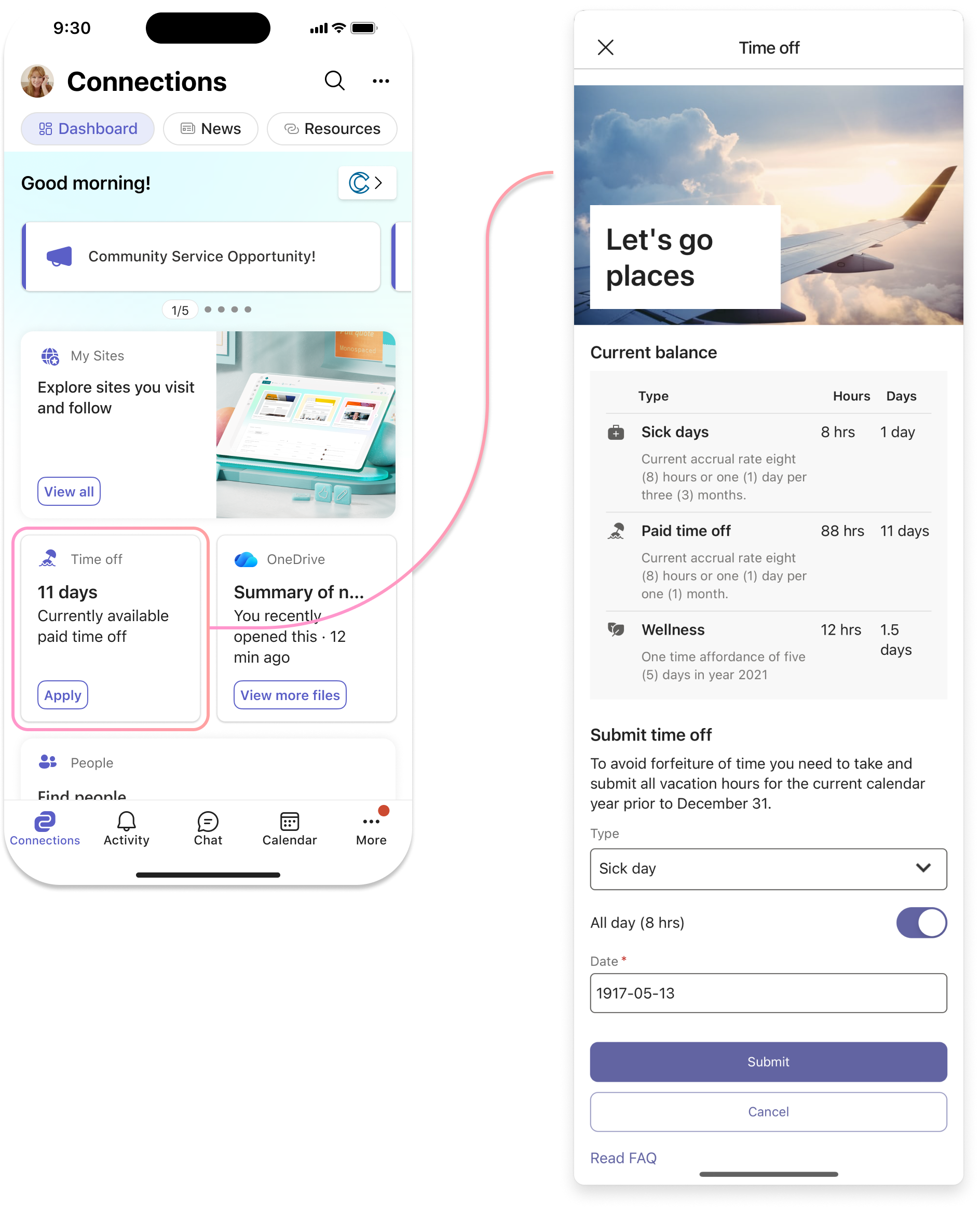
Доступ к домашней странице вашей организации
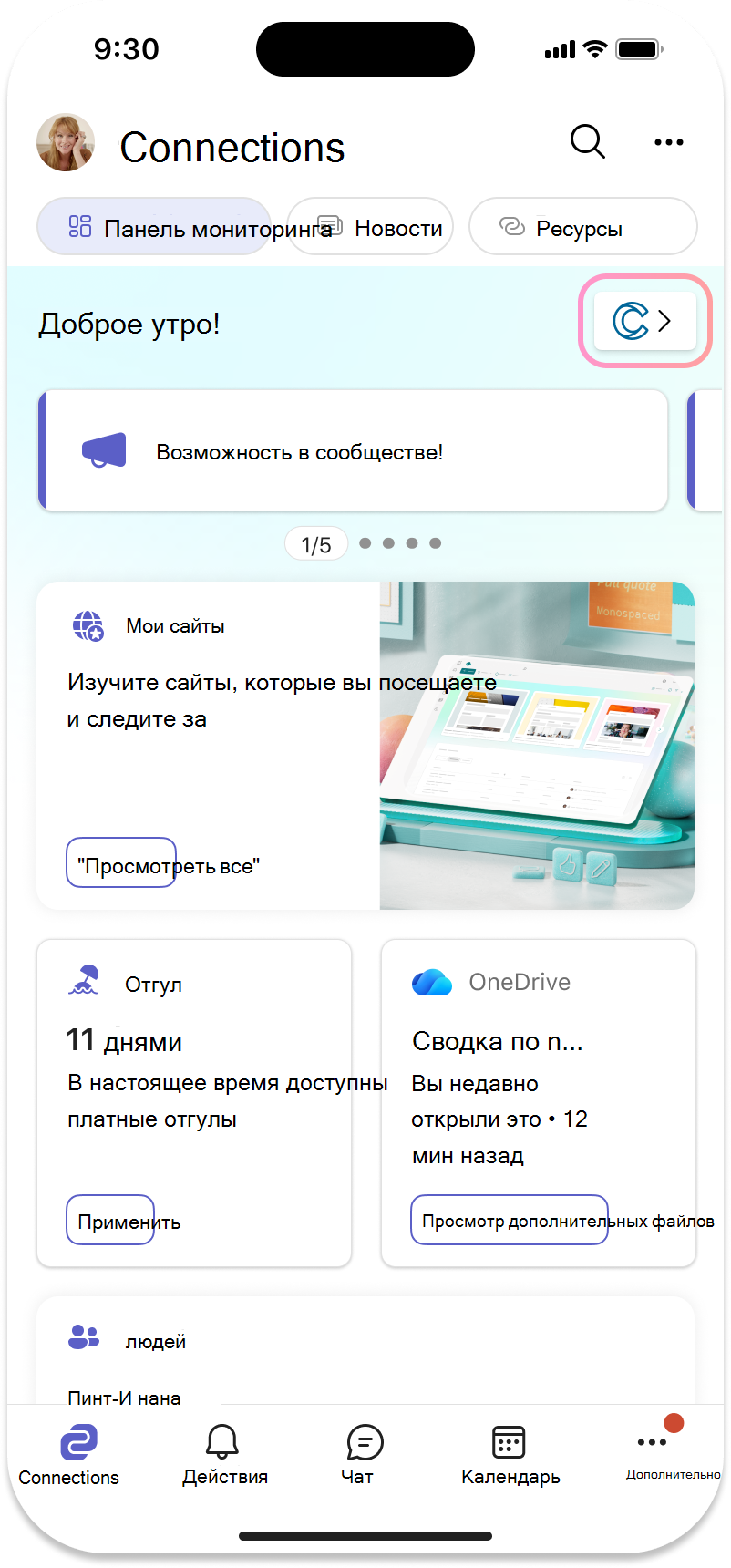
Если ваша организация настроила домашнюю страницу, вы можете получить к ней доступ на панели мониторинга "Подключения". Щелкните значок, выбранный вашей организацией в правом верхнем углу панели мониторинга, чтобы открыть домашнюю страницу организации.
Доступ к объявлениям
Если ваша организация приобрела лицензию на Набор Microsoft Viva или Viva Коммуникации и сообщества, она сможет отправлять объявления через приложение Viva Связи, чтобы напомнить вам о предстоящем крайнем сроке, подробных сведениях о преимуществах, призыве к действию и многом другом.
Важно
Для чрезвычайных ситуаций, таких как угроза безопасности, вашей организации рекомендуется использовать несколько режимов связи.
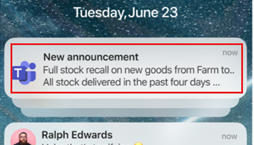
В Teams: если уведомления включены, вы получите уведомление Teams, отображаемое на экране блокировки мобильного устройства с оповещением о новом объявлении. Выберите уведомление, чтобы открыть объявление в приложении Связи на мобильном устройстве Teams.
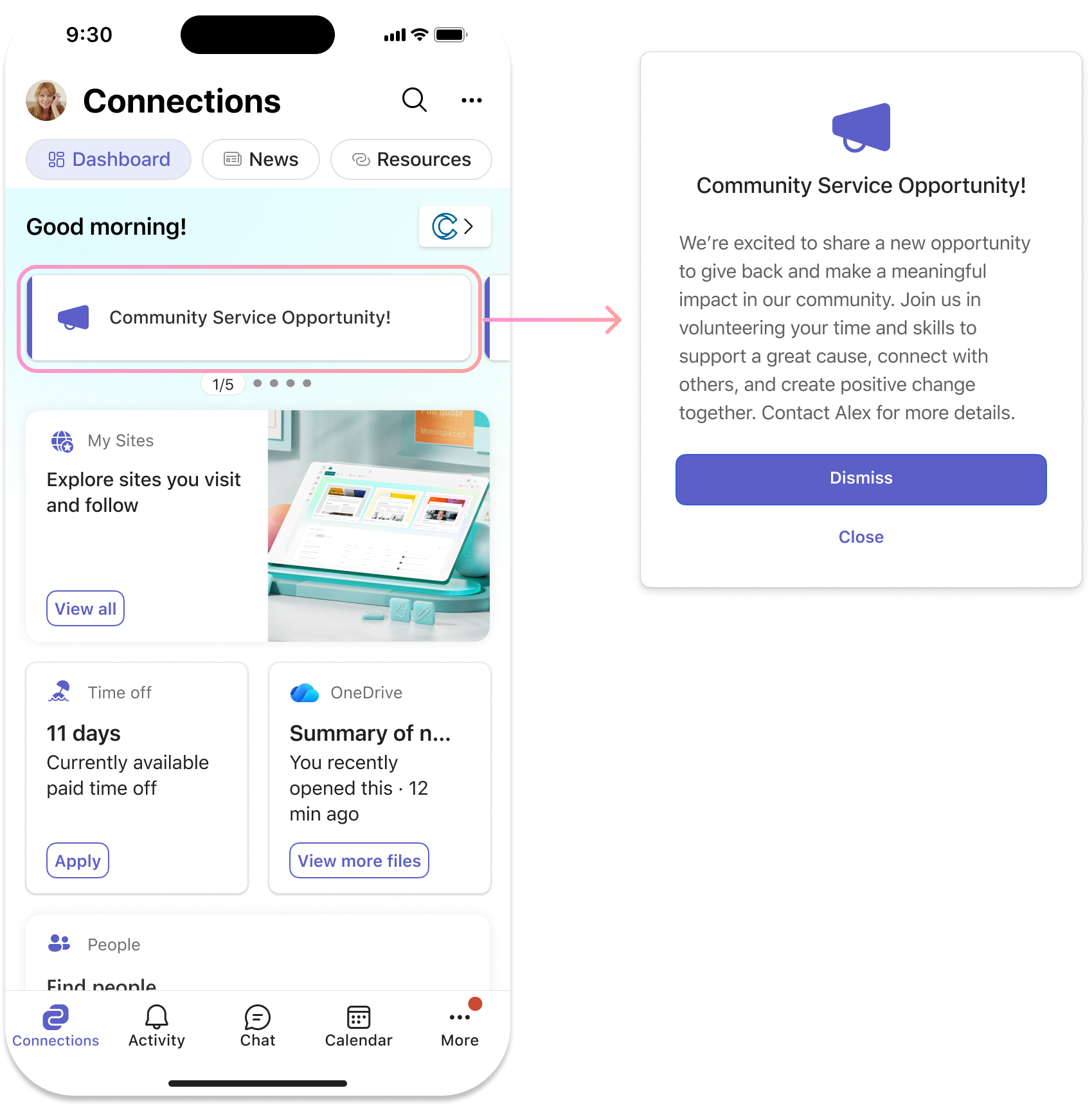
В разделе Подключения: объявления будут отображаться в верхней части мобильного интерфейса подключения. Выберите объявление, чтобы отобразить дополнительные сведения. Выберите Закрыть в объявлении (если оно доступно), чтобы удалить его из объявлений.
Примечание
Ваша организация может отключить для пользователей возможность закрыть определенное объявление при необходимости. Если этот параметр включен для объявления, параметр "Закрыть" будет недоступен.
Дополнительные сведения об управлении уведомлениями в Microsoft Teams см. в этой статье.
Доступ к дополнительным и отклоненным объявлениям
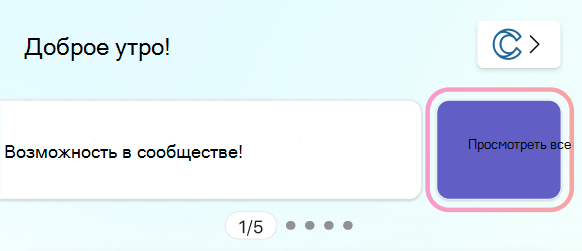
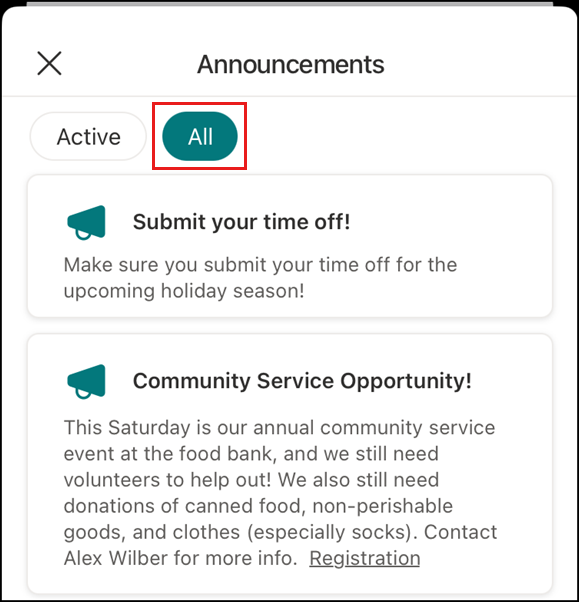
Чтобы получить доступ к дополнительным объявлениям или объявлениям, которые уже были отклонены, выберите Просмотреть все , прокрутив слева от своих объявлений.
На вкладке Активный отобразится список всех ваших активных объявлений .
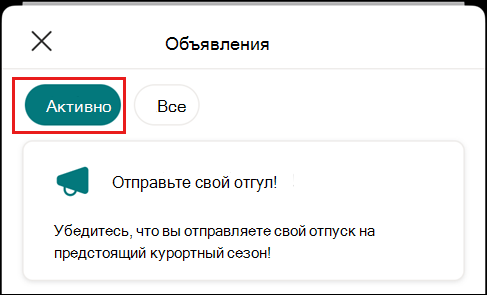
Чтобы просмотреть объявления, которые были отклонены, выберите Все.
Дополнительные сведения см. в статье об использовании объявлений в Viva Связи.
Настройка панели мониторинга
Пользователи мобильного приложения Connections могут изменять порядок, скрывать и показывать карточки на панели мониторинга. Любые изменения, внесенные в панель мониторинга мобильных устройств, также влияют на работу рабочего стола или планшета.
Чтобы получить доступ к параметрам настройки панели мониторинга, выполните следующие действия.
Щелкните многоточие в правом верхнем углу мобильного устройства.
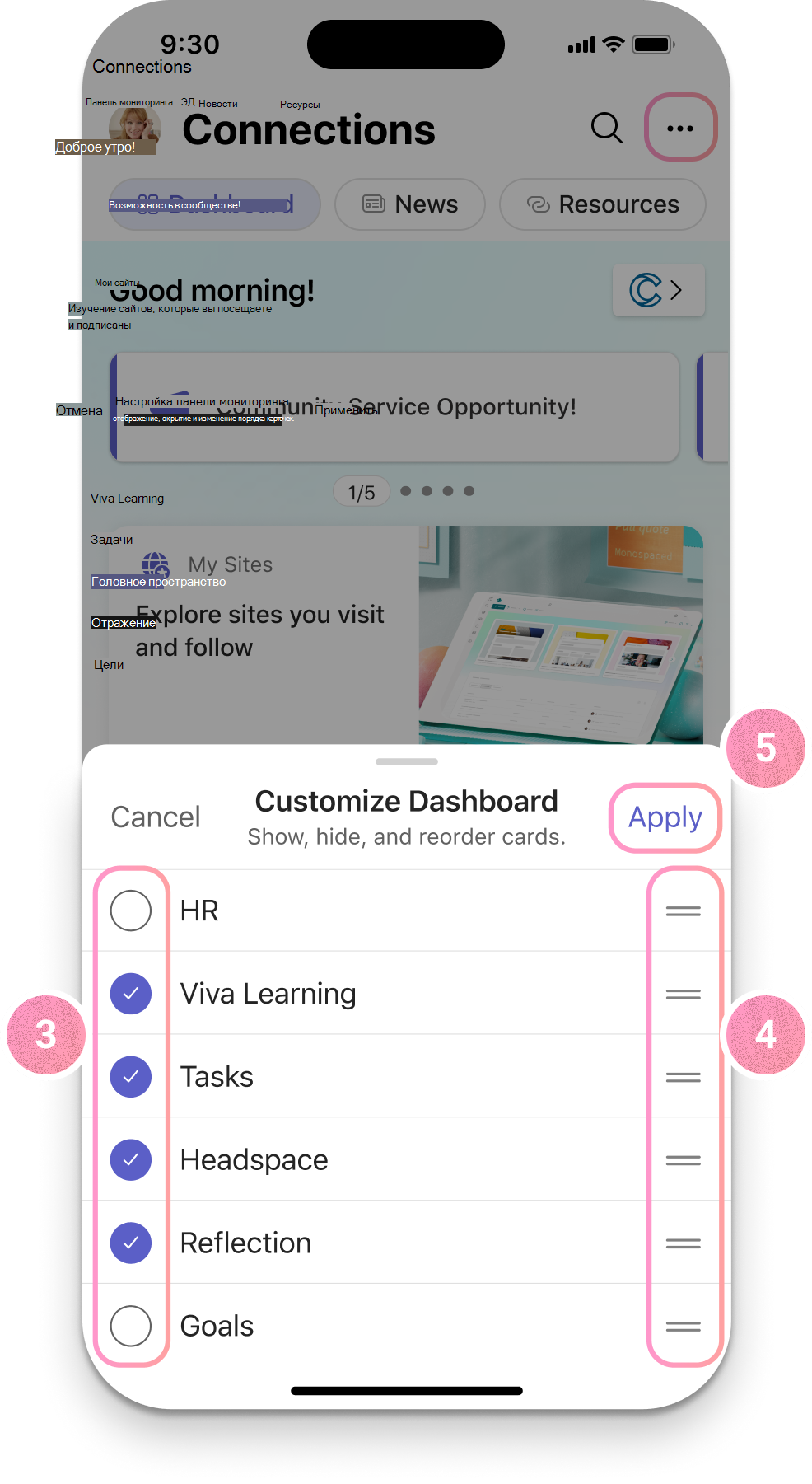
Выберите Настроить панель мониторинга во всплывающем меню в нижней части экрана.
Здесь можно выбрать карточки, которые нужно отобразить или скрыть, установив флажок рядом с карта.
Чтобы изменить порядок карточек, выделите строки справа от заголовка карта и перетащите его в новое место в списке.
Завершив настройку панели мониторинга, нажмите кнопку Применить.
Читатель новостей на мобильных устройствах
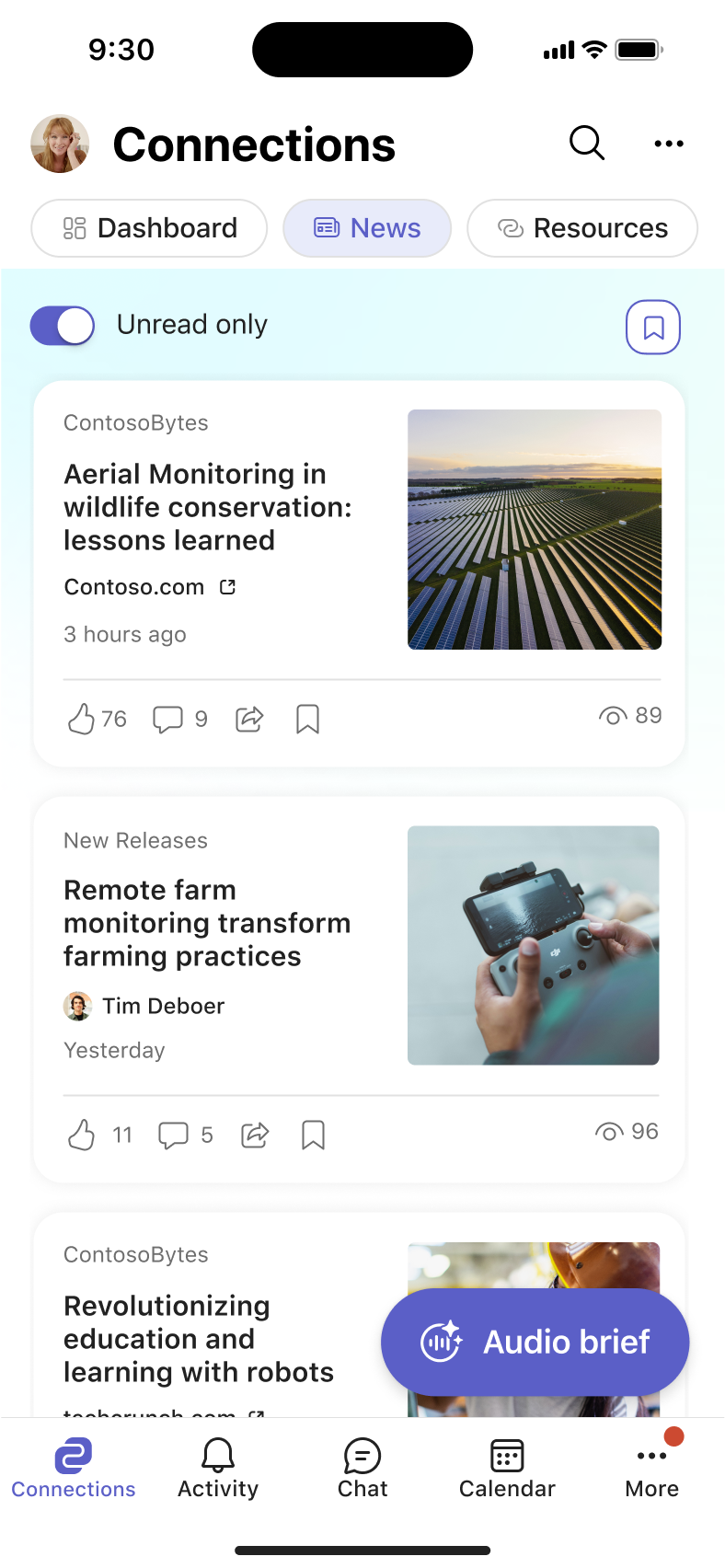
Читатель новостей предоставляет пользователям новости SharePoint со всех организационных сайтов, увеличенные новости, сайты, отслеживаемые пользователями, частые сайты и людей, с которыми работает пользователь. Элементы новостей отображаются в виде карточки новостей в удобном и удобном иммерсивном интерфейсе чтения на вкладке Новости на вкладке "Подключения".
Примечание
Средство чтения новостей развертывается для пользователей, которое заменит текущий веб-канал на настольных, веб-устройствах и мобильных устройствах. Это обновление планируется развернуть для всех клиентов на всех устройствах к концу апреля 2025 г.
Пользователи могут щелкнуть значок с большими  вверх) на новостях карта, чтобы понравилась публикация новостей, или выбрать значок закладки (
 Чтобы сохранить публикацию новостей для последующего чтения. Щелкните значок закладки еще раз, чтобы удалить закладку.
Сохраненные записи можно просмотреть на вкладке Сохраненные для последующего использования .
Ресурсы на мобильных устройствах
В ресурсах отобразится список ссылок на ресурсы организации и сторонних поставщиков, а также ссылки, которые настраиваются операторами (аналогично тому, как они отображаются на рабочем столе Viva Связей). Некоторые ресурсы могут быть ориентированы на определенную аудиторию в вашей организации, поэтому различные группы пользователей будут видеть ссылки, относящиеся к ним (например, заработная плата ориентирована только на участников, работающих в области финансов).
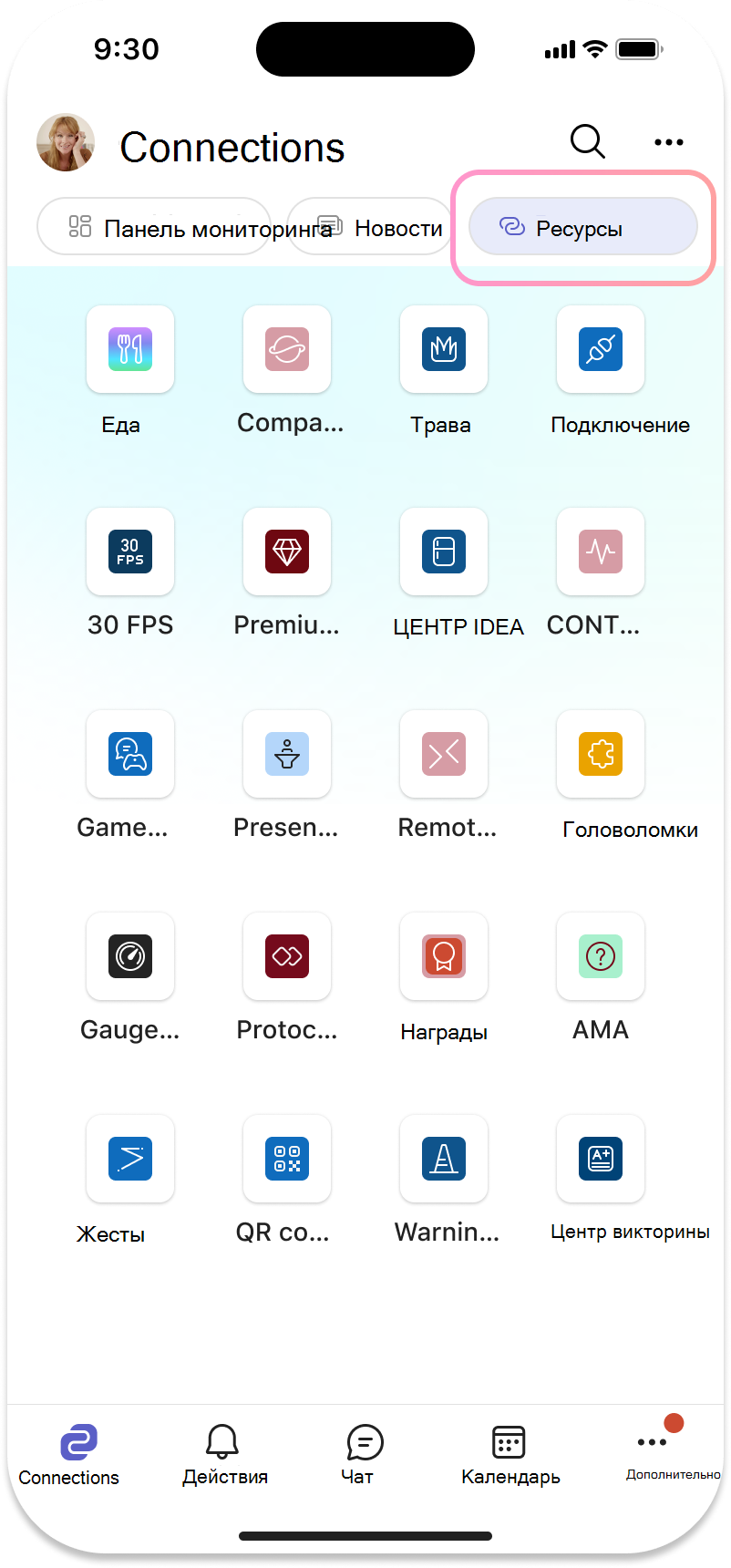
Выберите ресурс , чтобы получить доступ к его содержимому.
Поиск в мобильное приложение Teams
Чтобы выполнить поиск в приложении Связи и в мобильное приложение Teams, щелкните значок поиска в правом верхнем углу устройства.

Введите сведения о поиске в строке поиска.
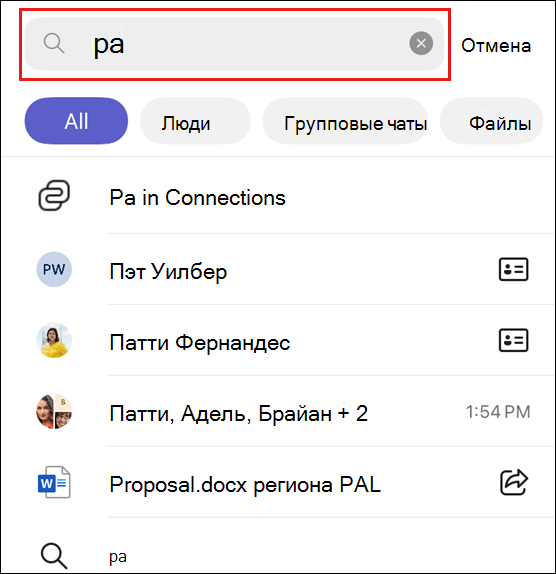
Результаты будут заполнены под строкой поиска и отображать результаты из всех приложений Microsoft 365. Результаты можно фильтровать по всем, People, групповым чатам, Files и Teams.
Дополнительные сведения см. в статье о поиске сообщений и других сведений в Microsoft Teams .
Дополнительные сведения
Viva Connections на рабочем столе
Центр поддержки Microsoft Teams