
Мозговой штурм в Microsoft Whiteboard
Применяется к
Whiteboard
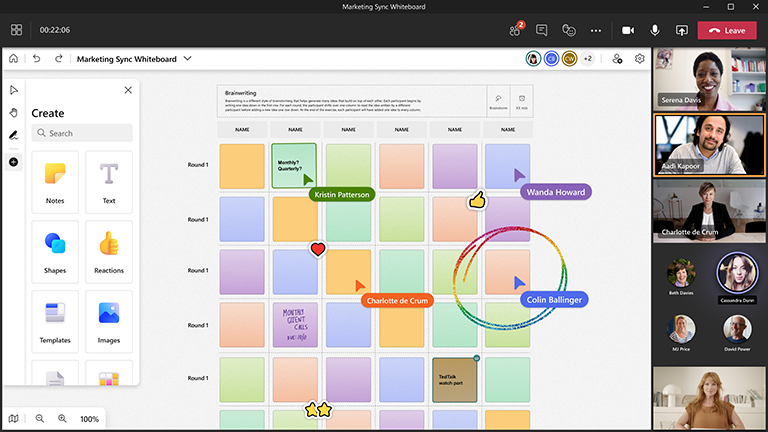
Мозговой штурм — это отправная точка для любой отличной идеи или продукта, а Microsoft Whiteboard делает этот процесс совместным и веселым.
Визуальное рабочее пространство для совместной работы, которое предоставляет Whiteboard, создает идеальное место, в котором сотрудники (или учащиеся) могут объединяться и создавать идеи.
Основные функции:
- Шаблоны для различных форматов мозгового штурма
- Цветные записки для продвижения организации
- Интеллектуальный рукописный ввод, который всегда выглядит привлекательно
- Возможности добавления рукописного фрагмента в фигуру для быстрого воплощения ваших идей на доске
- Реакции, позволяющие всем высказать свое мнение
Подготовка доски
- Запланируйте собрание Microsoft Teams.
- Перейдите к собранию Teams и выберите Whiteboard в списке в верхней части. Кроме того, создайте доску, а затем поделитесь ссылкой на нее из доски Windows App или в браузере на whiteboard.office.com.
- На панели Создание выберите Шаблоны>Мозговой штурм, а затем выберите шаблон.
- Добавьте цели сеанса и при необходимости отметьте что-то еще.
- Если другие пользователи помогают вам подготовить доску, вы можете поделиться с ними ссылкой.
Во время сеанса
- Убедитесь, что у всех участников есть ссылка на собрание в Teams.
- После начала собрания поделитесь доской из области "Общий доступ" в Teams или отправьте ссылку на подготовленную доску из приложения "Доска" для Windows или из whiteboard.office.com.
- Представьте цель сеанса и убедитесь, что все знакомы с использованием Whiteboard.
- Подумайте, как вы хотите организовать сеанс (например, выделенные цвета записок для пользователей, специальные реакции, представляющие различные идеи и т. д.).
- Проводите мозговой штурм как обычно, поощряя участие как с помощью Teams, так и непосредственно на доске.
- Используйте функцию поднятой руки в Teams для организации порядка выступления отдельных пользователей.
- Следите за временем, чтобы успеть рассмотреть все темы.
После сеанса
- Отправьте сообщение участникам со ссылкой на доску, чтобы у всех пользователей был доступ.
- Если вы хотите отправить сводку внешнему пользователю, который участвовал в мозговом штурме, то экспортируйте изображение PNG, которым хотите поделиться, из меню параметров.
- Переведите завершенный мозговой штурм в нужное средство для дальнейших действий и отслеживания контроля исполнения.
См. также
Ознакомьтесь с другими руководствами по доске, чтобы узнать больше!