
Размышление о проекте в приложении Microsoft Whiteboard
Применяется к
Разобраться в том, чего хотят клиенты от продукта, легче, если у вас меньше ограничений для творчества и совместной работы.
Whiteboard представляет собой идеальный способ вместе с командой разобраться в потребностях клиентов и создать план внедрения решений.
Основные функции:
- Шаблоны для различных сценариев разработки и исследования — например, карты эмпатии, карты путешествий и схемы сходства.
- Чистый холст с чернилами произвольной формы для выражения идей
- Цветные записки для удобной организации тем
- Интеллектуальный рукописный ввод и формы для визуализации решений
- Реакции, побуждающие к участию и сплочению команды
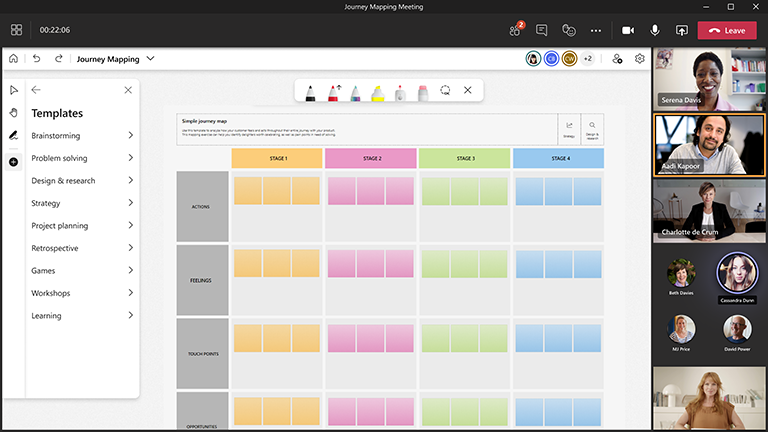
Интеграция проектирования и исследований в каждом проекте
Выделение главного и информированные решения для пользователя
Считайте себя сыщиком. Первый шаг — глубокое понимание контекста, проблемы и того, для кого вы ее решаете. Начав с шаблона карты эмпатии, вы сможете глубоко сопереживать людям, которым вы пытаетесь помочь.
Сбор и анализ данных
Суть исследования заключается в сборе, обобщении и предоставлении списка рекомендаций. Группировка всех данных исследования на доске может помочь визуально осмыслить качественные данные и выявить закономерности. Использование схемы сходства может помочь организовать эти данные и отслеживать всю необходимую информацию.
Совместная работа с ключевыми заинтересованными лицами
Чтобы принимать обоснованные решения, привлекайте заинтересованные лица и используйте знания из разных дисциплин, таких как проектирование, продукт и дизайн. Возьмите их с собой в свое путешествие по дизайнерскому мышлению, проводя образовательные занятия, чтобы помочь решить проблему.
Обеспечьте успешное проектирование и исследования с помощью Whiteboard
Подготовка доски
- Запланировать собрание Teams
- Перейдите к собранию Teams и выберите Доска в списке в верхней части собрания. Это также можно сделать, создав доску и предоставив доступ к ссылке в Windows App доска или в браузере на whiteboard.office.com.
- На панели создания выберите Конструктор и исследование шаблонов > и выберите шаблон.
- Настройте шаблон для целей сеанса
- Вы также можете поделиться ссылкой на доску, если другие помогают вам подготовиться
Во время сеанса
- Убедитесь, что у всех участников есть ссылка на собрание Teams.
- После начала собрания поделиться доской из области общих данных или отправить ссылку на подготовленную доску из приложения Windows или из whiteboard.office.com.
- Укажите цель сеанса и убедитесь, что все знакомы с использованием Whiteboard.
- Установите в команде основные правила о том, что означают разные цвета и реакции для конкретного сеанса.
- Начните свою сессию проектирования или исследования, поощряя участие как через Teams, так и непосредственно на самой доске.
- Используйте функцию "Поднять руку" в Teams для упорядочения порядка, в котором будут говорить участники.
- Следите за временем, чтобы убедиться, что вы сможете охватить все предполагаемые темы.
После сеанса
- Отправьте сообщение участникам со ссылкой на доску, чтобы у всех пользователей был доступ.
- Если вы хотите отправить снимок готовой доски с вашей группой или с кем-либо, кто пропустил встречу, экспортируйте и затем поделитесь изображением PNG из меню "Параметры".
- Обобщите результаты занятия и поделитесь со всеми соответствующими участниками.
- Воплотите всю проделанную работу в жизнь!
См. также
Ознакомьтесь с другими руководствами по доске, чтобы узнать больше!