
Как выполнить групповой проект с помощью Microsoft Whiteboard
Применяется к
Whiteboard
Приложение Whiteboard обеспечивает учащимся прекрасную возможность для совместной работы над групповыми проектами, особенно если оно используется вместе с Microsoft Teams.
Для начала создайте групповой чат в Teams. Здесь учащиеся могут добавлять в чат вкладку Whiteboard, чтобы продумывать свой проект и отслеживать ход его выполнения. Whiteboard — это отличное место для мозгового штурма, отражения мыслей, анализа информации и отслеживания действий.
Основные функции:
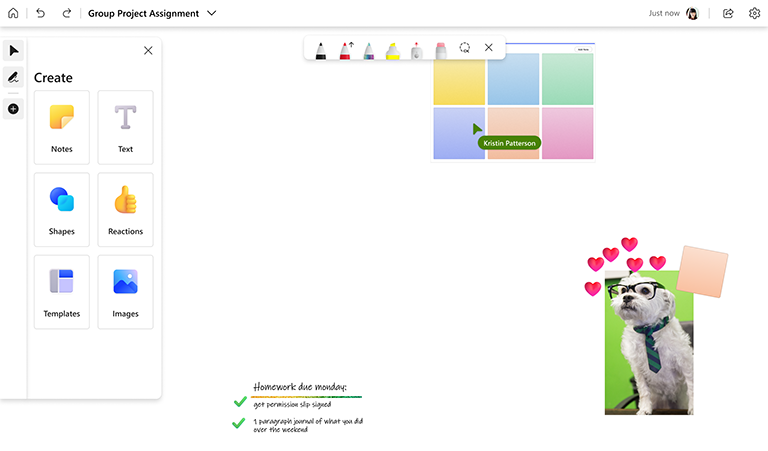
- Использование шаблонов мозгового штурма для начала работы
- Рукописный ввод помогает раскрыть творческое мышление
- Вставка изображений с компьютера для добавления эффектных визуальных элементов
- Упорядочение мыслей с помощью цветных записок
- Совместная работа на любом устройстве с помощью любого метода ввода — клавиатуры, мыши, сенсорного экрана или пера
- Вы можете использовать как можно меньше средств, включая реакции, записки, текстовые поля и рукописный ввод
Настройка групп в Microsoft Teams
- Чтобы обеспечить конфиденциальность групповой работы, используйте групповые чаты, а не команды или канал в Teams.
- Создавайте групповые чаты для каждой группы (включая себя в каждую) или просите учащихся сделать это.
- Чтобы добавить доску в чат, нажмите кнопку + в верхней части экрана в окне чата, найдите доску, выберите ее и нажмите кнопку Сохранить.
- Доску, связанную с групповым чатом, теперь можно открыть непосредственно в чате или в приложении Whiteboard.
Во время проекта
- Проинструктируйте учащихся о правилах использования доски для проекта. Например, уточните, будет ли доска включена как часть проекта или просто доступна в качестве рабочего пространства во время проекта.
- Сообщите учащимся о доступных им возможностях Whiteboard, таких как шаблоны мозгового штурма, фигуры, вставка изображений, возможности для ручного ввода и так далее.
- Предложите учащимся использовать доску во время собраний для общения и мозгового штурма в режиме реального времени.
- Если у учащихся есть вопросы, они могут пригласить вас к доске, добавив вас в чат или отправив вам ссылку общего доступа Whiteboard.
После сеанса
- Если предполагается сдача доски, попросите учащихся отправить вам приглашение в доску. Или попросите их создать изображение своей доски в формате PNG в меню "Параметры", а затем отправить его вам.
См. также
Ознакомьтесь с другими руководствами по доске, чтобы узнать больше!