
Как провести урок с помощью Microsoft Whiteboard
Применяется к
Whiteboard
Whiteboard позволяет создавать разнообразные интересные уроки, которые раскрывают творческие способности, стремление к размышлению и побуждают к обсуждению.
Используйте бесконечный холст доски для у упорядочения идей, представления концепций, начала обсуждений, а также для взаимодействия и обмена знаниями.
Основные функции:
- Быстрое начало работы с помощью шаблона плана урока
- Подготовка доски с использованием схем, фигур и изображений, чтобы сделать урок более интересным
- Использование рукописного ввода для творческого выражения идей
- Отслеживание нелинейного обсуждения путем простого сдвига от одного края доски к другому
- Добавление комментариев на доске с помощью цветных записок
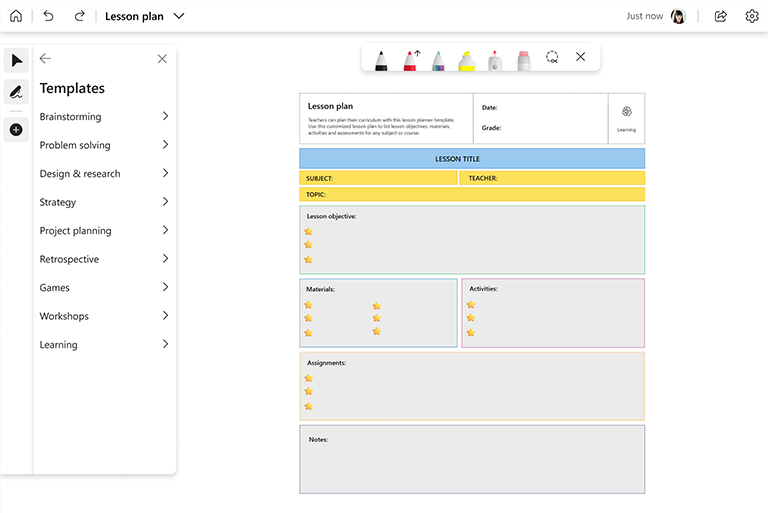
Подготовка доски
- Откройте приложение Whiteboard и создайте доску.
- На панели Создание выберите Шаблоны>Учебный>план, а затем вставьте его на доску.
- Настройте шаблон для целей урока.
- Добавьте на доску любое содержимое, необходимое для урока, например изображения, схемы, текст и т. д.
- Помните, что холст Whiteboard бесконечен! Добавляйте все необходимое для успешного урока.
Во время занятия
- После начала занятия поделитесь своим экраном с открытой доской.
- Укажите цель урока.
- Установите правила участия. Например, если вы используете Microsoft Teams, вы можете рассказать учащимся о необходимости использовать функцию "Поднять руку", прежде чем начать говорить.
- Проведите занятие обычным образом.
- Следите за временем, чтобы урок завершился вовремя.
- Если вы хотите, чтобы учащиеся участвовали и взаимодействовали на доске, отправьте им ссылку для общего доступа из приложения Whiteboard или поделитесь своей доской с помощью области "Поделиться" в Teams.
После сеанса
- Если вы хотите поделиться содержимым доски, экспортируйте ее в виде изображения PNG из меню Параметры.
- Отправьте PNG-файл изображения классу для заметок.
- Повторно используйте ту же доску для последующих занятий, если темы формируются на основе друг друга, добавив содержимое для следующего занятия.
- После завершения темы создайте доску для изучения дополнительных тем.
См. также
Ознакомьтесь с другими руководствами по доске, чтобы узнать больше!